Profundidade de Campo (Efeito Cineware)
Este efeito está disponível na Vista Detalhada de Definir Rendering para o motor Cineware.
Profundidade de Campo é a região de uma imagem renderizada em que os objectos irão aparecer desfocados, porque a respectiva distância da câmara (quer longe, quer perto) faz com que fiquem fora do foco.
Um campo de profundidade grande é quando é apresentada uma região grande à distância, enquanto um campo de profundidade pequeno é quando uma região relativamente pequena é apresentada em foco.
Aqui, os valores do campo de profundidade reduzem, da direita para a esquerda:
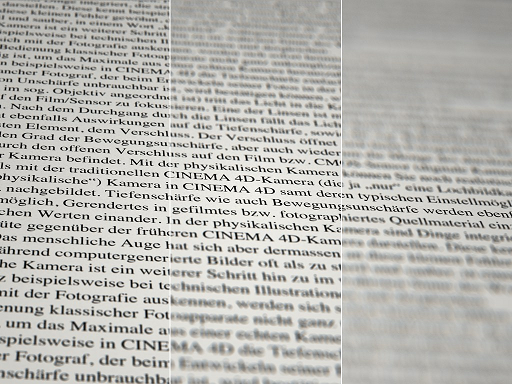
Utilize o valor Profundidade de Campo (DOF) para definir que parte de uma imagem deve estar em foco e qual fora de foco. Tanto a região traseira (traseira de DOF), como a região dianteira (frente de DOF) podem ser desfocadas. Pode também colocar o foco na região central de uma cena. Neste caso, tanto o primeiro plano, como o fundo serão desfocados. Se nenhuma das opções estiver activada, a câmara comportar-se-á como anteriormente: todos os objectos estarão em foco.
Geral
Defina o tipo e a força de Mancha que pretende adicionar.
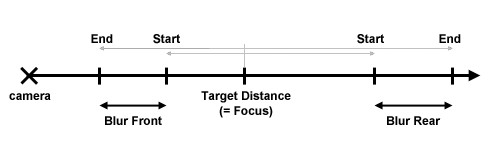
- Força Mancha: este parâmetro define a força geral da desfocagem. Outros parâmetros modificam esta intensidade, tais como Mancha Distância e Mancha Radial. Tenha em atenção que se definir a Força Mancha para 0%, não haverá qualquer desfocagem, mesmo que os outros parâmetros de desfocagem estejam definidos para valores elevados.
- Usar Mancha Distância: o valor Mancha Distância refina a intensidade da desfocagem. Por exemplo, se definir Força Mancha para 80% e Mancha Distância pra 50%, a intensidade da desfocagem total será de 40% (50% de 80%).
- Usar Mancha Radial: Mancha radial torna-se mais intensa a partir do centro da imagem, para fora.
- Usar Autofoco: esta opção pode ser activada para simular a função Autofoco de uma câmara real. O objecto no centro da vista tornar-se-á o ponto focal, ou seja, o objecto no centro será perfeitamente nítido.
- Autofoco: para que o objecto não tenha de estar exactamente no centro, pode introduzir um valor de tolerância Autofoco. O valor máximo de 100% permite que o objecto se encontre em qualquer local da vista. Com valores mais baixos, o objecto tem de estar mais próximo do centro da vista para accionar o autofoco.
- Mancha à Frente/Mancha Atrás: nos gradientes, preto representa nitidez total, branco representa desfocagem total (ou seja, o valor de Mancha Distância) e cinzento é para uma intensidade intermédia de desfocagem (quanto mais claro o cinzento, mais forte a desfocagem).
Detalhes de Lente
A utilização destas definições na página Detalhes de Lente, permite-lhe simular o popular efeito de filme em que objectos iluminados em locais saem de foco. Aparecerão artefactos nas áreas claras. Utilize a opção Detalhes de Lente para ajustar estes artefactos.
Nitidez Lente: a nitidez dos artefactos da lente.
Intensidade Lente: o brilho dos artefactos da lente.
Forma Lente: escolha a forma da lente: círculo, triângulo, losango, pentágono, hexágono, heptágono, octógono, ou eneágono.
Rodar Lente: controla a orientação dos artefactos da lente.
Tonalidade
A utilização deste parâmetro, permite-lhe adicionar tonalidades que consideram a profundidade da cena. Por exemplo, pode adicionar uma tonalidade azul aos seus renderings, que se torna mais forte no sentido do horizonte (perspectiva aérea); simule a tonalidade cor-de-laranja do horizonte no pôr do sol; ou recrie o azul, profundo, escuro e frio de uma cena de luar. Pode também simular a tonalidade cor-de-laranja do filme de luz diurna utilizado para fotografar interiores e a tonalidade azul do filme de interiores utilizado para fotografar exteriores.
Usar Tonalidade
Usar Intervalos/Usar Intervalos de Câmara
Existem três estados possíveis. O foco da câmara é sempre considerado.
- Usar Intervalos desactivado. Cria uma tonalidade próxima da realidade.
- Usar Intervalos activado, Usar Intervalos de Câmara activado. Isto funciona do mesmo modo, como descrito para Mancha Distância. Utilize a câmara para ajudar a definir os intervalos das tonalidades.
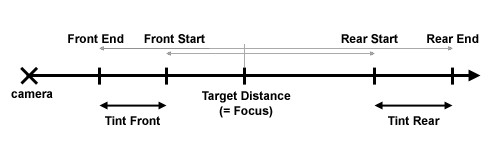
- Usar Intervalos activado, Usar Intervalos de Câmara desactivado.
Frente Início/Frente Fim/Fim Início/Fim Fim
O intervalo da tonalidade é definido através dos valores Frente Início, Frente Fim, Fim Início e Fim Fim (não pelos parâmetros da câmara) com base no foco da câmara. Isto permite-lhe definir a tonalidade, independentemente das definições de Profundidade de Campo.
Limitações de Profundidade de Campo
Poderão ocorrer problemas em locais onde objectos desfocados são vistos em reflexões ou atrás de transparências.
- Se for calculado o brilho após a profundidade de campo, poderão ocorrer imprecisões.
- Se for calculado o brilho antes da profundidade de campo, esta irá sobrepor-se ao brilho.
- O pós-efeito Especular não funciona em conjunto com a profundidade de campo.
- NÃO active a profundidade de campo se o Canal Alfa estiver activado nas definições de output de imagem. Caso contrário, o canal alfa não será renderizado correctamente.