Definições da Ferramenta Trama
Para uma descrição das definições genéricas comuns a todas os itens da Caixa de Ferramentas, veja Trabalhar nas Caixas de Diálogo de Definição de Ferramentas.
Ver também Tramas.
Se está a Editar o Componente da Trama de um Perfil
Se está a editar um componente de trama seleccionado de um atributo de Perfil, os únicos controlos disponíveis são ligar/desligar o Contorno da Trama, Tipo de Linha de Corte e cor, e a selecção do tipo de Trama (as Tramas disponíveis aqui representam os Materiais de Construção do perfil que está a editar).
Painel Definições Gerais de Trama
Este painel define a aparência da Trama na Planta. Estas definições de Trama irão também ser utilizadas se desenhar uma Trama numa janela de Secção/Alçado/AI ou Pormenor/Folha de Trabalho.
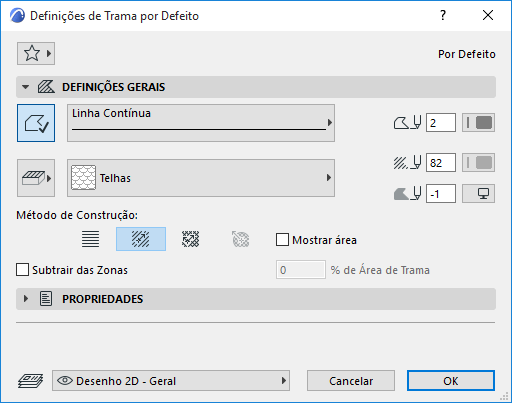
Contorno da Trama
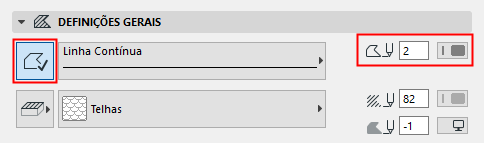
Categoria da Trama
Clique no botão à esquerda do pop-up Padrão de trama para escolher uma Categoria de Trama para esta Trama.
Para mais informações, veja Categorias de Tramas.
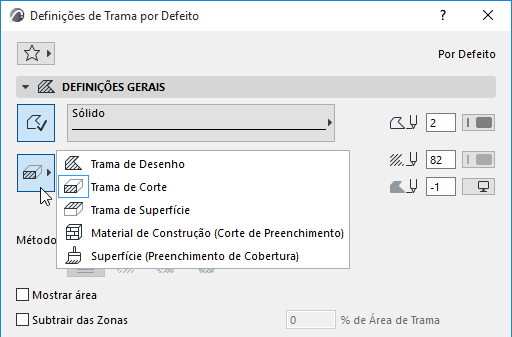
Tipo de Trama
- Seleccione o tipo de trama utilizado para visualizar a Trama.
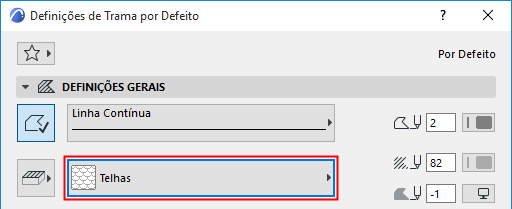
- Escolha cores de caneta de primeiro e segundo plano. Consoante o tipo de trama (p. ex., os que se baseiam em Materiais de Construção ou Superfícies), podem estar disponíveis determinadas sobreposições.
Para o fundo da trama pode também seleccionar a opção transparente ou a cor do Fundo da Janela.
Método de Construção
Defina a orientação da trama plotter (se houver alguma) ou padrão da trama do símbolo.
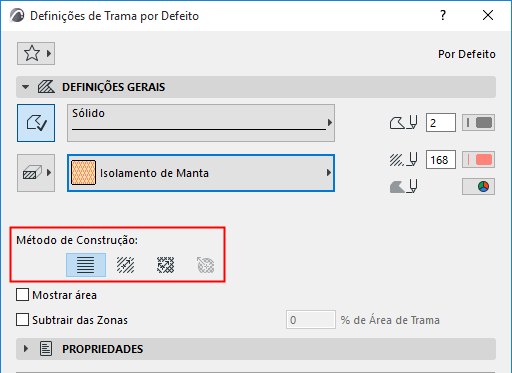
Escolha uma das seguintes opções de Método de Construção:
- Vincular à Origem de Projecto: o padrão vincular-se-á sempre à Origem de Projecto, independentemente da posição e rotação da trama.
- Vincular à Origem da Trama: o padrão seguirá sempre a posição e rotação da trama. Para modificar a origem e rotação da trama, seleccione a trama e arraste o ponto quente de trama.
- Distorção personalizada: semelhante a Vincular à Origem da Trama. Utilize os dois pontos quentes de trama para distorcer a orientação X/Y e o escalonamento da trama.
Para ver exemplos de cada opção, consulte Métodos de Orientação da Trama.
- Distorção Radial: Ajustar graficamente a distorção radial do vector. Isto só está disponível para uma Trama de símbolo seleccionada e apenas se:
- a trama do símbolo foi usada como uma camada de uma estrutura composta; e
- a Orientação da Trama da camada foi definida como Ajustar à Camada na caixa de diálogo Composições; e
- seleccionou esta trama do símbolo depois de explodir uma parede composta curva.
- Nota: a trama vectorial (de plotter) só é visualizada se tiver activado Visualização > Opções de Visualização no Ecrã > Aparência de True Fill.
- A utilização de muitas tramas distorcidas radialmente pode diminuir a performance do seu projecto.
Mostrar Área de Texto
Assinale esta opção para mostrar um texto de área associativa com a Trama. Se esta opção for activada, será colocado (como parte do processo de desenho da trama) um elemento de texto, indicando a área da Trama na Planta.
Subtrair das Zonas
Marque a opção para subtrair as Tramas das Zonas.
Indique um valor (1-100), para definir a percentagem da área do elemento Trama que deseja subtrair das Zonas.