Exportar Modelo para Solibri
- Na palete Ligação Solibri: Clique no botão Definições de Exportação.
- Seleccione a vista para exportar.
A vista seleccionada pode ser em 2D ou 3D. No caso da vista em planta, os elementos .visíveis no piso seleccionado serão exportados.
Nota: Mesmo qie seleccione uma vista de modelo Analítico Estrutural, todos os elementos físicos da vista (não os Membros Estruturais) serão exportados para o Solibri.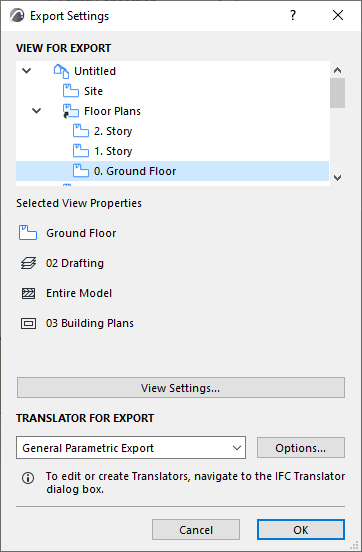
- Seleccione o tradutor IFC para a exportação. (Clique em Opções para ver um resumo das configurações do Tradutor IFC.)
Os Tradutores podem ser geridos em Ficheiro > Interoperabilidade > IFC > Tradutores IFC.
- Depois de seleccionar a visualização e o tradutor: Clique em OK.
- Na palete de Ligações Solibri: Clique em Exportar para Solibri.
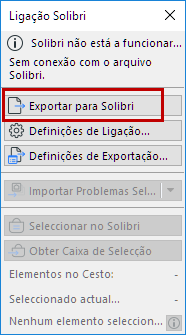
- O modelo é exportado.
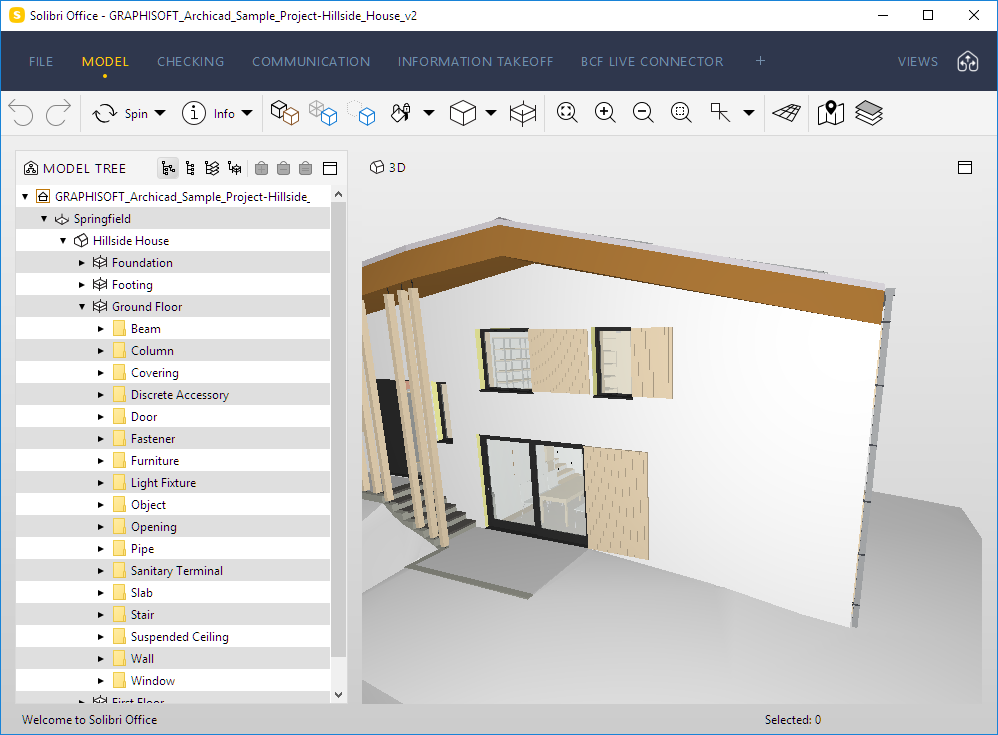
- Certifique-se de gravar o modelo no Solibri: na próxima vez que o abrir, o modelo Solibri pode retomar a sua ligação com o modelo Archicad .
Exporte vários modelos para apenas um modelo Solibri
Os utilizadores podem ligar várias instâncias do Archicad com um modelo Solibri. Assim que a ligação entre o Archicad e Solibri for estabelecida, o segundo Archicad também pode ser conectado.
- Lance o segundo Archicad .
- Na palete Ligação Solibri, clique em Exportar para Solibri.
- Um aviso aparece: outro modelo Archicad já está conectado ao modelo Solibri actualmente carregado.
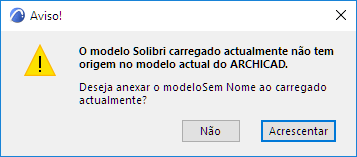
- Para adicionar um segundo modelo Archicad : Clique em Acrescentar.
Este modelo aparecerá no Solibri ao lado do primeiro.