Получение Помощи
Различная информация, относящаяся к использованию Archicad , присутствует прямо в программе.
Всплывающие подсказки и мини-уроки
Справочное Руководство в формате PDF
Загрузка Оффлайн версии Справки
Автономная справка для пользователей Safari
Учебный Центр
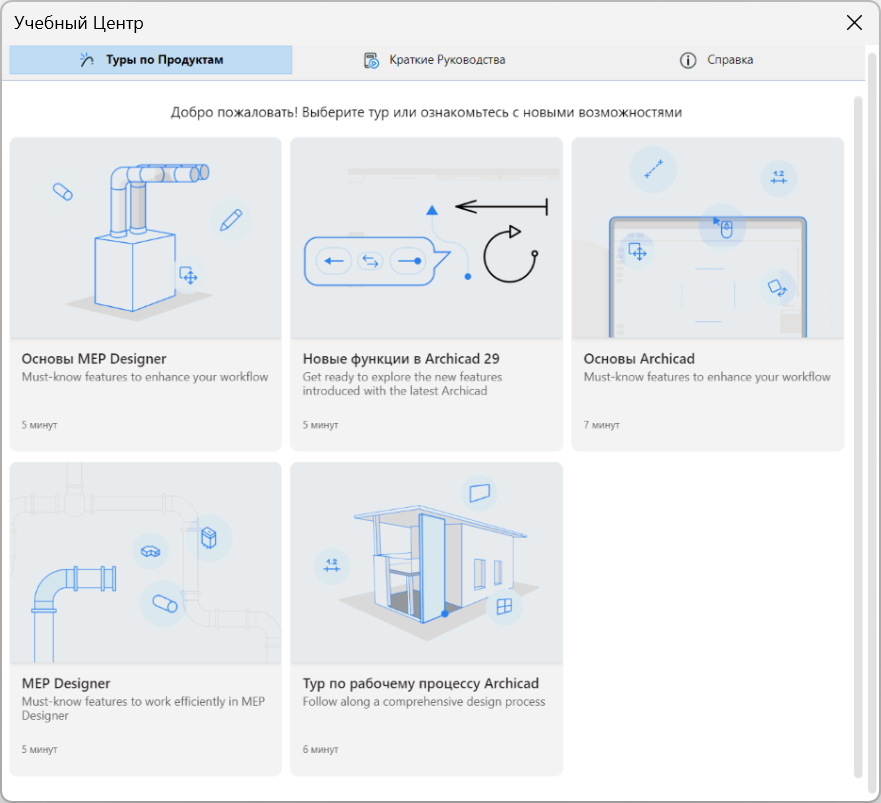
Ознакомьтесь с обзорами продукта и учебными пособиями, чтобы начать работу. Зайдите в Учебный Центр при запуске программы или в процессе работы из меню Помощь.
Всплывающие подсказки и мини-уроки
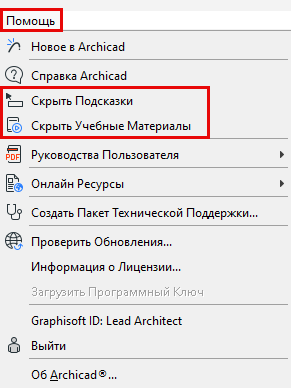
Онлайн Помощь
Активируйте команду меню Помощь > Справка Archicad
AI Assistant
Функции AI Assistant встроены непосредственно в Archicad , чтобы помочь вам быстрее учиться, легко ориентироваться в документации и взаимодействовать с вашей моделью на обычном языке.
Доступно с облачной лицензией.
Справочное Руководство в формате PDF
Щелкните здесь, чтобы открыть Руководство в формате PDF.
Поддержка Graphisoft
Нужны более подробные ресурсы для решения вашего вопроса? Посетите наш Сайт Поддержки, чтобы получить дополнительную помощь в решении возникших проблем.
Контекстно-зависимая Справка
Выполните одно из следующих действий:
- Нажмите клавишу F1 (Windows) или Cmd+? (Mac)
- Щелкните правой кнопкой мыши на любом элементе интерфейса и активируйте команду "Справка".
При этом откроется страница Справки, относящаяся к тому элементу интерфейса, на котором был сделан щелчок мышью. (в некоторых случаях может быть открыта главная страница Справки).
Graphisoft Community
На сайте Graphisoft Communityопубликовано большое количество статей, руководств и видеороликов.
Загрузка Оффлайн версии Справки
Подключившись к Интернету, воспользуйтесь ссылками ниже, чтобы загрузить файлы (в виде документа PDF, ZIP-архива или оба файла). Так вы сможете получить доступ к Справке даже при работе в автономном режиме.
Справка Archicad (документ PDF)
Загрузите документ PDF на свой компьютер.
Справка в виде ZIP-архива (для контекстно-зависимой Справки)
Выполните перечисленные ниже действия, чтобы получить возможность использовать контекстно-зависимую Справку в автономном режиме:
- Загрузите на компьютер архив Help.zip и распакуйте его.
- Перейдите в папку установки Archicad и откройте папку Help: (например: Program Files/Graphisoft/Archicad/Help).
- В папке Help откройте папку Archicad .
- Если эта папка содержит папку Files, удалите ее. (Если этой папки нет, переходите к следующему шагу.)
- Вернитесь в только что загруженную и распакованную папку Справки.
- Переместите папку Files оттуда в папку Help/ Archicad .
- Теперь вы можете запустить программу и получить доступ к справке в автономном режиме.
Автономная справка для пользователей Safari
Браузер Safari не поддерживается.
Однако если вы пользуетесь браузером Safari (версии 11 или выше), то можно выполнить следующие действия, чтобы просматривать Справку в автономном режиме.
Дополнительные Ресурсы
- Справочное Руководство GDL
Это руководство содержит полное описание созданного Graphisoft языка программирования GDL (Geometric Description Language). Доступно при помощи команды меню Помощь > Онлайн Ресурсы.
- Руководство по Выполнению Расчетов
В руководстве по Выполнению Расчетов описываются способы извлечения из базы данных информации о количестве и расположении элементов модели, а также об их компонентах. Это устаревшая функция. Большинство пользователей могут применять Интерактивные Каталоги.