Public MCP Connection
Эта функция позволяет подключить к Archicad локальный ИИ-инструмент, например Claude Desktop или Cursor. Подключение ИИ-инструмента к Archicad позволяет управлять проектом Archicad и редактировать его через MCP Server — точно так же, как встроенный AI Assistant работает внутри Archicad.
Требования
- План подписки Archicad с поддержкой Public MCP Connection (например, Archicad Collaborate или Archicad Max).
- Локальный настольный инструмент ИИ, поддерживающий подключение к локальному стороннему серверу MCP — это можно уточнить в самом инструменте ИИ.
Общий порядок настройки подключения
Чтобы связать Archicad с вашим ИИ-инструментом, необходимо создать подключение. Инструмент ИИ выполнит это с помощью информации, полученной из Archicad и переданной в этот инструмент. Эту процедуру требуется выполнить только один раз для каждого инструмента ИИ.
- В своем ИИ-инструменте можно спросить: «Подскажи, как подключить локальный сервер MCP? У меня есть командная строка и аргумент из приложения для создания этого подключения».
- После того как инструмент ИИ объяснит способ подключения, перейдите в Archicad, чтобы получить необходимые данные.
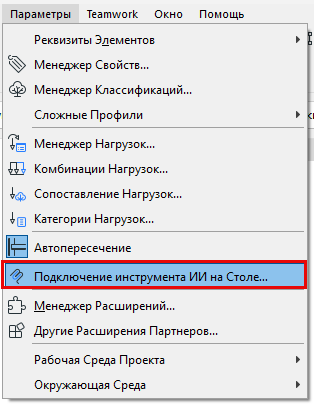
- В Archicad откройте диалоговое окно «Подключение локального инструмента ИИ» (Подключение инструмента ИИ на Столе в меню «Параметры»):
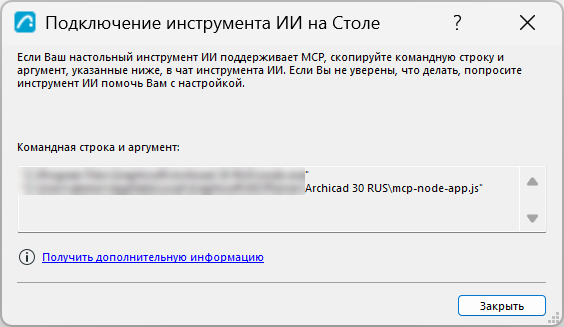
- Скопируйте текст из поля «командная строка и аргумент», показанный в этом диалоговом окне Archicad.
- Вернитесь в инструмент ИИ и вставьте этот текст в указанное им место (обычно прямо в окно чата).
- Инструменту ИИ может потребоваться указать тип сервера. В этом случае введите «stdio».
- Инструмент ИИ установит подключение, используя указанные данные.
- Может потребоваться перезапуск инструмента ИИ.
- Проверить подключение можно запросом: «Какие проекты Archicad сейчас открыты?» Если открыто несколько проектов, инструмент ИИ перечислит их все.
- После подключения можно отправлять запросы Archicad MCP.
Подробнее об инструментах Archicad MCP и примерах запросов см.: Поддерживаемые инструменты MCP
Примеры конфигураций
Claude Desktop
- Откройте файл конфигурации через меню File > Settings > Developer > Edit Config. Будет указан путь к файлу claude_desktop_config.json, который следует открыть в текстовом редакторе.
- Добавьте в раздел mcpServers параметры command и args, скопированные из Archicad после применения команды «Подключение инструмента ИИ на Столе».
- Сохраните изменения в файле конфигурации и перезапустите приложение Claude Desktop. Обратите внимание, что закрытие основного окна Claude не завершает работу приложения. Для выхода используйте меню File > Exit.
- Перезапустите Claude и проверьте подключение к серверу MCP с помощью следующего запроса: «Дай информацию о запущенных экземплярах Archicad».
Расположение файла конфигурации зависит от компьютера; ниже приведен пример:
Пример для WindowsC:\Users\<your_user>\AppData\Local\Packages\Claude_pzs8sxrjxfjjc\LocalCache\Roaming\Claude \ claude_desktop_config.json
 "mcpServers": {
    "Archicad Public MCP Server": {
      "command": "C:\\Program Files\\Graphisoft\\Archicad 30\\node.exe",
      "args": [
        "C:\\Users\\<your_user>\\AppData\\Local\\Graphisoft\\MCPServer\\Archicad 30 INT\\mcp-node-app.js"
      ]
    }
}/Users/<your_user>/Library/Application Support/Claude-3p/claude_desktop_config.json
  "mcpServers": {
    "Archicad Public MCP Server": {
      "command": "/Applications/Graphisoft/Archicad 30/Archicad 30.app/Contents/Frameworks/node",
      "args": [
        "/Users/<your_user>/Library/Application Support/Graphisoft/MCPServer/Archicad 30 INT/mcp-node-app.js"
      ]
    }
  }
Курсор
- Перейдите в меню настроек и выберите вкладку MCPs.
- Нажмите New MCP Server. Откроется файл mcp.json, где в раздел servers необходимо добавить параметры command и args, скопированные из Archicad после активации команды «Подключения инструмента ИИ на Столе» в меню «Параметры».
{
  "servers": {
    "Archicad Public MCP Server": {
      "type": "stdio",
      "command": "C:\\Program Files\\Graphisoft\\Archicad 30\\node.exe",
      "args": [
        "C:\\Users\\<your_user>\\AppData\\Local\\Graphisoft\\MCPServer\\Archicad 30 INT\\mcp-node-app.js"
      ]
    }
  }
}{
"servers": {
"Archicad Public MCP Server": {
"type": "stdio",
"command": "/Applications/Graphisoft/Archicad 30/Archicad 30.app/Contents/Frameworks/node",
"args": [
"/Users/<your_user>/Library/Application Support/Graphisoft/MCPServer/Archicad 30 INT/mcp-node-app.js"
]
}
}
}ChatGPT Desktop
- В приложении ChatGPT Desktop перейдите в Settings > Plugins > Add > Add MCP server.
- Появится диалог Connect to a custom MCP; укажите здесь следующие параметры:
- Имя: Archicad Public MCP Server
- Тип: STDIO
- Команда для запуска: Полный путь к node, скопированный из диалогового окна «Подключение инструмента ИИ на Столе» в Archicad
- Аргументы: Полный путь к mcp-node-app.js, скопированный из диалогового окна «Подключение инструмента ИИ на Столе» в Archicad
- Сохраните параметры и перезапустите приложение ChatGPT Desktop.
- Проверьте подключение к серверу MCP с помощью запроса «Дай информацию о запущенных экземплярах Archicad».
VS Code
- Создайте файл mcp.json в папке .vscode со следующим содержимым.
- Значения command и args копируются из диалогового окна «Подключение инструмента ИИ на Столе» в Archicad.
- Запустите этот сервер MCP.
- Проверьте подключение к серверу MCP с помощью запроса «Дай информацию о запущенных экземплярах Archicad».
{
  "servers": {
    "Archicad Public MCP Server": {
      "type": "stdio",
      "command": "C:\\Program Files\\Graphisoft\\Archicad 30\\node.exe",
      "args": [
        "C:\\Users\\<your_user>\\AppData\\Local\\Graphisoft\\MCPServer\\Archicad 30 INT\\mcp-node-app.js"
      ]
    }
  }
}{
"servers": {
"Archicad Public MCP Server": {
"type": "stdio",
"command": "/Applications/Graphisoft/Archicad 30/Archicad 30.app/Contents/Frameworks/node",
"args": [
"/Users/<your_user>/Library/Application Support/Graphisoft/MCPServer/Archicad 30 INT/mcp-node-app.js"
]
}
}
}