Установка Archicad
Загрузка Archicad
Archicad можно загрузить с сайта:
Системные/Аппаратные Требования Archicad
Системные/Аппаратные требования меняются с течением времени. Для получения актуальной информации о системных требованиях, пожалуйста, воспользуйтесь следующей ссылкой:
Процесс Установки
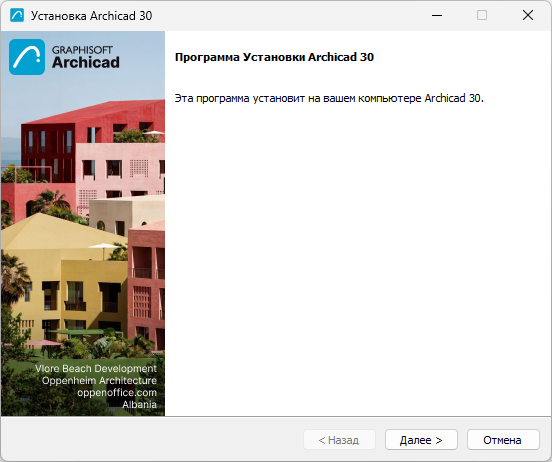
- Запустите программу установки, чтобы открыть Экран Приветствия.
Для продолжения нажмите кнопку Далее.
- Лицензионное Соглашение
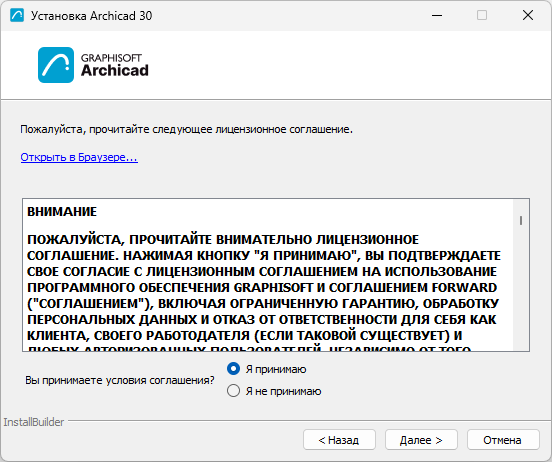
Прочитайте и примите лицензионное соглашение. (Щелкните на ссылке Открыть в Браузере, чтобы открыть текст соглашения в новом окне.)
Нажмите кнопку Далее.
- Выбор Папки Установки
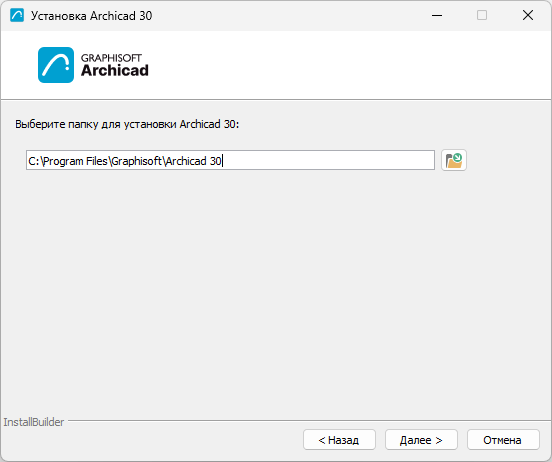
На этой странице следует указать путь к папке установки. Чтобы упростить установку программы и ее последующих обновлений, рекомендуется использовать предлагаемый по умолчанию путь.
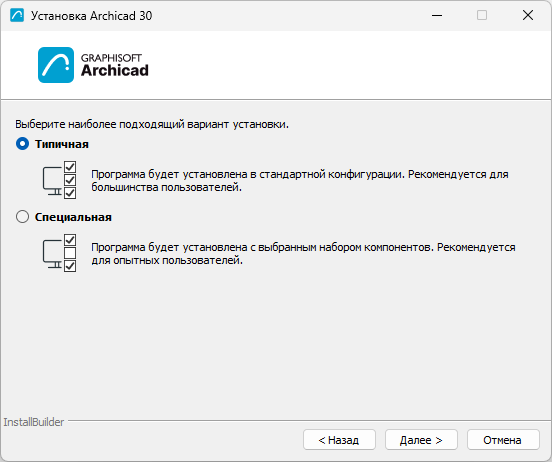
- Выбор Варианта Установки
- Сводная Информация
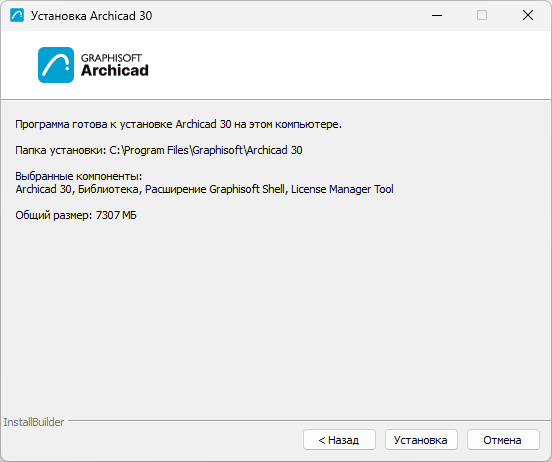
На этом экране отображается выбранная вами конфигурация.
Для запуска процесса установки нажмите кнопку Установка.
- Выполнение Установки
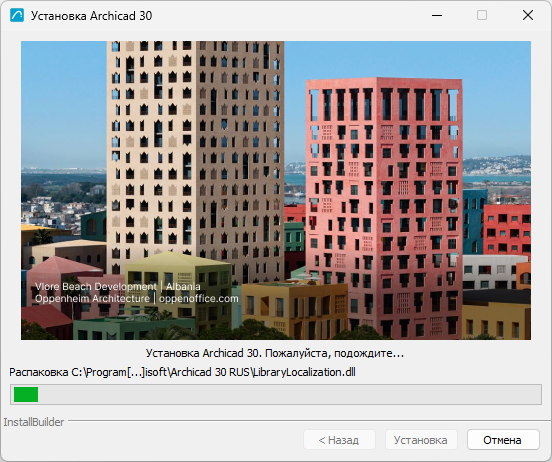
Продолжительность установки может зависеть от аппаратного обеспечения компьютера. Вместе с прочими компонентами в фоновом режиме будет выполнена установка драйвера CodeMeter и Менеджера Лицензий (License Manager Tool).
- Для пользователей Mac: Если вы устанавливаете Archicad в операционной системе macOS , то появится следующее сообщение: для правильной работы Archicad необходимо предоставить Полный Доступ к Диску в настройках MacOS. Выполните действия, описанные в предупреждении.
- Создать Ярлык
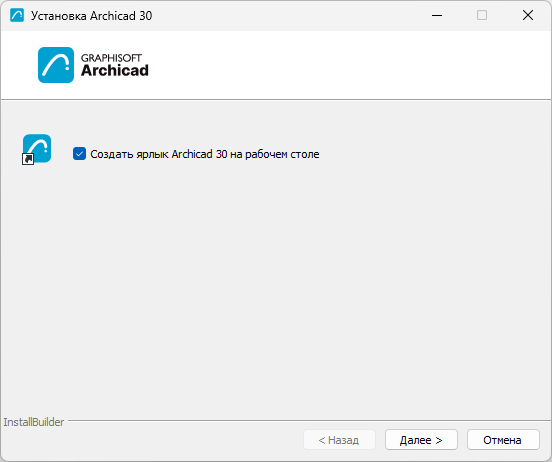
- Завершение Установки
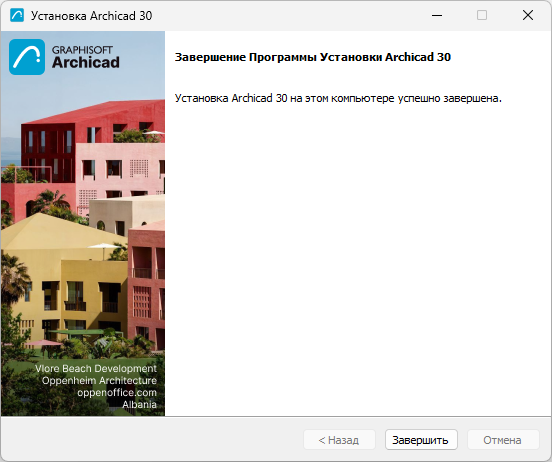
Нажмите кнопку Завершить. При этом может появится сообщение о необходимости перезагрузить компьютер.
Безмолвная Установка Archicad и Расширений
Можно воспользоваться функцией безмолвной установки Archicad в конфигурации, созданной на основе стандартов организации.
Для получения подробной информации см. Сетевая Установка для BIM-менеджеров.