Миграция Проектов Teamwork
Миграция из Archicad 29 и более ранних версий
Для переноса проекта Teamwork старой версии в Archicad 30 вам потребуется:
- Чтобы на клиентской машине были установлены старая версия Archicad и Archicad 30.
- Доступ к BIMcloud для версии 30 на том же или на других компьютерах.
Процесс миграции состоит из двух этапов:
- Подготовки Проекта к Миграции (выполняется в старой версии Archicad); и
- Миграции Подготовленного Проекта (выполняется в Archicad 30).
Подготовка Проекта к Миграции
- Запустите старую версию Archicad.
- Откройте проект Teamwork в старой версии Archicad.
- Убедитесь, что все пользователи отправили свои изменения и вышли из проекта. (Если они не сделают это, то потеряют свои неотправленные изменения.)
- Воспользуйтесь командой меню Teamwork > Проект > Миграция Проекта Teamwork > Подготовить к Миграции.

- Нажмите кнопку Подготовить.
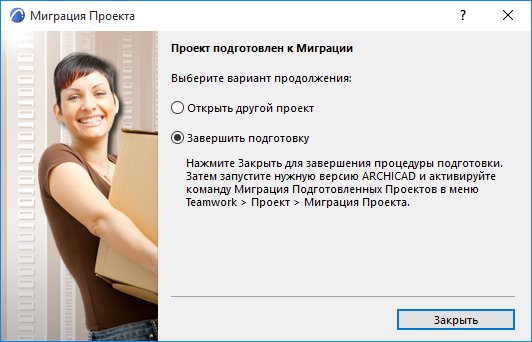
- Проект подготовлен к миграции.
- Выполните одно из следующих действий:
- Подготовив все проекты, можно переходить ко второму этапу процесса:
Миграция Подготовленного Проекта
- Запустите Archicad 30.
- Воспользуйтесь командой Teаmwork > Проект > Миграция Проекта > Миграция Подготовленных Проектов.
- В открывшемся диалоговом окне отображается список проектов, подготовленных к миграции, выберите один из них.
- Если список проектов отображается серым цветом, это означает, что в настоящее время невозможно завершить процесс миграции, например, в связи с тем, что сервер находится в автономном режиме.
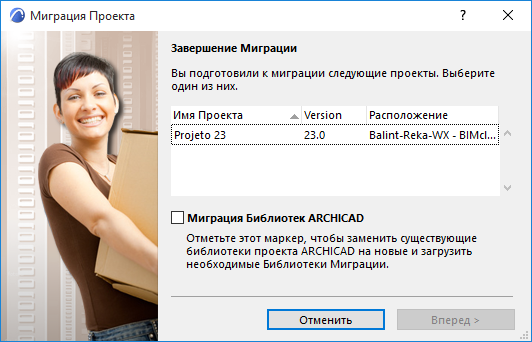
При необходимости отметьте маркер Миграция Библиотек Archicad: При этом используемые в проекте библиотеки Archicad будут заменены на новейшую Библиотеку Archicad и добавлены необходимые библиотеки миграции. (Эти библиотеки будут загружены на BIMcloud, если они там еще не присутствуют.) В противном случае перенесенный проект будет продолжать использовать свои текущие библиотеки Archicad.
- Если список проектов отображается серым цветом, это означает, что в настоящее время невозможно завершить процесс миграции, например, в связи с тем, что сервер находится в автономном режиме.
- Нажмите кнопку Далее.
- В открывшемся диалоге выберите сервер для размещения проекта.
В этом случае вы должны быть подключены к серверу и обладать необходимыми правами для добавления проекта на BIMcloud.
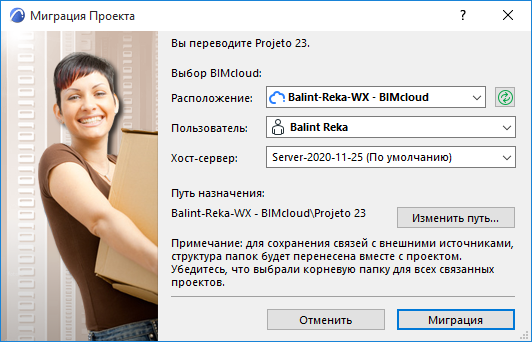
- Содержимое проекта, включая существующих пользователей и их роли, будет загружено в указанный BIMcloud.
- Итак, исходный проект переведен, и вы можете вручную удалить его со старого BIM Сервера.
Связанные Модули и Чертежи
Если перенесенный проект содержит связанные модули или чертежи, источниками которых являются старые версии проектов Archicad Teamwork, то следует также выполнить миграцию этих старых проектов Teamwork в Archicad 30 согласно описанным выше шагам.
Если проекты, являющиеся источниками связей/чертежей, располагаются на том же Сервере, что и перенесенный проект, то хост-проект автоматически определит и свяжет эти источники сразу после выполнения их миграции.
Если проекты, являющие источниками связей/чертежей, располагаются на другом Сервере, то необходимо будет повторно произвести связывание вручную модулей и чертежей после выполнения миграции всех исходных проектов.
Временно Отсутствующие Библиотечные Элементы
Некоторые объекты в мигрирующих проектах Teamwork могут в Менеджере Библиотек оказаться “Временно Отсутствующими”. Как только другие пользователи Отправят и Получат изменения, эта проблема решится автоматически.