Добавление Библиотеки BIMcloud
Загруженные в BIMcloud библиотеки можно использовать в любых индивидуальных или групповых проектах.
Для получения информации о загрузке библиотеки на сервер см. Загрузка Библиотеки на BIMcloud Server.
Доступ к Библиотеке BIMcloud можно получить даже из индивидуального проекта при условии наличия учетной записи и пароля для доступа к серверу.
Чтобы добавить Библиотеку BIMcloud в проект, выполните следующие действия:
- Откройте Менеджер Библиотек (Файл > Библиотеки и Объекты > Менеджер Библиотек).
- На вкладке Библиотек Проекта выберите команду Добавить Библиотеку BIMcloud из выпадающего списка кнопки Добавить.
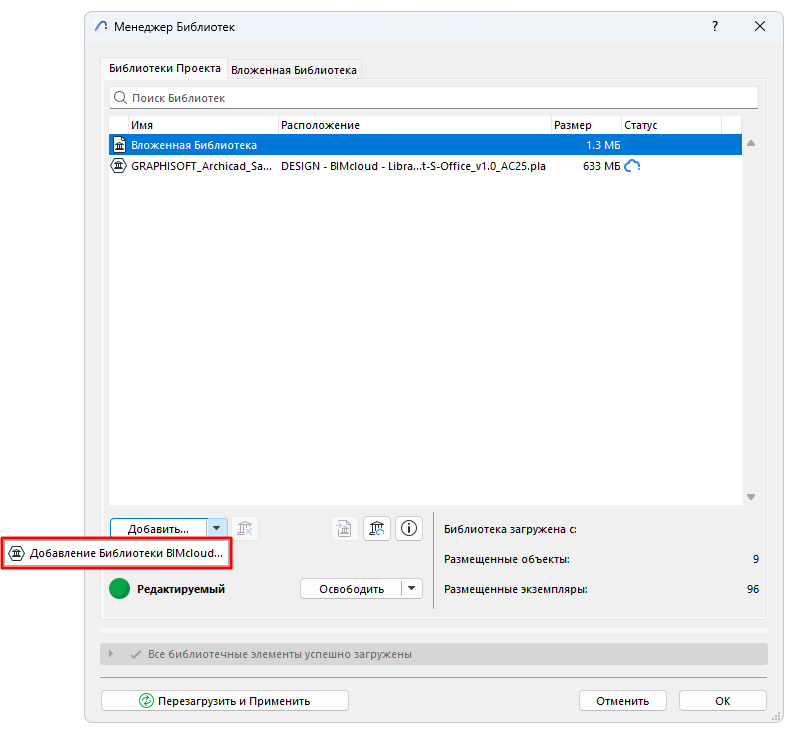
Примечание для Пользователей Teamwork: Для доступа к командам Добавления следует сначала Зарезервировать Список Библиотек на вкладке Библиотек Проекта.
- В результате откроется диалог Выбора Библиотек BIMcloud.
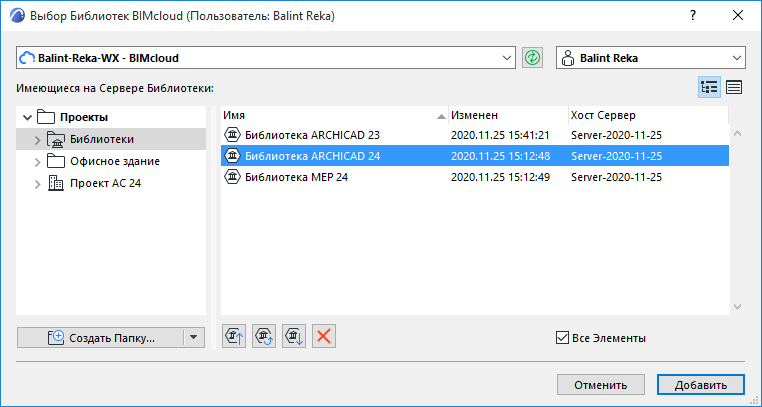
- При необходимости выполните вход в BIMcloud.
См. Вход в BIMcloud.
- Выберите нужную библиотеку и нажмите кнопку Добавить.
Добавленная библиотека появится в Менеджере Библиотек в папке Библиотек BIMcloud.
- В Менеджере Библиотек нажмите кнопку OK, чтобы перезагрузить библиотеки проекта и закрыть диалог.
Нажатие кнопки Перезагрузить и Применить позволяет выполнить перезагрузку библиотек, не закрывая Менеджер Библиотек.
См. Управление Библиотеками BIMcloud для получения информации об управлении загруженными библиотеками.
Синхронизация с Библиотекой Сервера
- При добавлении библиотеки происходит создание ее локальной копии на вашем компьютере (независимо от того, работаете вы в индивидуальном режиме или в режиме Teamwork).
- При работе в режиме Teamwork эта копия синхронизируется с оригиналом на сервере в процессе каждой операции Отправки и Получения изменений.
- При работе в индивидуальном режиме эта копия обновляется при активации в Менеджере Библиотек команды Перезагрузить и Применить. Перезагрузка выполняется и при осуществлении каких-либо изменений в Менеджере Библиотек и нажатии кнопки OK для его закрытия.Прим.: Операционная система имеет ограничение в 260 символов на длину пути имени библиотечного элемента. В связи с этим может появиться сообщение о невозможности сохранения локальной копии библиотеки BIMcloud из-за слишком длинного пути.
Для получения подробной информации см. Слишком Длинный Путь Библиотеки.
См. также Библиотеки в Teamwork.