Открытие Последних Проектов
Выполните одно из следующих действий:
- В запущенном сеансе работы программы:
- воспользуйтесь командой Файл > Открыть
- Выберите из списка один из ранее использовавшихся проектов
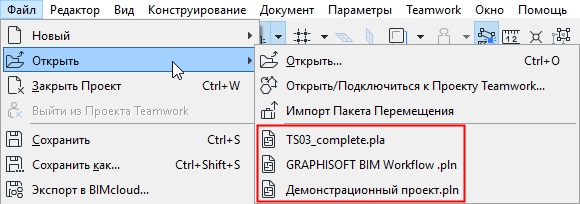
- В диалоге Запуска: выберите один или несколько последних проектов (см. ниже)
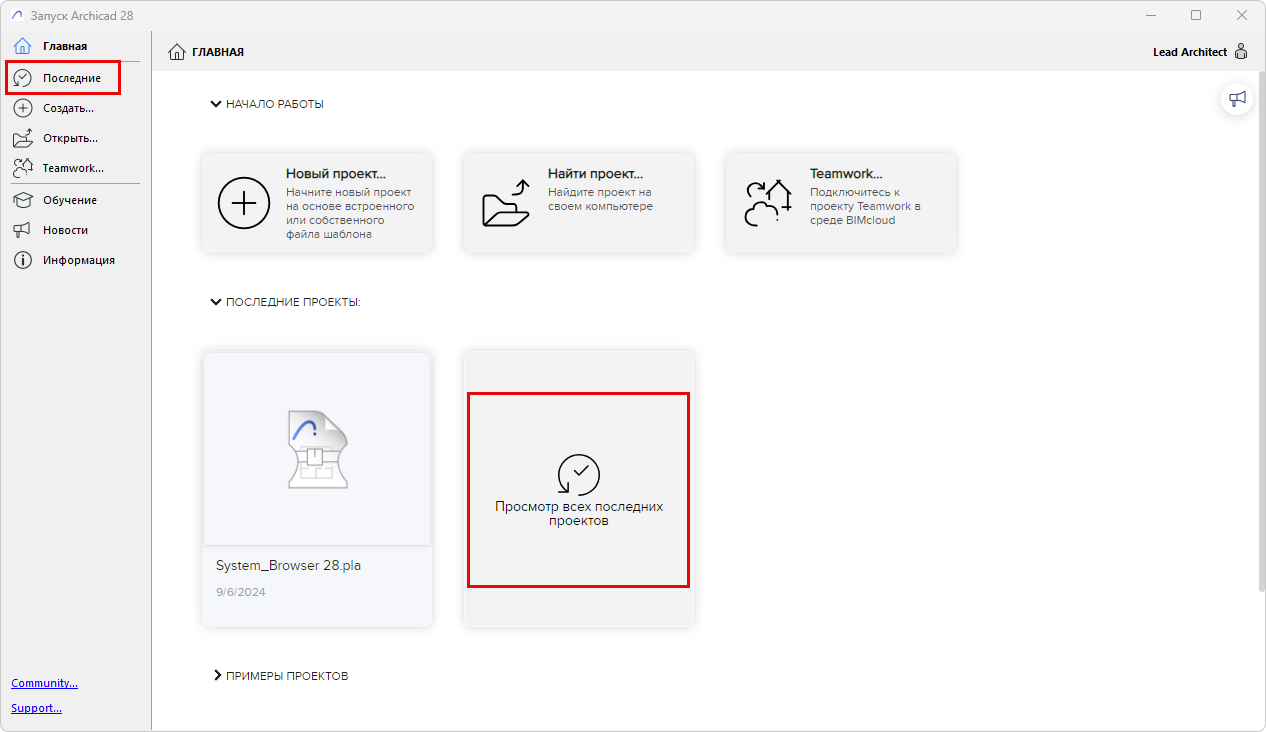
Чтобы открыть диалог Запуска, выполните одно из следующих действий:
Диалог Запуска: список Последних Проектов
В диалоге Запуска отображается список всех проектов, включая проекты Teamwork и файлы модулей (.MOD), ранее открывавшиеся в программе.
Чтобы просмотреть список всех последних проектов, выполните одно из следующих действий:
- Нажмите кнопку Просмотра всех последних проектов
- Нажмите кнопку Последние в левом боковом меню Главной страницы
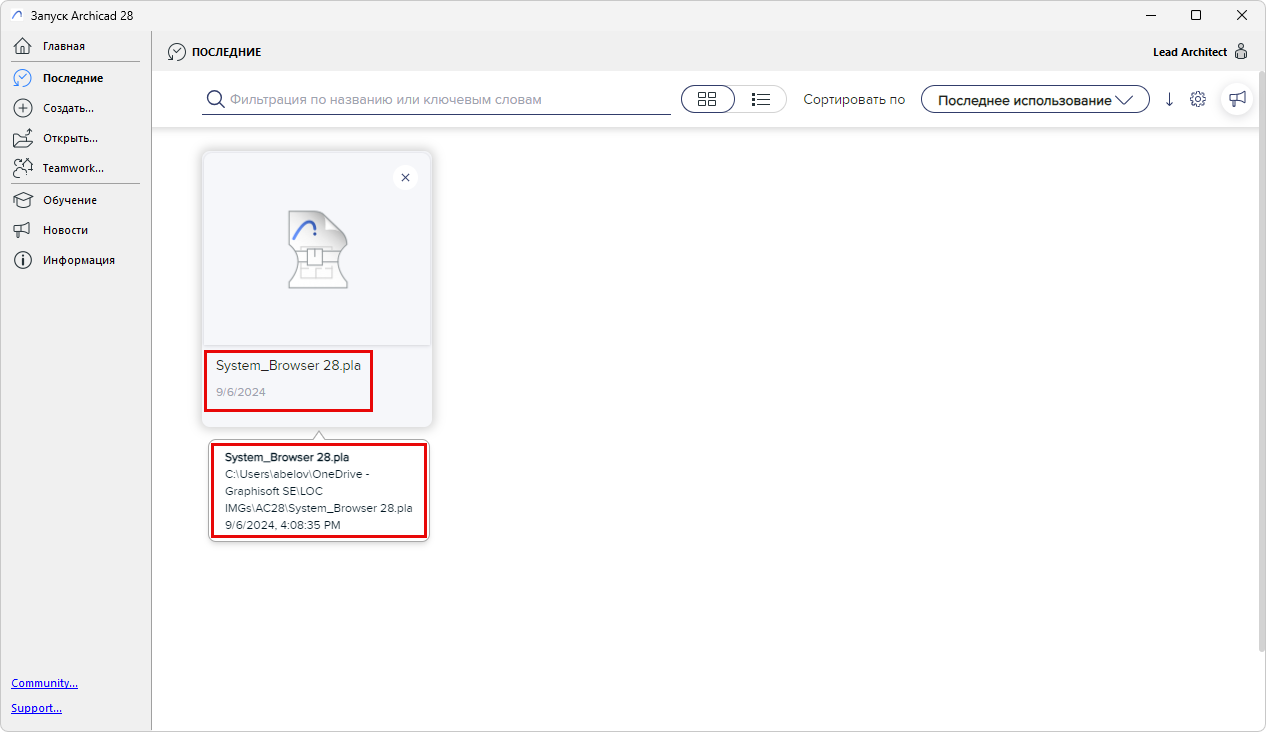
Наведите курсор на проект, чтобы увидеть всплывающую Информацию о Проекте
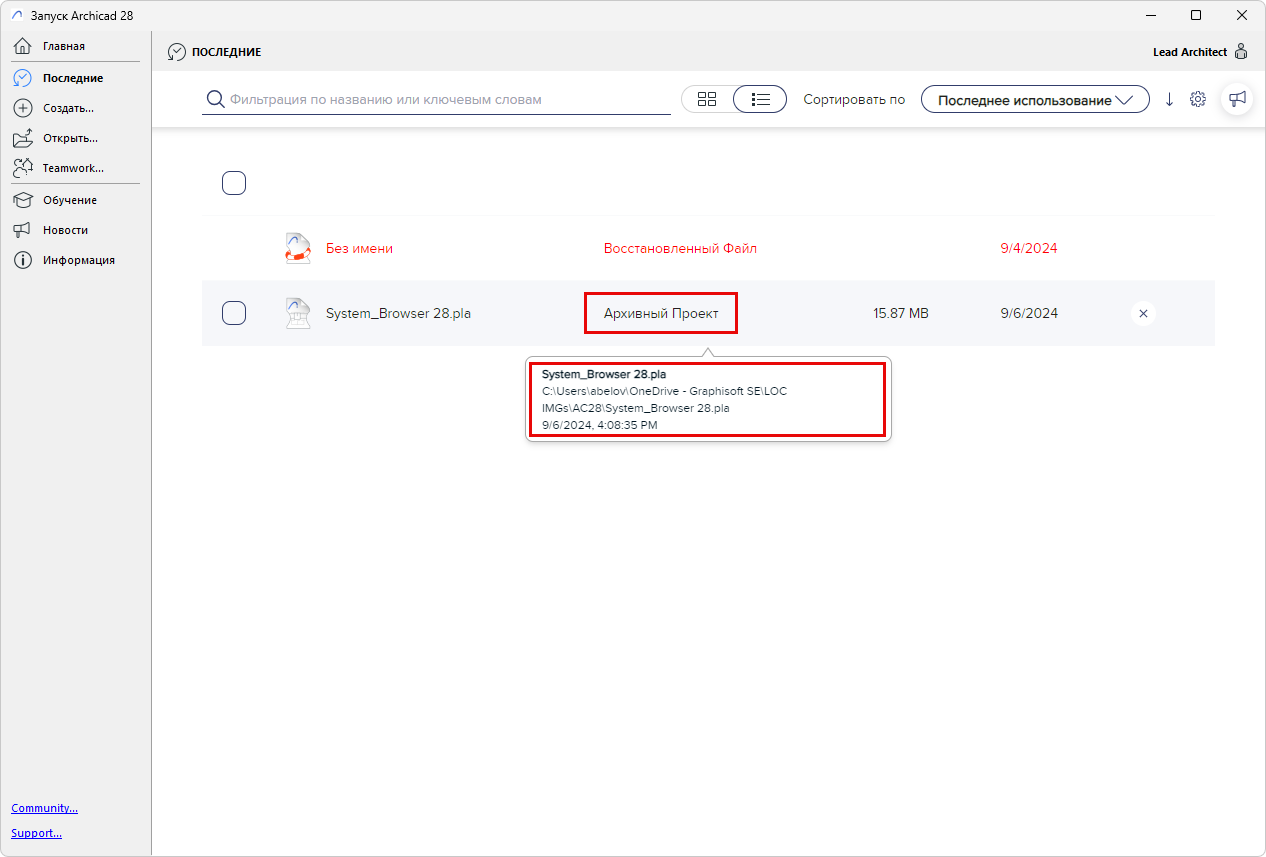
- Наименования восстановленных проектов выделяются красным цветом
- Недоступными становятся проекты, расположенные на внешних недоступных дисках
- Чтобы удалить выбранный файл из списка Последних Проектов, нажмите клавишу Delete, Backspace или щелкните на синем символе X
При отображении в виде списка:
- Файлы можно сортировать по названиям, размерам или типам
- Фильтровать проекты по названию, ключевому слову или другим данным Информации о Проекте
Открытие Наследуемых и Архивных Проектов: Управление Библиотечными Элементами