Диалог Информации о Лицензии
Воспользуйтесь диалогом Информации о Лицензии, чтобы просмотреть информацию о лицензиях для доступных вам продуктов.
Выполните одно из следующих действий:
- Активируйте команду меню Помощь > Информация о Лицензии
- Активируйте команду меню Помощь > О программе и щелкните на ссылке Информации о Лицензии
- В Центре Взаимодействия (Файл > Информация > Центр Взаимодействия) откройте вкладку Лицензий и и нажмите кнопку Информация о Лицензии
Доступные здесь функции зависят от типов имеющихся у вас лицензий. Для облачных лицензий все функции управления лицензиями доступны на сайте учетной записи Graphisoft (нажмите кнопку Управление Лицензиями)
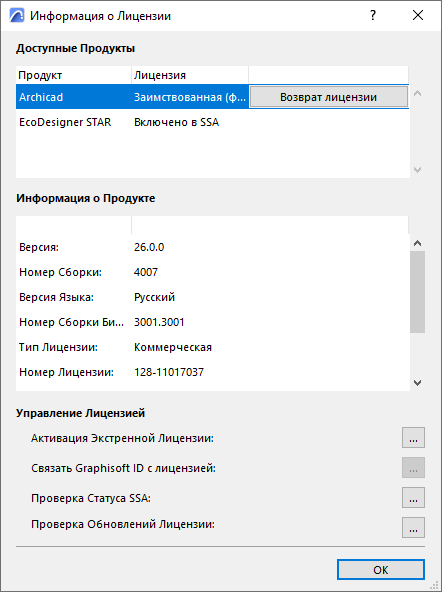
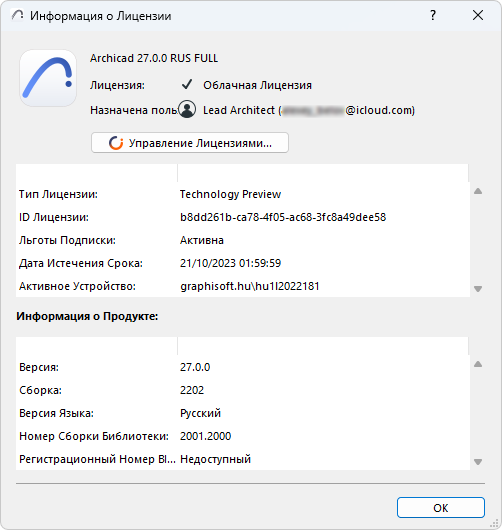
Варианты Управления Лицензиями (для необлачных лицензий)
См. следующие темы:
Заимствование Лицензий (устаревшая функция)
Связать Graphisoft ID с лицензией
Заимствование Лицензий (устаревшая функция)
Функция Заимствования Лицензий позволяет использовать лицензии на протяжении некоторого времени за пределами офиса даже при отсутствии подключения к сети.
Заимствование лицензий доступно:
- Если для запуска Archicad используется СЕТЕВОЙ ключ CodeMeter (аппаратный или программный)
- Если на СЕТЕВОМ ключе CodeMeter присутствуют заимствуемые лицензии Archicad и/или других продуктов Graphisoft
Дополнительная информация о CodeMeter NET приведена в этой статье на сайте Community.
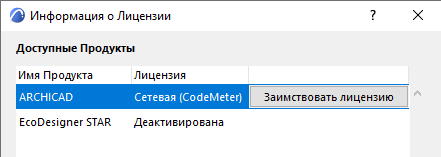
В любом случае заимствование возможно только при использовании “Сетевой (CodeMeter)” Лицензии.
Нажмите кнопку Заимствовать Лицензию.
При успешном завершении процедуры заимствования вы получите соответствующее уведомление с указанием даты окончания заимствования лицензии.
В диалоге Информации о Лицензии отображается:
- Информация о Лицензии выбранного продукта и ее статус “Заимствованная (CodeMeter stick)” или “Заимствованная (файл Лицензии)” в зависимости от используемого типа защиты. (Для разных версий локализации возможны различные варианты лицензирования.)
- Рядом с названием выбранной заимствованной лицензии отображается кнопка Возврат Лицензии: нажатие этой кнопки позволяет вернуть заимствованную лицензию до окончания срока заимствования. Дата окончания срока заимствования приводится в разделе Информации о Продукте.
- Лицензия возвращается автоматически по истечении срока заимствования, даже если компьютер пользователя в этот момент находится в автономном режиме (не подключен к сети).
Активация Экстренной Лицензии (доступно не на всех рынках)
Введите Код Активации, чтобы использовать Экстренную Лицензию на том компьютере, где в настоящее время Archicad работает в Демонстрационном режиме.
Эта функция действует только при получении Экстренной Лицензии (особого типа лицензии, позволяющей запускать Archicad на протяжении определенного периода времени без Ключа Защиты). В этом случае Код Активации передается через интернет.
Для получения дополнительной информации свяжитесь со своим дистрибьютором или ознакомьтесь с этой статьей на сайте Community.
Связать Graphisoft ID с лицензией
Эта дополнительная функция позволяет связать ваш персональный Graphisoft ID с Graphisoft ID вашей организации на основе ключа защиты Archicad.
Пользователи со связанными Graphisoft ID могут получить доступ к интернет-страницам, предназначенным для подписчиков SSA.
Для получения дополнительной информации свяжитесь со своим дистрибьютором или ознакомьтесь с этой статьей на сайте Community.
Проверка статуса SSA
Эта функция относится только к владельцам действующего Сервис-Контракта (SSA) Archicad.
Фоновое взаимодействие: правила и условия заключения SSA определяются местными дистрибьюторами Graphisoft. Некоторые Расширения Archicad могут использоваться в полнофункциональном режиме только при наличии действующего SSA.
Если компьютер подключен к Интернету, то проверка статуса SSA выполняется автоматически при запуске Archicad. Если SSA действует, то установленные Расширения (требующие наличия SSA) будут работать в полнофункциональном режиме.
Использование Функции Проверки
Если вы установили Расширение, для которого требуется получение нового SSA, после запуска Archicad, то проверку статуса SSA необходимо выполнить вручную.
Нажмите кнопку Проверить Статус SSA.