Привязка 3D-текстуры
Воспользуйтесь командами меню Документ > Визуализация > Привязка 3D-текстуры, чтобы отредактировать место расположения начала текстуры и ее направление в 3D.
Эти команды доступны только в 3D-окне и только при наличии в выборке конструктивных элементов, покрытия которых имеют Текстуру (Параметры > Реквизиты Элементов > Покрытия).
Note:
- Недоступно для Оболочек.
- Изменение параметров наложения текстур на Профилированные Элементы может давать неожиданные результаты.
Для получения информации о дополнительных возможностях наложения текстур на грани Морфов см. Наложение и Ориентация Текстуры Морфа.
См. также Наложение Текстур по умолчанию/Восстановление Текстур
Настройка Расположения Начала Координат Текстуры
Привязка Текстур к Торцам (только для стен)
Наложение Текстур по умолчанию/Восстановление Текстур
Настройка Расположения Начала Координат Текстуры
В нашем примере изначально текстура кирпичной стены располагается следующим образом:
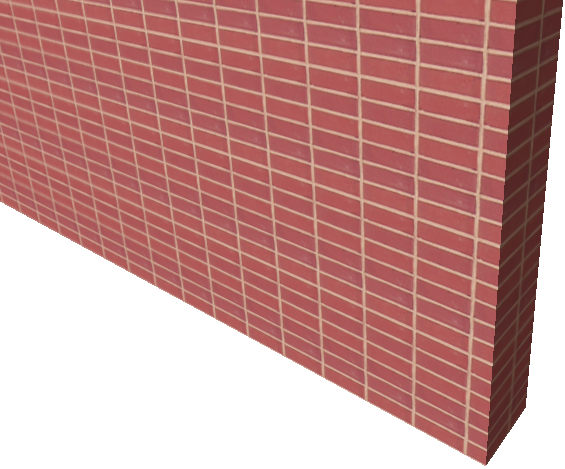
Чтобы привязать начало текстуры к углу (то есть, чтобы угол кирпича располагался в углу стены), выполните следующие действия:
- Выберите стену.
- Активируйте команду меню Документ > Визуализация > Привязка 3D-текстуры > Задать Начало.
- Затем сделайте щелчок в углу стены.
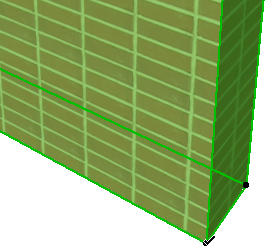
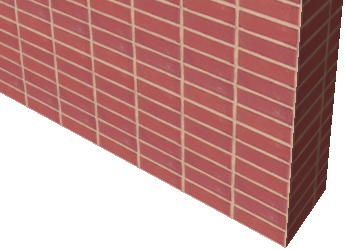
Изменение начала координат текстуры отражается на всех поверхностях выбранных элементов. Вы не можете, например, использовать различное начало для внутренней и наружной поверхностей стены.
Настройка Ориентации Текстуры
- Выберите один или несколько элементов в 3D-окне.
- Активируйте команду Документ > Визуализация > Привязка 3D-текстуры > Задать Направление.
- Щелкните на поверхности выбранного элемента. Обратите внимание, что щелчок должен быть сделан именно на "основной" поверхности, а не на ребре (для колонн редактируемой "основной" поверхностью являются верхние и нижние поверхности).
- В появившемся диалоговом окне выберите вариант указания направления текстуры: графически или вручную.
- Нажмите кнопку ОК.
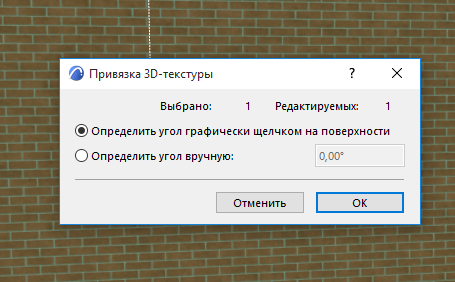
- Если вы выбрали графический вариант, то укажите вектор направления текстуры двумя щелчками мыши. Для указания вектора можно использовать привязку к узловым точкам элемента.
- Выбор варианта указания угла вручную активирует поле ввода, в котором вы можете задать значение угла поворота текстуры против часовой стрелки относительно ее стандартного направления.
Восстановить Текстуру
Для восстановления стандартной ориентации и расположения Текстуры выберите элемент и раскройте панель Модель в диалоге Параметров элемента. В этой панели отображается информация о Специальной Текстуре. Нажмите кнопку Восстановить Текстуру, чтобы отменить настройки, сделанные в 3D-окне.
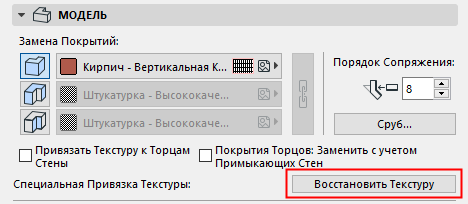
Можно также выбрать сразу несколько элементов различных типов и применить команду Восстановить, находящуюся в меню Документ > Визуализация > Привязка 3D-текстуры.
Чтобы отменить настройки расположения и ориентации текстур всех элементов, активируйте в 3D-окне команду Документ > Визуализация > Привязка 3D-текстуры > Восстановить Все, не добавляя в выборку ни один элемент.
См. также Наложение Текстур по умолчанию/Восстановление Текстур.
Привязка Текстур к Торцам (только для стен)
Текстуры можно выравнивать по торцам стен: воспользутесь маркером “Привязать Текстуру к Торцам Стены”, находящимся в панели Модель диалога Параметров Стены.