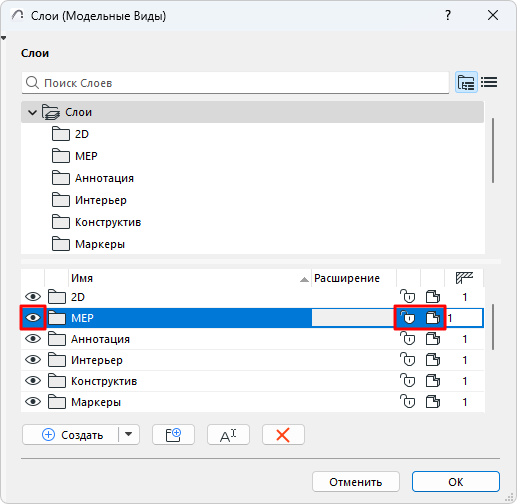
Статус Слоя
Для каждого слоя можно настроить следующие статусы:
Во всем интерфейсе статусы слоев отображаются в виде пиктограмм.
Чтобы изменить статусы в диалоге Параметров Слоев, выберите один или несколько слоев или папок и щелкните на соответствующих пиктограммах, действующих как переключатели статусов.
Статус блокировки


Вы можете заблокировать слой во избежание случайного изменения его содержимого. Элементы на заблокированном слое нельзя редактировать или удалять, и на нем нельзя размещать новые элементы.
Пиктограмма "смешанного" статуса отображается в папках, содержащих слои с разными статусами.
Статус отображения


Это переключатель позволяет скрыть или отобразить слой. Элементы, расположенные на скрытых слоях, не отображаются.
Пиктограмма "смешанного" статуса отображается в папках, содержащих слои с разными статусами.
Показ всех слоев
Выполните одно из следующих действий:
- Воспользуйтесь командой меню Документ > Слои > Показать Все Слои команду или той же командой в табло команд Упорядочения Элементов;
- При отображении слоев в виде списка: выберите все слои с помощью клавишной команды Ctrl/Cmd+A и переключите их статус.
- При показе в виде папок выберите корневую папку "Слои", затем выберите все слои в списке и переключите их статус.
Режим отображения в 3D


Выберите твердотельное или каркасное отображение элементов слоя в 3D-видах.
Например, вы можете разместить элементы операторов Твердотельного Моделирования на слоях, отображаемых в каркасном режиме, а целевые элементы - на слоях со статусом твердотельного показа.
Статусы слоев можно также переключать при помощи кнопок в плавающей панели Слоев.
См. Панель Слоев.
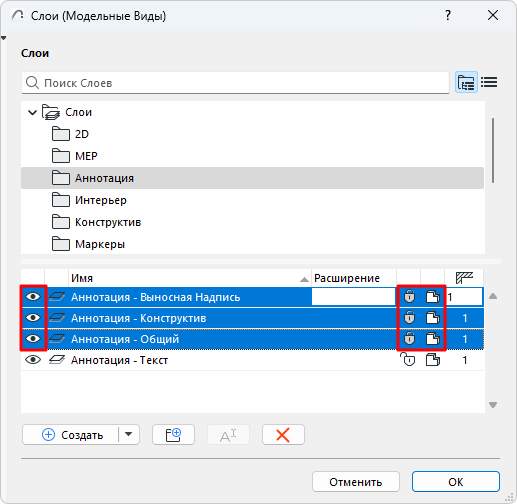
Изменение статусов всех слоев в папке
При показе в виде папок можно выбрать вложенную папку из нижнего списка. Таким образом вы можете изменить статусы всех слоев в этой папке.