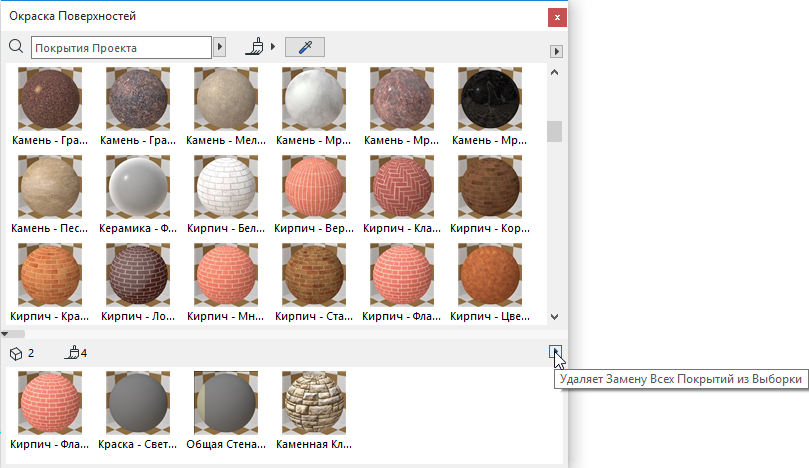
Замена Покрытий При Помощи Панели Окраски Покрытий
Параметры покрытий элементов модели зависят от настроек Строительных Материалов, использованных для этих элементов.
Вы можете заменить покрытия элементов, определяемые их Строительными Материалами.
Вы также можете заменять покрытия GDL-объектов, несмотря на то, что для них не используются Строительные Материалы.
Замена покрытий элементов модели может осуществляться двумя способами:
- Путем настройки Параметров Элементов (см. Замена покрытий в параметрах элементов )
- Путем использования панели Окраски Поверхностей описываемой ниже.
Замена Покрытий Отдельных Элементов при Помощи Панели Окраски Поверхностей
- Перейдите в 3D-окно.
- Активируйте панель Окраски Поверхностей (Окно > Панели > Окраска Поверхностей).
Для получения дополнительной информации об этой панели и ее элементах управления см. Панель Окраски Поверхностей.
- Выберите покрытие, которое хотите использовать для замены. Выполните одно из следующих действий:
- Выбор покрытия, которое будет использоваться для замены, автоматически активирует Режим Окраски (на это указывает кнопка с изображением кисти, расположенная в верхней части панели).Прим.: Режим Окраски по умолчанию означает, что действие этого режима автоматически прекращается после каждой операции окраски поверхностей. Для последовательной окраски множества элементов можно активировать режим Непрерывной Окраски: См. “Непрерывный” Режим Окраски , ниже.
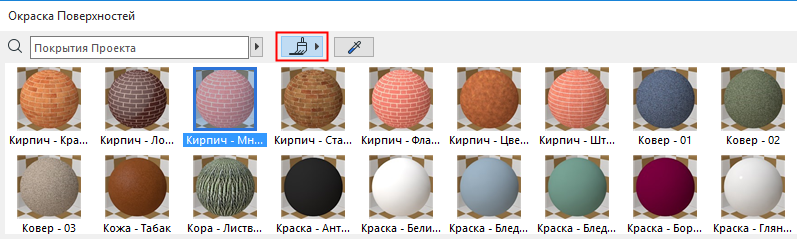 Прим.: Нажатие клавиши Alt в Режиме Окраски активирует функцию Восприятия Покрытия. Таким образом можно моментально заменять покрытия, используя элементы модели, присутствующие в 3D-окне.
См. также Поиск Покрытия (Окраска Поверхностей).
- Наведите курсор на поверхность, покрытие которой хотите заменить. Обратите внимание на действие обратной графической связи:
- Поверхность элемента, покрытие которой будет заменено, выделяется цветом.
- Затем покрытие поверхности временно заменяется, давая возможность увидеть, как она будет выглядеть после замены покрытия.
- В Инфо-Метке отображается информация о заменяемом и заменяющем покрытиях. При необходимости воспользуйтесь клавишей Tab для циклического перебора поверхностей или выбора всех поверхностей/граней.Прим.: Вы можете выбрать вариант “Все Похожие Грани”, если для граней/поверхностей элемента используются несколько различных покрытий: таким образом можно заменить покрытие не только указанной поверхности, но и сразу всех поверхностей элемента, использующих одно и то же покрытие.
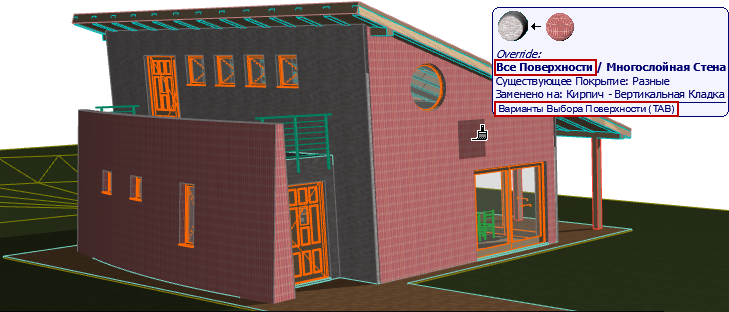
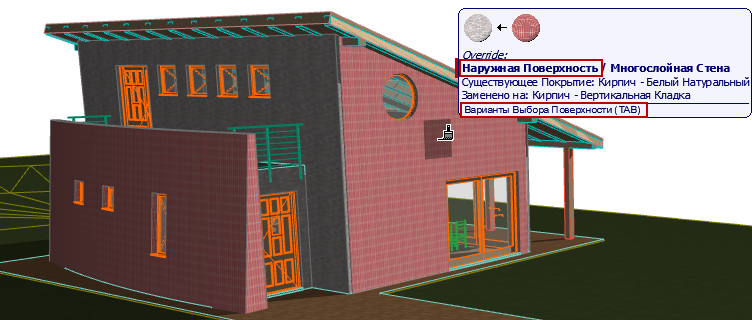
- Сделайте щелчок мышью для замены покрытия выделенного элемента (или одной из его поверхностей).
Результат также отображается в панели предварительного просмотра Параметров Визуализации (если активирована функция Автообновления).
- После этого происходит автоматическая деактивация Режима Окраски.
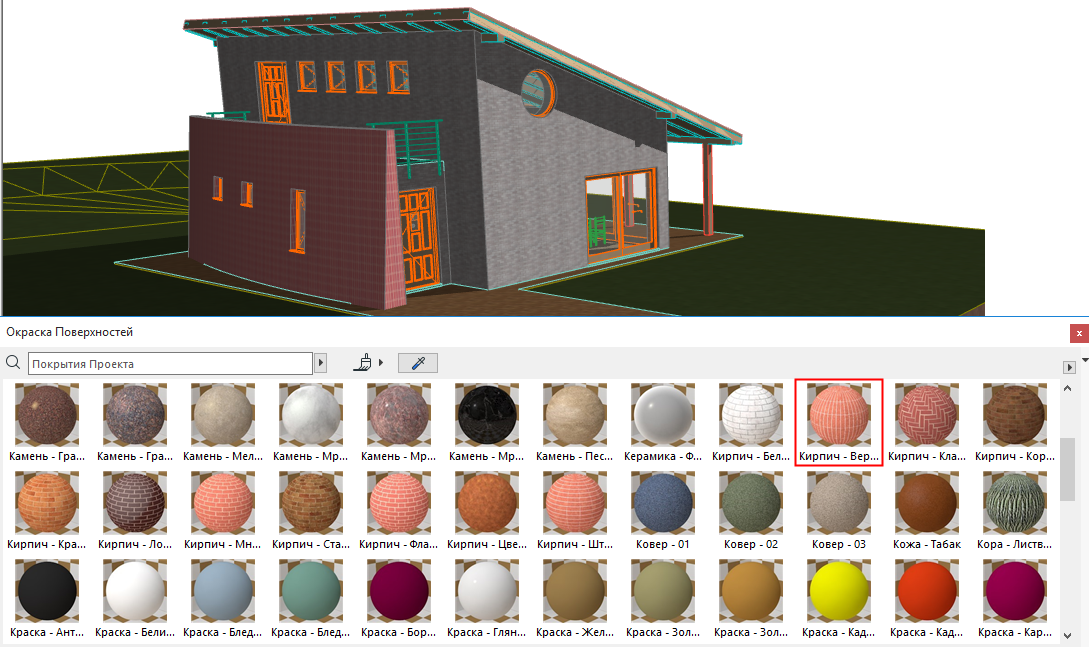
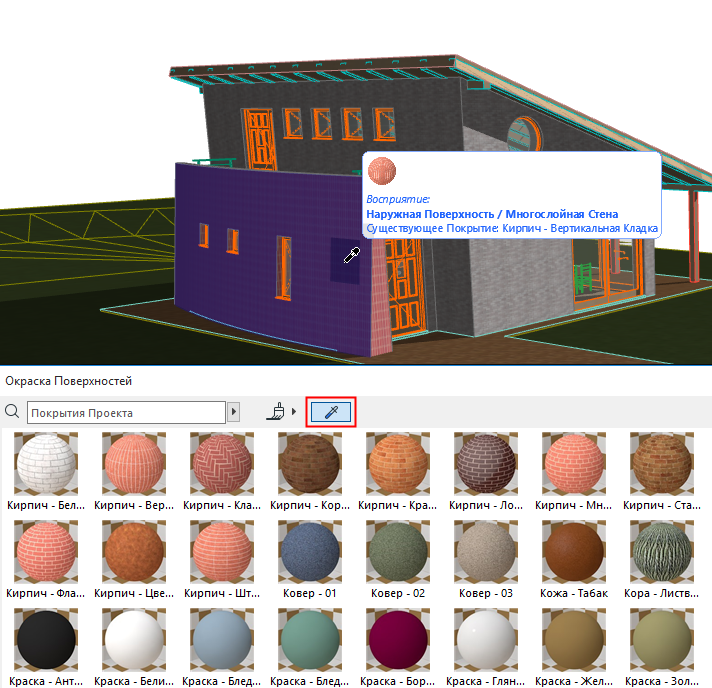
Дополнительные Сведения о Замене Покрытий
- Замена покрытия торца приводит к замене покрытий всех торцов, включая любые специальные покрытия торцов крыш или перекрытий.
- Замена любого покрытия GDL-объекта приводит к замене покрытий всех поверхностей, использующих то же самое покрытие. Другими словами, вы не можете заменить покрытия только отдельных поверхностей GDL-объектов; в этом случае всегда применяется вариант “Все Похожие Грани”.
- Покрытия GDL-объектов, зависящие от специальных настроек Параметров Модельного Вида, нельзя заменить при помощи панели Окраски Поверхностей.
- Для Профилированных элементов: Параметры замены покрытий также присутствуют в панели Модель диалогов Параметров элементов: “Поверхности Вытягивания” и “Поверхности Торцов.” Индивидуальная замена недоступна для покрытий различных поверхностей вытягивания и торцов.
“Непрерывный” Режим Окраски
Перед началом окраски активируйте пиктограмму Непрерывного режима.
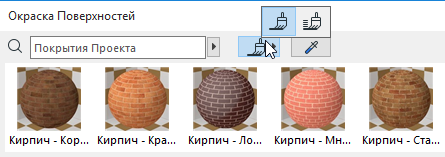
Этот режим лучше всего подходит для последовательной окраски множества элементов при помощи Панели Окраски, поскольку действие Режима Окраски не прекращается после замены каждого покрытия.
Выход из Режима Окраски
Выполните одно из следующих действий:
- Нажмите клавишу Esc;
- выберите команду Отменить, присутствующую в контекстном меню;
- воспользуйтесь переключателем Режима Окраски в панели Окраски Поверхностей.
Выход из Режима Окраски необходим только при активации Непрерывного режима. По умолчанию действие Режима Окраски прекращается автоматически после замены каждого покрытия.
Действие Режима Окраски временно приостанавливается в процессе навигации (увеличения, панорамирования, орбиты) в 3D-окне.
Замена Покрытий Нескольких Выбранных Элементов при Помощи Панели Окраски Поверхностей
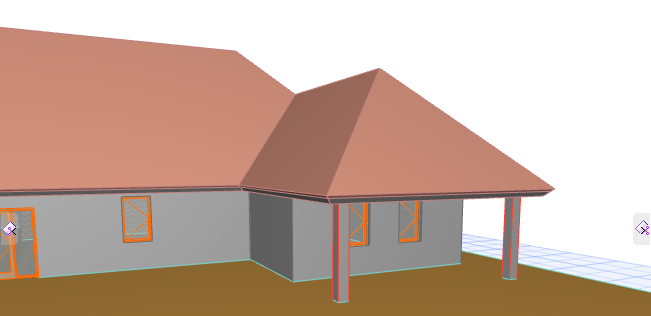
- Перейдите в 3D-окно.
- Откройте панель Окраски Поверхностей.
- Выберите элементы, покрытия которых требуется заменить. Выполните одно из следующих действий:
- Теперь все покрытия выбранных элементов отображаются в разделе Выборки, находящемся в панели Окраски Поверхностей. Здесь же отображается количество выбранных элементов и покрытий.
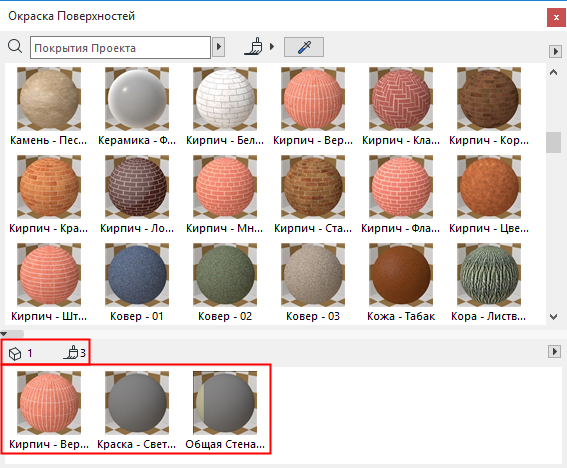
- В разделе доступных покрытий выберите подходящее новое покрытие.
- В разделе Выборки выберите покрытие, которое хотите заменить.
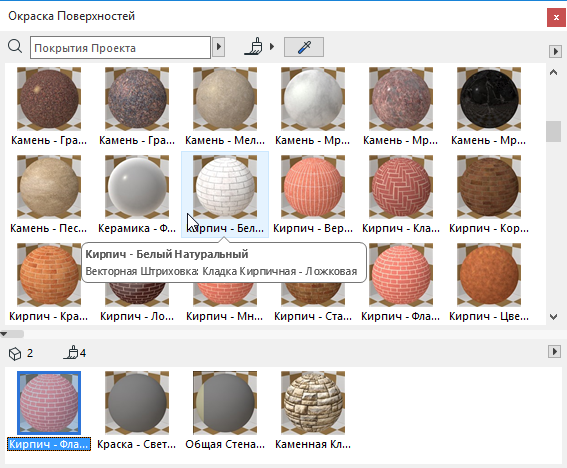
В результате указанное покрытие будет заменено для всех выбранных элементов.
- Завершите Режим Окраски.
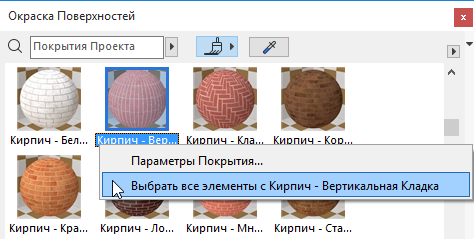
Отмена Замены Покрытий Выбранных Элементов
Чтобы отменить замену покрытий и вернуть использование покрытий, определяемых Строительными Материалами элементов: