Редактирование Модификаторов Смещения
В расположенных ниже разделах описываются следующие функции
Добавление/Удаление Ребер для одного Размера Смещения
Добавление Размеров в один Модификатор Смещения
Объединение Двух Модификаторов
Удаление Ребер Всего Размера или Всей Привязки
Изменение привязки Размера
- Активируйте модификатор в Редакторе Профилей (щелкните на Размере Смещения в Редакторе Профилей или выберите его из списка Модификаторов в Менеджере Профилей)
- Проверьте привязку ребра/вершины.
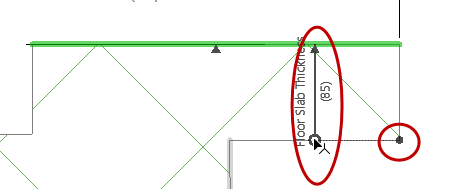
- Щелкните на той точке Размерной Линии, которую хотите отредактировать.
- Наведите курсор на другую вершину или ребро и щелкните мышью, чтобы изменить привязку Размерной Линии.
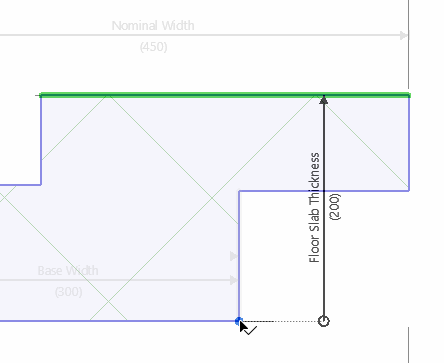
Добавление/Удаление Ребер для одного Размера Смещения
С одним Размером Смещения можно связать и несколько ребер. Все связанные ребра будут перемещаться одновременно.
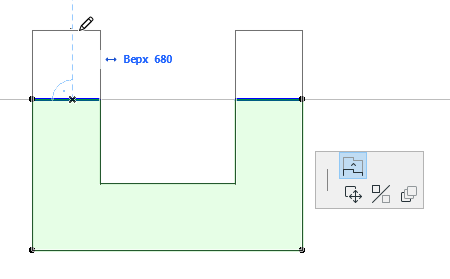
В данном примере существует Модификатор с названием “Верх”.
- В Редакторе Профилей наведите курсор на Размер или перемещаемое ребро модификатора Верха.
- Щелкните на появившейся кнопке Добавления/Удаления Ребра.
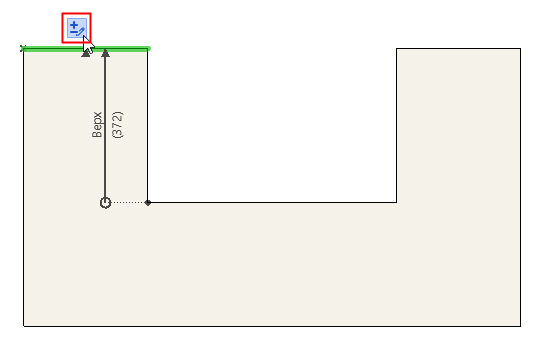
- В процессы перемещения курсора доступные ребра (изначально черные) будут выделяться синим цветом. Щелчком мыши выберите нужное ребро.
- Затем сделайте еще один щелчок, чтобы задать направление.
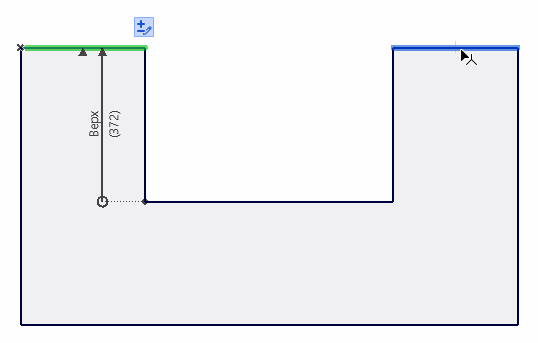
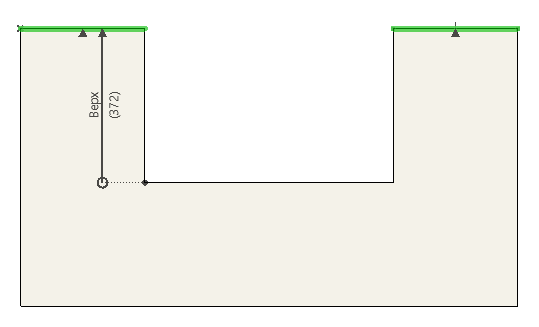
- В результате второе ребро будет добавлено в Размер Смещения,
Добавление Размеров в один Модификатор Смещения
Для одного Модификатора Смещения можно создать несколько размеров. Каждый последующий размер будет иметь одну и ту же длину. Это позволяет назначать различные элементы привязки разным ребрам в пределах одного Модификатора, в случае, если элементы привязки перемещаются другими Модификаторами.
- В Менеджере Профилей выберите существующий Модификатор (Верх).
- Нажмите кнопку Добавления Размера.
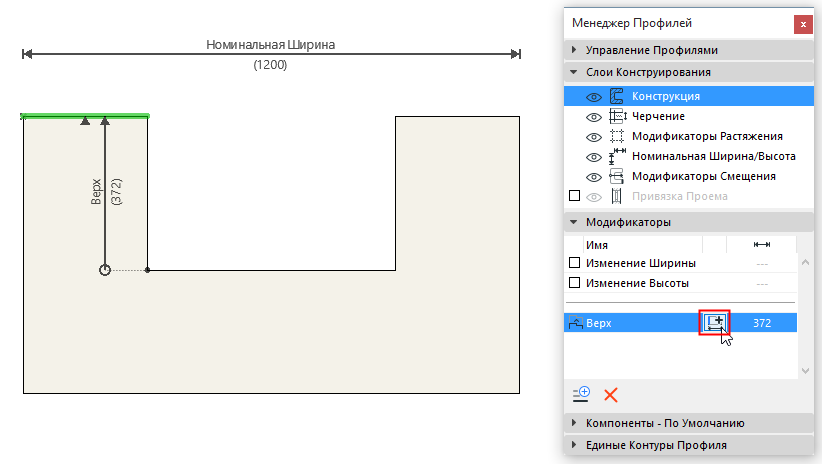
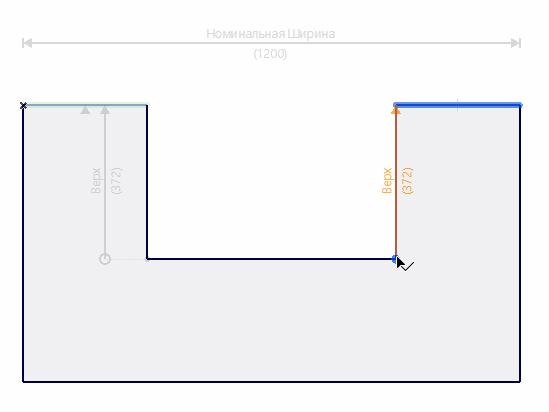
- В процессе перемещения курсора все доступные для ребра и точки привязки будут выделены синим цветом. Щелчком мыши выберите нужное ребро, а затем укажите точку его привязки. Его величина смещения будет равна ранее заданному для Модификатора размеру (первому размеру смещения).
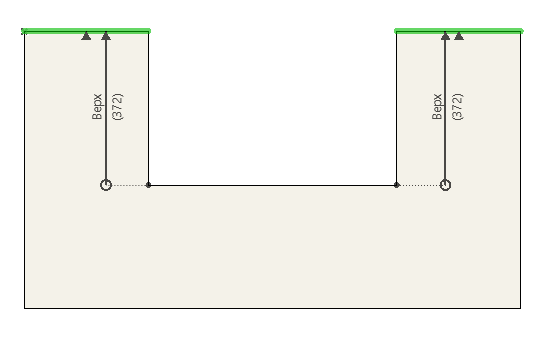
- В результате Модификатор будет управлять смещением двух ребер, имеющих разные точки привязки.
Объединение Двух Модификаторов
В этом примере левый Размер Смещения "Верха” привязан к ребру, которым управляет другой Модификатор Смещения (Низа). Обратите внимание, что правый Размер Смещения “Верха” имеет собственную точку привязки.
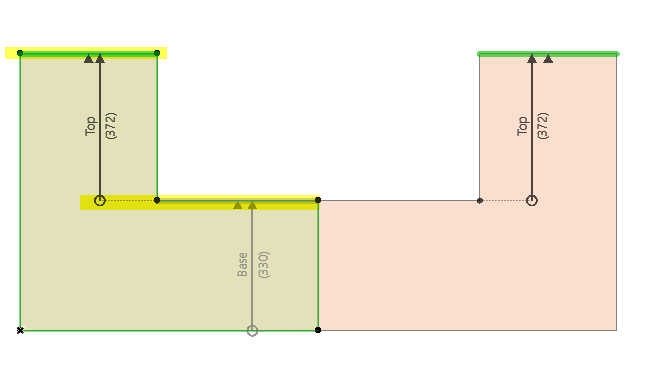
Перемещение точки привязки будет приводить к изменению размера смещения. В данном случае, если Низ будет смещаться, то левый размер Верха (привязанный к Низу) тоже будет перемещаться.
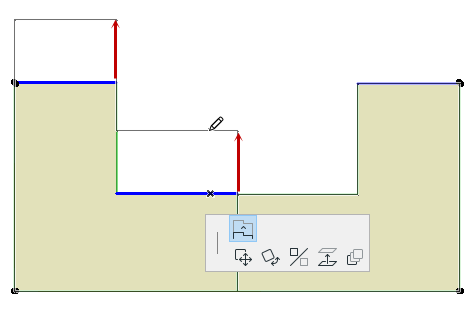
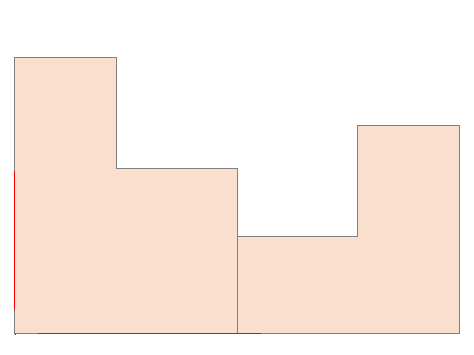
Правое Верхнее ребро будет оставаться на месте, так как его точка привязки не будет перемещаться.
Удаление Ребер Всего Размера или Всей Привязки
- В Менеджере Профилей выберите тот Модификатор, который хотите отредактировать, либо щелкните на серой Размерной Линии Привязке Смещения, чтобы выбрать ее.
- В Редакторе Профилей наведите курсор на ребро или размер.
- Щелкните на появившейся кнопке Добавления/Удаления Ребра.
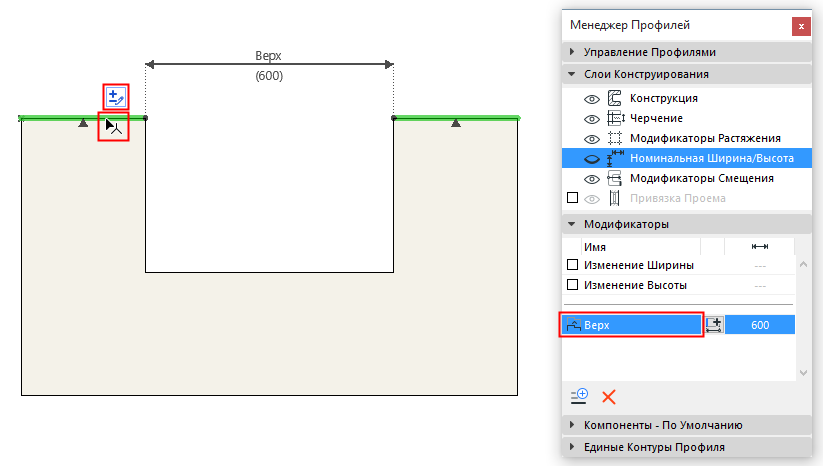
- Наведите курсор на ребро, которое будет окрашено в красный цвет. Нажмите на него.
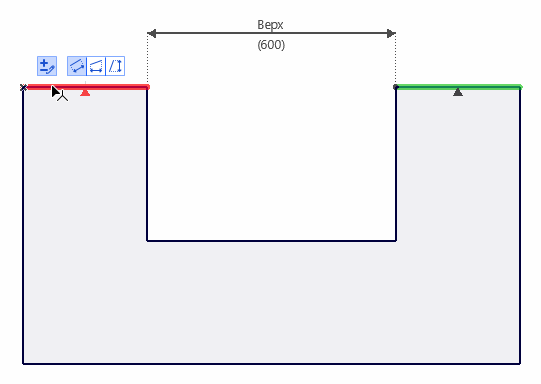
В результате ребро будет удалено из Модификатора.
Если вы наведете курсор на последнее ребро или размерную линию Модификатора, то размер и ребро будут выделены красным цветом. Удаление всех размеров Модификатора приводит к отображению предупреждения в Менеджере Профилей рядом с его названием.
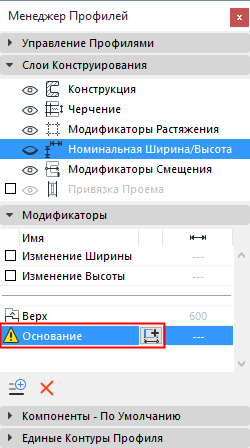
Если необходимо, нажмите кнопку Добавления Размера Смещения, чтобы создать новый Размер и задать ребро для Модификатора.
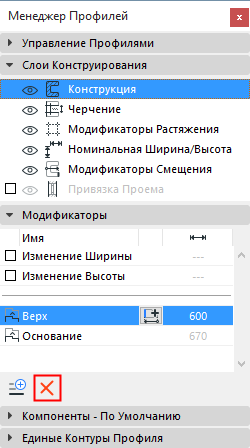
Удаление Модификаторов
В результате все Размеры Смещения и привязки Модификатора будут удалены.
Переименование Модификаторов
В списке Модификаторов сделайте двойной щелчок на названии любого Модификатора и отредактируйте его.