Относится к:
- Слоям
- Покрытий
- Многослойным Конструкциям
- Строительных Материалов
- Штриховки
- Линии
Доступ к настройкам реквизитов
Плоский список или структура папок
Изменение размера панелей при отображении структуры папок
Используйте папок для организации реквизитов
Определение места элемента в структуре папок (Слои)
Сортировка реквизитов
Переименование реквизитов
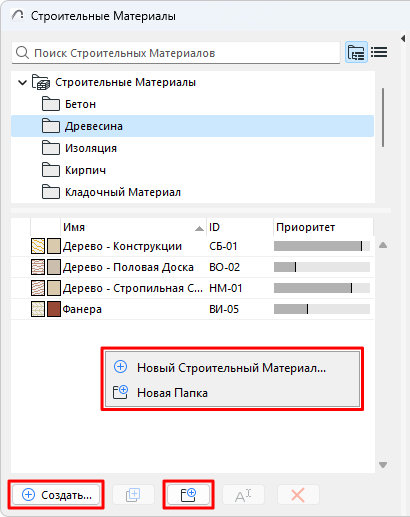
Создание реквизитов
Дублирование реквизитов
Новый на основе Выборки (Слои)
Создание папок
Доступ к настройкам реквизитов
Выполните одно из следующих действий:
- воспользуйтесь меню Параметры > Реквизиты Элементов
- нажмите соответствующую кнопку в табло команд Реквизиты (Окно > Табло Команд > Реквизиты)
- В панели Реквизитов:
- сделайте двойной щелчок на любом реквизите
- Воспользуйтесь командой Редактировать, присутствующей в контекстном меню любого реквизита или папки реквизитов
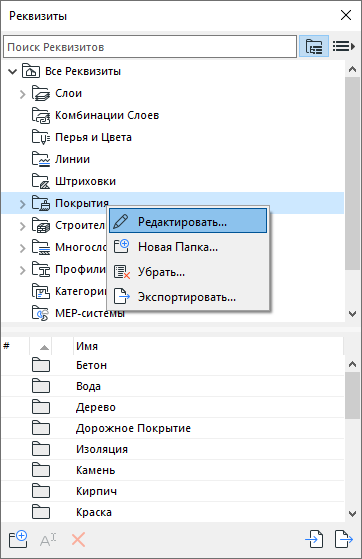
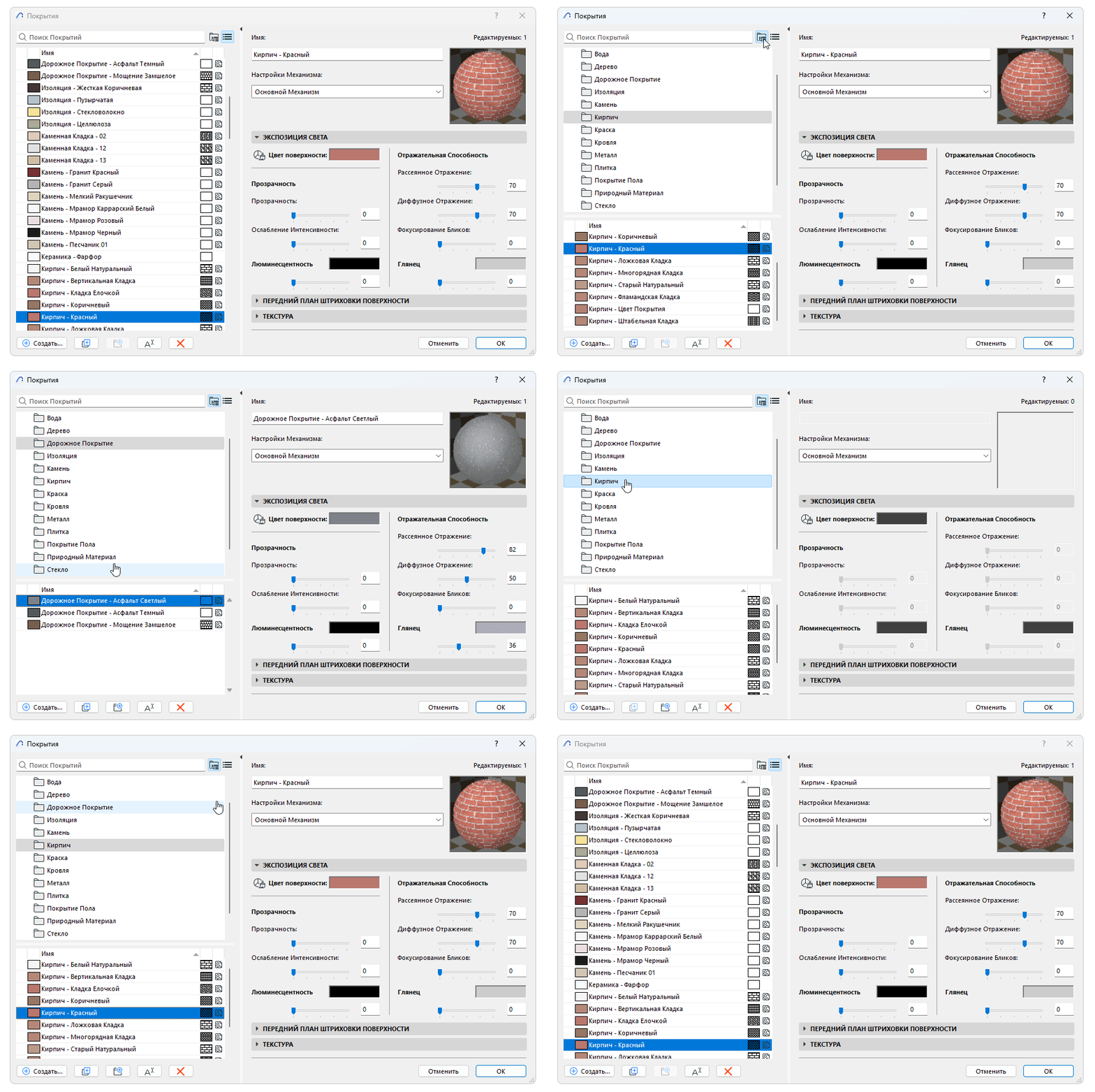
Плоский список или структура папок
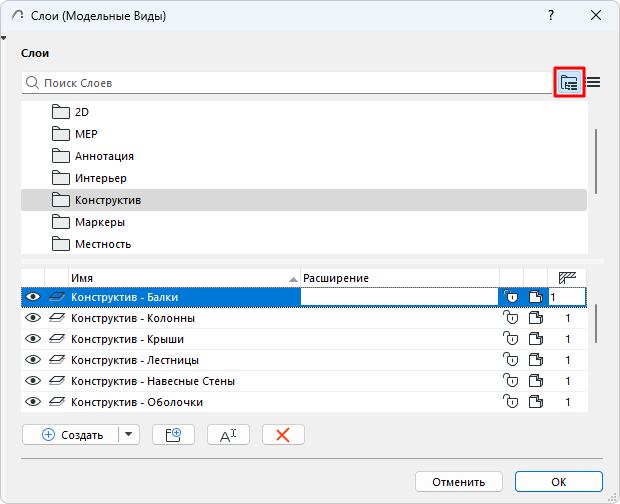
Список реквизитов может быть отображен в виде структуры папок или плоского списка.
Переключаться между этими представлениями можно при помощи кнопок.
В режиме просмотра папок щелкните на любой папке, чтобы увидеть ее содержимое (реквизиты или вложенные папки) в расположенном ниже списке.
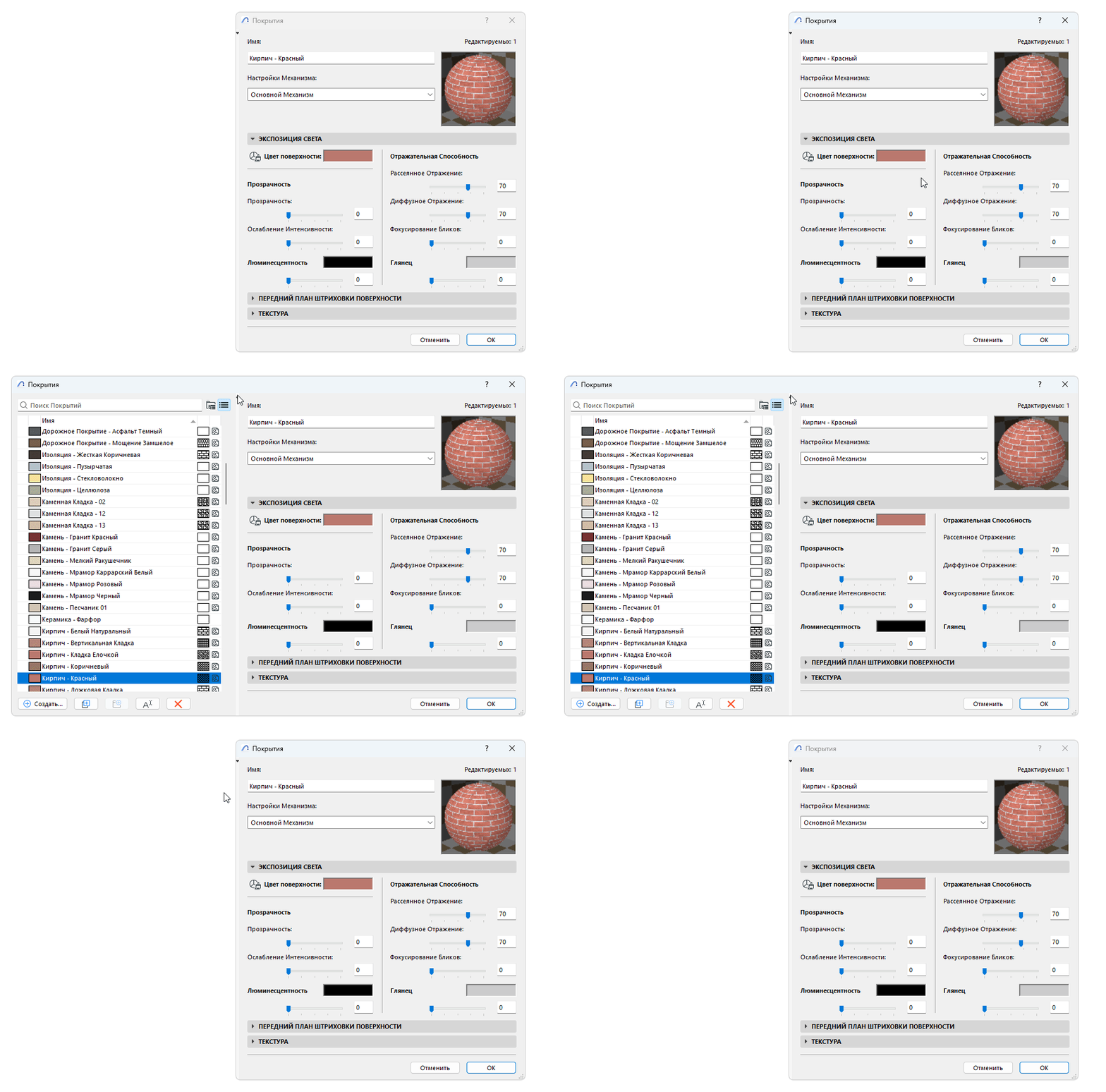
Управление показом левой панели
- Сделайте двойной щелчок в любом месте полосы, отделяющей эту панель
- Щелкните на черной стрелке в верхней части полосы разделителя
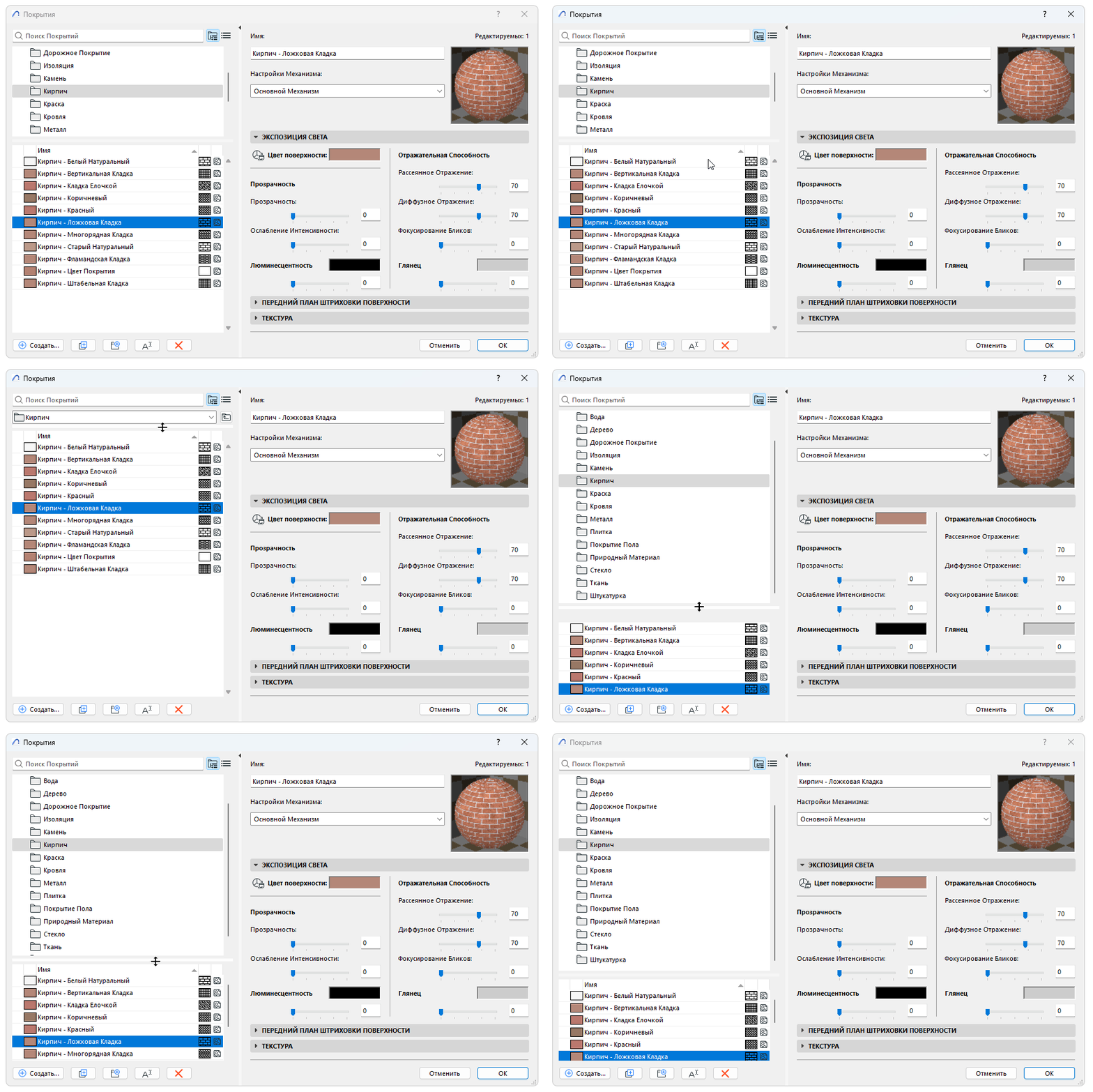
Изменение размера панелей при отображении структуры папок
- Перемещение разделителя на самый верх приводит к исчезновению верхней панели
- Сделайте двойной щелчок на разделителе, чтобы открыть/закрыть панели
Используйте папок для организации реквизитов
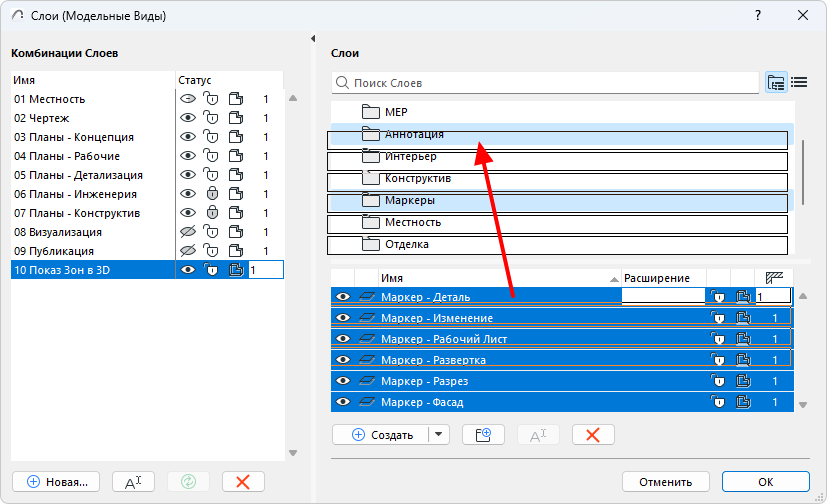
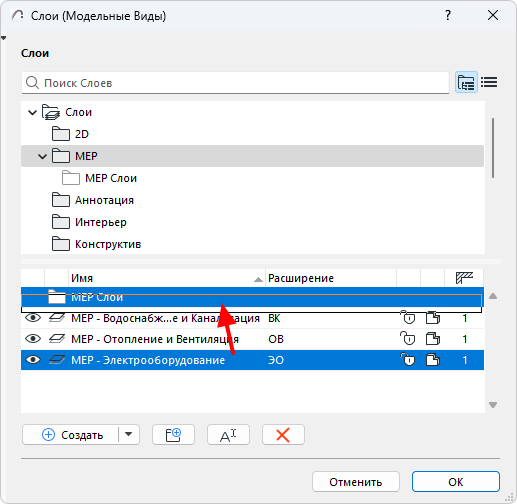
Папки представляют собой контейнеры, упрощающие работу с реквизитами. Они позволяют организовать реквизиты в любой иерархии.
В режиме просмотра папок щелкните на любой папке, чтобы увидеть ее содержимое в расположенном ниже списке.
Чтобы изменить иерархию и содержимое папок, просто перетащите реквизиты и/или папки из нижнего списка в другие папки.
Определение места элемента в структуре папок (Слои)
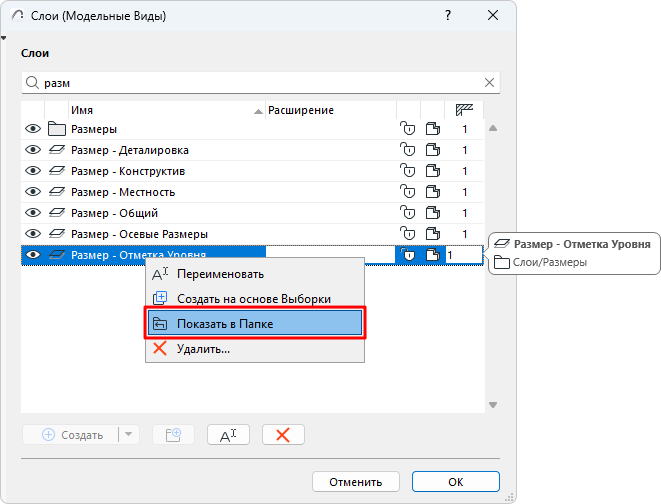
Чтобы увидеть, где слой находится в иерархии папок, выполните одно из следующих действий:
- Выберите элемент, затем воспользуйтесь командой контекстного меню "Показать в папке"
- Наведите курсор на элемент, чтобы увидеть всплывающую информацию
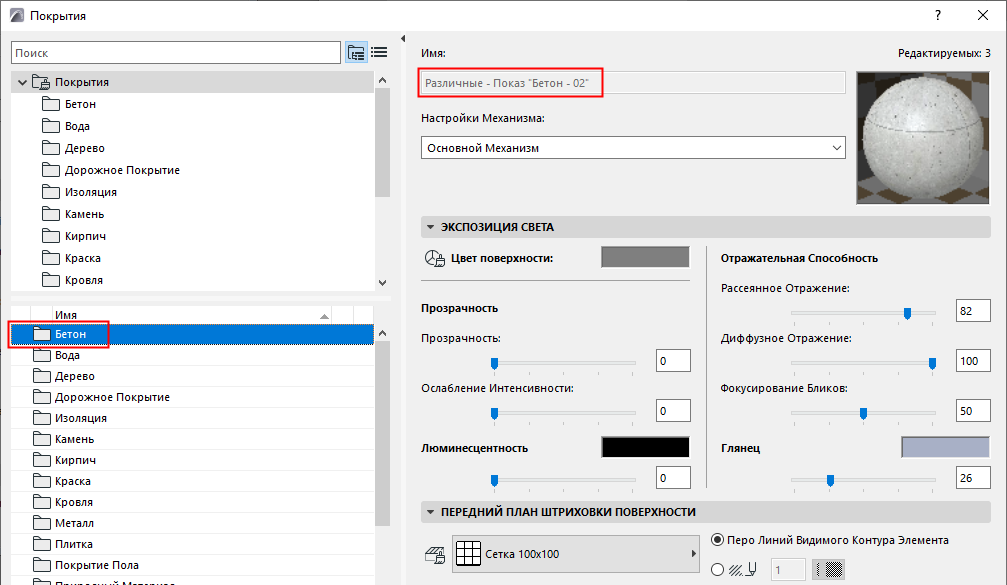
Редактирование всех элементов во вложенной папке
в режиме просмотра папок выберите вложенную папку, чтобы отредактировать сразу все ее элементы.
Совет: в режиме просмотра папок выберите вложенную папку, чтобы отредактировать сразу все ее элементы.
Сортировка реквизитов
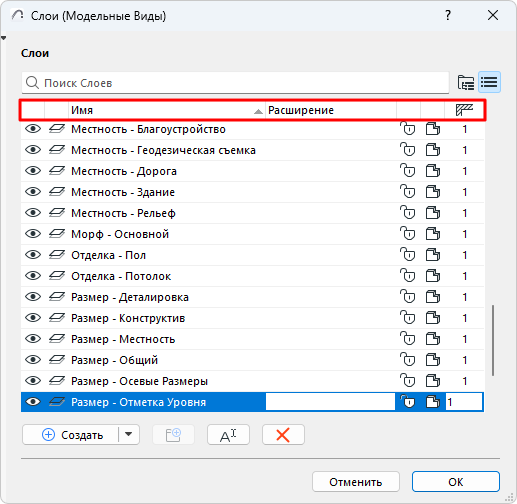
В любом списке:
По умолчанию элементы сортируются в алфавитном порядке.
Для изменения порядка сортировки списка, щелкните на заголовке одного из его столбцов.
Переименование реквизитов
Выполните одно из следующих действий:
- Нажмите кнопку Переименовать в диалоге Реквизитов, в панели Реквизитов или в контекстном меню элемента
- Отредактируйте значение поля Имени
Прим.: Если вы попытаетесь использовать уже существующее имя, то появится соответствующее уведомление
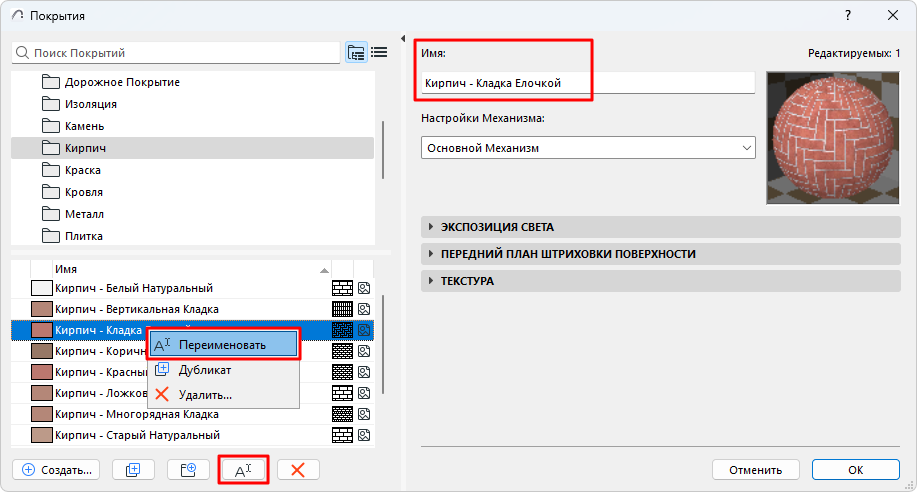
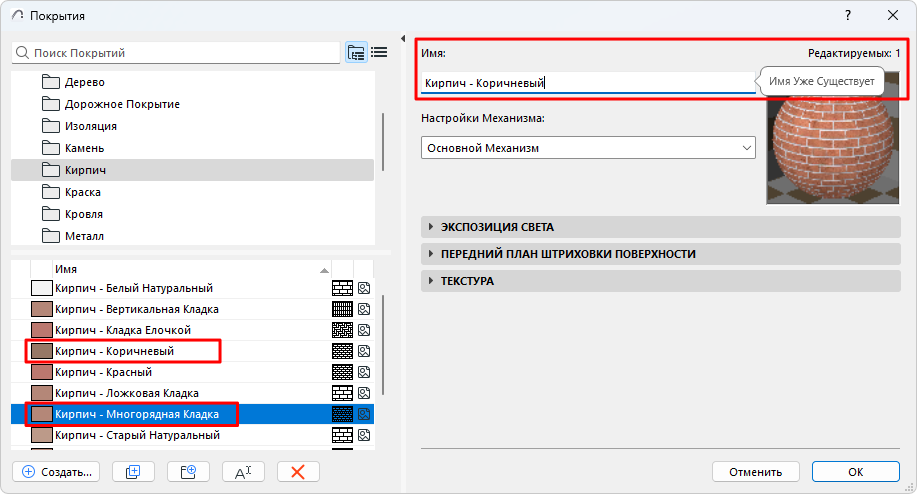
- Выберите реквизит или папку, затем щелкните на наименовании выбранного элемента, чтобы изменить его
Поиск по реквизитам
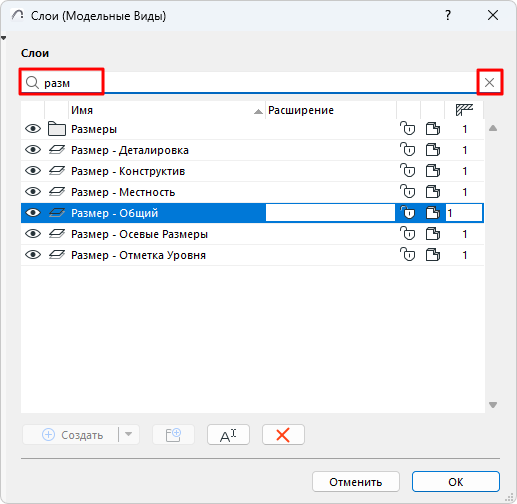
Воспользуйтесь полем поиска, чтобы найти реквизиты или папки по их наименованиям.
Нажмите кнопку с символом X, чтобы выйти из режима поиска.
Создание реквизитов
Выполните одно из следующих действий:
- Нажмите кнопку Создать.
- Щелкните правой кнопкой мыши в пустом пространстве списка и выберите из контекстного меню команду Создать.
Дублирование реквизитов
Выполните одно из следующих действий:
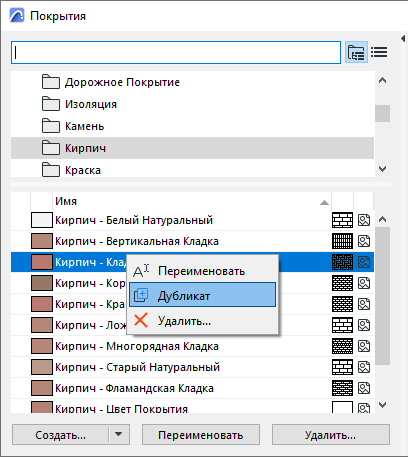
- Выберите любой реквизит из списка, затем нажмите кнопку Дубликат
- Выберите любой реквизит из списка, затем активируйте в контекстном меню команду Дубликат
- Нажмите кнопку "Создать..." и воспользуйтесь в открывшемся диалоге функцией Дублирования
Новый на основе Выборки (Слои)
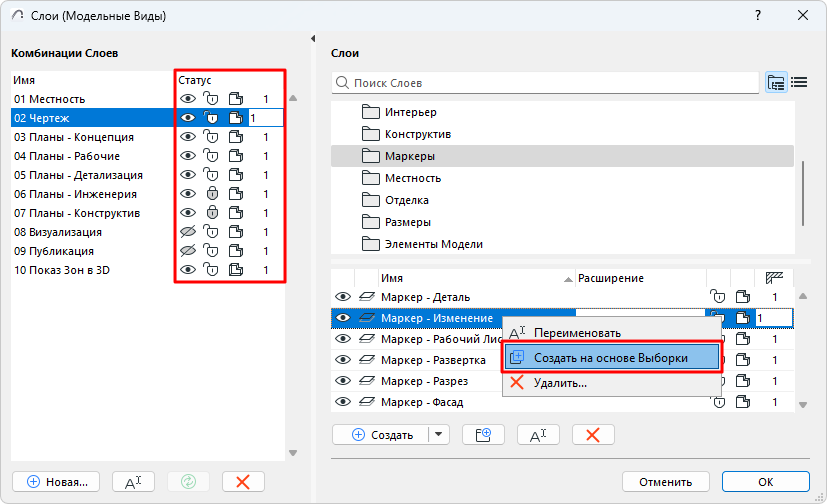
Новый слой унаследует статусы (например, отображения и блокировки) выбранного слоя во всех комбинациях слоев.
Создание папок
Выполните одно из следующих действий:
- Нажмите кнопку "Новая Папка"
- Выберите любую папку, затем воспользуйтесь командой контекстного меню
- Щелкните правой кнопкой мыши в пустом пространстве списка, чтобы получить доступ к команде контекстного меню