Менеджер Реквизитов
Кроме того, можно использовать диалог Менеджера Реквизитов (существовавший и в предыдущих версиях Archicad). При необходимости организации сложного процесса импорта/экспорта вы можете предпочесть двухпанельный интерфейс для сопоставления двух списков реквизитов. Элементы управления описаны в этом разделе.
Диалоговое окно Менеджера Реквизитов можно открыть при помощи команды Параметры > Реквизиты Элементов > Менеджер Реквизитов.
Этот диалог позволяет:
- Просматривать и редактировать реквизиты открытого проекта
- Импортировать реквизиты из других проектов или файлов XML; редактировать их и добавлять в открытый проект
- Сохранять любые наборы реквизитов в файлах XML
Просмотр Списков Реквизитов по Типам
Каждый тип реквизитов отображается в Менеджере Реквизитов на отдельной вкладке.
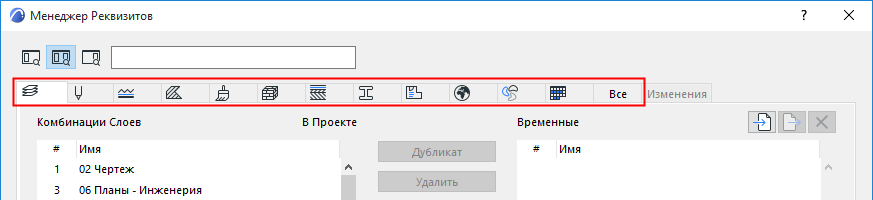
Чтобы открыть какой-либо тип реквизитов, сделайте щелчок на его символе в верхней части диалога.
- Списки реквизитов можно сортировать по столбцам. Например, вы можете упорядочить перья по толщине линий.
- На вкладке Все приводится список всех реквизитов проекта
- На вкладке Изменений отображаются все измененные реквизиты проекта с момента последнего открытия Менеджера Реквизитов. (См. Отмена Изменений в Менеджере Реквизитов . )
- Нажатие кнопки OK (в любой вкладке Менеджера Реквизитов) приводит к появлению диалога подтверждения изменений.
Связанные Реквизиты
Для реквизитов всех типов в Менеджере Реквизитов отображается полная иерархия всех связанных реквизитов:
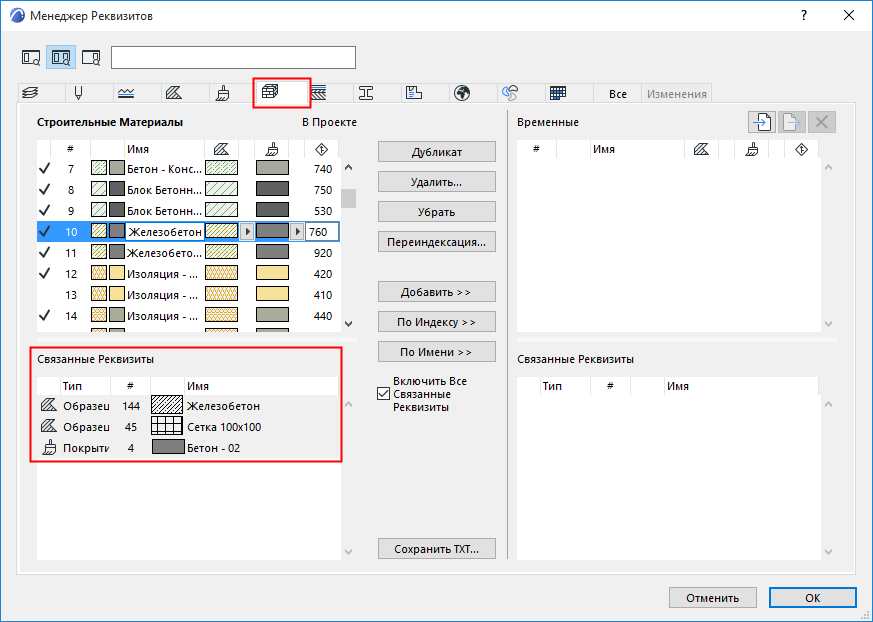
Связанные реквизиты можно только просматривать в Менеджере Реквизитов, но если вы сделаете щелчок на одном из таких реквизитов, то сразу будет открыта соответствующая вкладка, на которой его можно отредактировать.
Номера Индексов Реквизитов
Элементы связываются с реквизитами при помощи индексов. Чтобы отредактировать их, нажмите кнопку Переиндексировать.
Помеченные Реквизиты
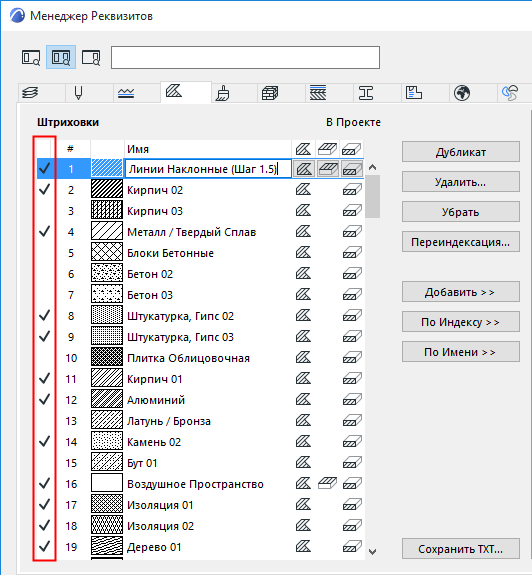
Рядом с наименованием реквизита отображается символ галочки, если реквизит:
- используется в размещенном элементе
- используется в Избранном или в диалогах Параметров Инструментов по Умолчанию
- используется в других Реквизитах (например, Штриховка может быть применена в Строительном Материале)
Обратите, что на реквизиты, не помеченные как используемые, на самом деле могут ссылать GDL-скрипты объектов, присутствующих в проекте.
Пометки “используется с” не отображаются для следующих типов Реквизитов: Комбинаций Слоев, Наборов Перьев и Перьев.
См. также Убрать (только для Реквизитов Проекта).
Список Временных Реквизитов в Менеджере Реквизитов (Правая Панель)
В правой панели Менеджера Реквизитов отображается список “Временных” реквизитов. Находящиеся здесь элементы управления служат для передачи Реквизитов в текущий проект или из текущего проекта (занимающий левую панель).
Реквизиты Временного списка можно редактировать точно так же, как и реквизиты открытого проекта.
См. Добавление/Замена Реквизитов между Списками .
Однако список Временных реквизитов очищается при закрытии Менеджера Реквизитов.
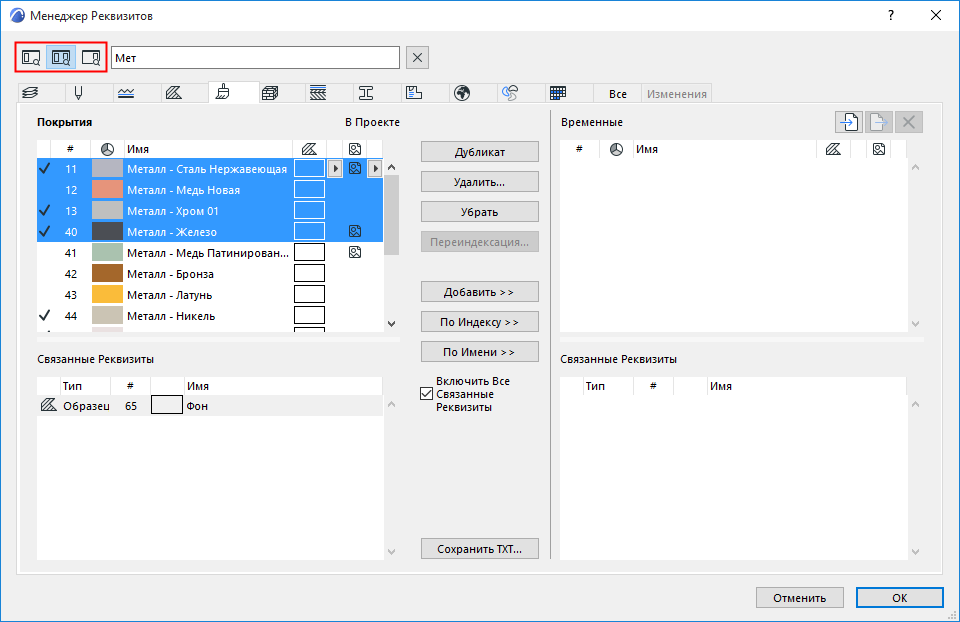
Поиск по реквизитам
Вы можете использовать поисковые запросы для поиска по реквизитам, отображаемым в обеих панелях Менеджера Реквизитов. Поиск не действует в отношении Связанных Реквизитов.
Находящиеся слева от поля Поиска кнопки предназначены для фильтрации Поиска в Обеих Панелях, либо только в Левой/Правой Панели.
Нажатие кнопки с символом X приводит к очистке поля поиска.