Группирование Элементов
Команды группирования элементов присутствуют:
- в меню Редактор > Группирование
- в Стандартном Табло Команд, табло команд Упорядочения Элементов, табло команд Вспомогательных Средств Черчения и в Панели Управления.

Выберите элементы, затем воспользуйтесь командой Сгруппировать или клавишной командой: Ctrl/Cmd + G;
Существующие группы элементов можно включать в новые группы, создавая многоуровневую иерархию групп.
Сгруппированные элементы могут быть выбраны и отредактированы совместно (если не активирован режим Временного Разгруппирования, позволяющий индивидуально редактировать элементы группы).
Сгруппированные элементы выделяются крупными пустотелыми точками выбора. При одновременном выборе элементов, относящихся к разным группам, их точки выбора окрашиваются в разный цвет.
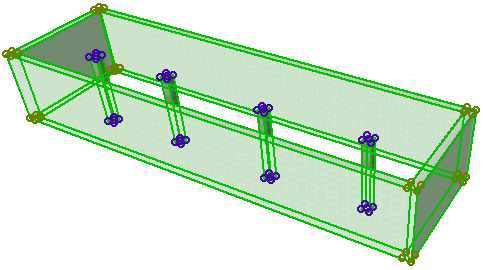
В группы не могут быть включены элементы следующих типов: элементы всех типов Размеров, Выноски, Зоны, Линии Разрезов/Фасадов/Разверток, Камеры. Окна и Двери могут группироваться только как составные части Стен, в которых они расположены.
Временное Разгруппирование
В процессе работы может возникнуть необходимость выполнить определенную операцию только для отдельных элементов группы.
Решение заключается во временном приостановлении работы групп с помощью команды Временной Разгруппировки:

Режиме Временного Разгруппирования означает временное прекращение действия ВСЕХ групп: можно выбирать и редактировать отдельные элементы, даже если они входят в состав сложной иерархической группы.
Для повторной активации Группирования Элементов снова воспользуйтесь переключателем Временного Разгруппирования.
См. Передача Параметров.
Разгруппирование
Чтобы исключить элементы из группы, воспользуйтесь командой Редактор > Группирование > Разгруппировать (клавишная команда: Ctrl/Cmd+Shift+G).
- Активация команды Разгруппировать в режиме Временного Разгруппирования приводит к исключению из групп всех выбранных элементов независимо от уровня иерархии их группирования.
- Активация команды Разгруппировать при отключенном режиме Временного Разгруппирования, приводит к тому, что выбранные группы, содержащие группы более низкого уровня иерархии групп, разделяются на подгруппы.
Как следствие, в некоторых случаях может потребоваться многократное применение команды Редактор > Группирование> Разгруппировать для полного исключения элементов из всех групп.
Автогруппирование
Активируйте команду меню Редактор > Группирование > Автогруппирование, (клавишная команда: Alt+G), чтобы автоматически группировать элементы в процессе их создания (вместо предварительного создания элементов и последующего их группирования).
При включенной функции Автогруппирования создаваемые многосекционные элементы автоматически включаются в группы. Также эта функция приводит к автоматическому группированию элементов, создаваемых в процессе декомпозирования.
Операции над Сгруппированными Элементами
Следующие операции применяются сразу для всех элементов одной группы:
Другие команды (например, Унифицирование или Скругление/Соединение) можно применять только для отдельных элементов групп после временного разгруппирования.
Группы Элементов и Слои
Объединение элементов в группу не изменяет их реквизиты. Это означает, что все элементы остаются на своих Слоях.
Если некоторые элементы группы находятся на скрытом Слое:
- Элементы, расположенные на скрытом Слое, не отображаются;
- При редактировании группы (перемещении, повороте, зеркальном отражении, тиражировании, удалении), элементы на скрытых Слоях также изменяют свое положение согласно всей группе.
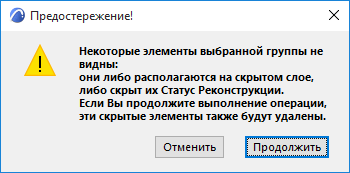
Если некоторые элементы группы находятся на заблокированных Слоях, см Блокирование/Разблокирование Элементов.
- Элементы группы, расположенные на заблокированном Слое, могут отображаться на Плане Этажа. Однако, наличие таких элементов приводит к блокировке всей группы. Это означает, что для такой группы нельзя выполнить операции перемещения, поворота, зеркального отражения или тиражирования (эти команды становятся недоступны).
- При выборе такой группы будут выбраны все ее элементы. Однако, они будут выделены серыми точками. Для редактирования элементов группы, не расположенных на заблокированном слое, активируйте режим Временного Разгруппирования.