Опорные Точки
Опорными Точками называются временные узловые точки, отображаемые с заданным интервалом (определяемым пользователем) на ребрах элементов и предназначенные для точной привязки в процессе создания или редактирования элементов.
Активация Опорных Точек
Выполните одно из следующих действий:
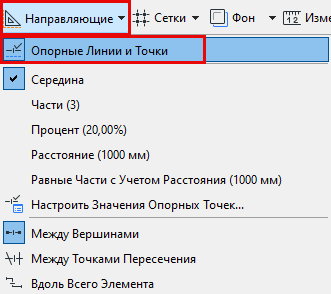
Использование Опорных Точек
Наведите курсор на ребро элемента, для которого требуется отобразить Опорные Точки.
В результате будут отображены Опорные Точки. Количество и расположение Опорных Точек зависит от текущих настроек.
См. Выбор Интервалов Между Опорными Точками, ниже.
Опорные Точки действуют как временные узловые точки, которые можно использовать для позиционирования курсора, а также - в качестве Опорных Элементов Построения. ( См. Активация Опорных Элементов Построения .) Вы можете воспользоваться этими точками для начала построения новых или редактирования уже существующих элементов.
Опорные Точки отображаются на протяжении 5 секунд. Однако если они располагаются на сегменте, являющемся Опорным Элементом Построения, они отображаются на протяжении всего времени использования данного Опорного Элемента.
Еще одним способом применения опорных точек является создание временного вектора с Опорными Точками.
Выбор Интервалов Между Опорными Точками
Воспользуйтесь командами меню Вид > Параметры Точек Привязки или в табло команд Вспомогательных Средств.
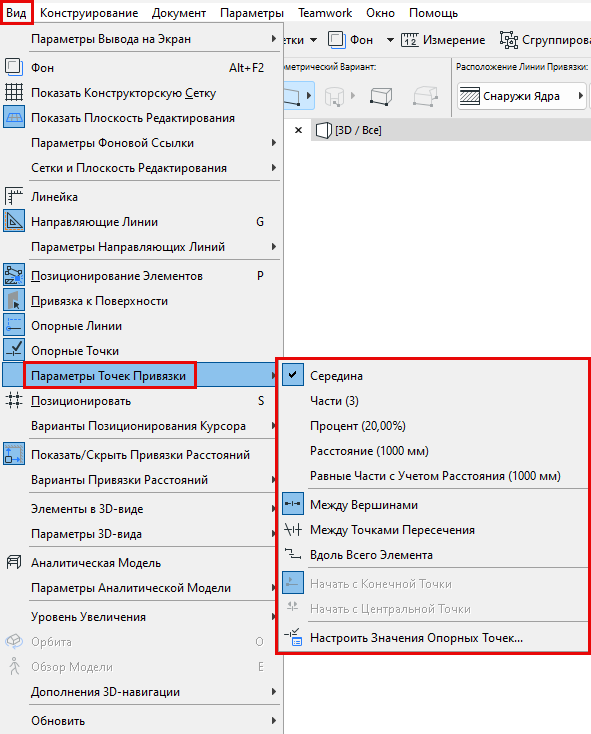
- Середина: Ребро делится на две равные части.
- Части: Ребро делится на заданное количество равных частей. Диапазон: 3-100.
- Процент: Ребро делится на две части в заданном процентном соотношении.
- Расстояние: На ребре откладываются отрезки заданной длины.
- Равные Части с Учетом Расстояния: Ребро делится на равные части, длина которых максимально соответствует заданному расстоянию.Прим.: задать нужное количество частей, процентное соотношение и т.д. можно в диалоге Значений Опорных Точек.
См. Значения Опорных Точек, ниже.
При использовании деления в Процентном Отношении и при откладывании Расстояний становятся доступны две дополнительные опции:
- Начать с Конечной Точки: Опорные Точки размещаются на заданном расстоянии (в заданном процентном отношении) от конечной точки элемента, наиболее близко располагающейся от курсора.
- Начать с Центральной Точки: Опорные Точки размещаются на заданном расстоянии (в заданном процентном отношении) от середины элемента.
Значения Опорных Точек
Из выпадающего меню Опорных Точек в табло команд Вспомогательных Средств (или в меню Вид > Параметры Опорных Точек) выберите команду Настроить Значения Опорных Точек.
В открывшемся диалоге вы можете задать количество частей, процентное соотношение и/или расстояние.
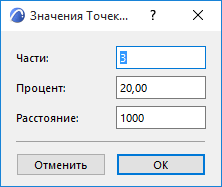
Параметры Опорных Точек
Выберите вариант расположение Опорных Точек при помощи:
- табло команд Вспомогательных Средств
- меню Вид
- меню Направляющих в Стандартном Табло Команд (если доступно)
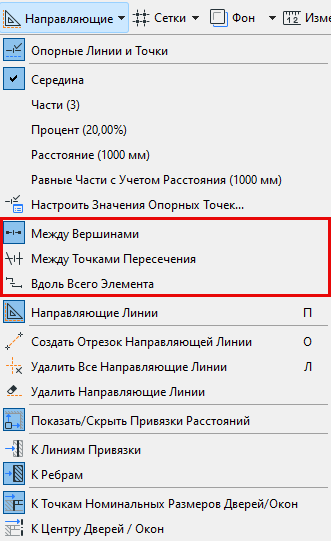
- Между Вершинами: Опорные Точки располагаются только на указанном сегменте (между двумя соседними вершинами).
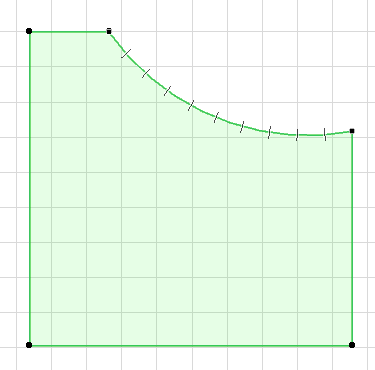
- Вдоль Всего Элемента: Опорные Точки располагаются с заданным интервалом на всех сегментах элемента (включая многоугольные элементы) без учета пересечений с другими элементами.
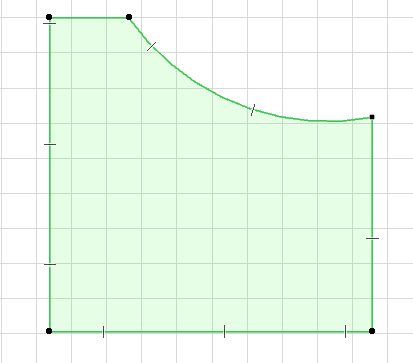
- Между Точками Пересечения: Опорные Точки располагаются только между двумя соседними точками пересечения с ребрами других элементов.
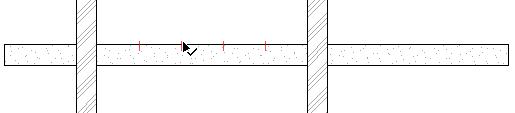
Цвет Опорных Точек
Настроить цвет отображения Опорных Точек можно в диалоге Параметры > Окружающая Среда > Ограничения Ввода и Направляющие.