Изменение Расположения Плоскости Редактирования
Команды Изменения Расположения служат для перемещения Плоскости Редактирования до или в процессе создания и редактирования элементов. Доступные команды могут различаться, в зависимости от операций редактирования.
Расположение Команд Управления Плоскостью Редактирования
Чтобы измененить расположение Плоскости Редактирования до или в процессе редактирования элементов, воспользуйтесь командами, доступ к которым осуществляется одним из следующих способов:
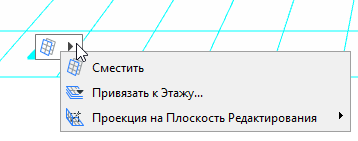
Привязка Плоскости Редактирования к Этажу
Воспользуйтесь этой командой перед началом создания элемента.
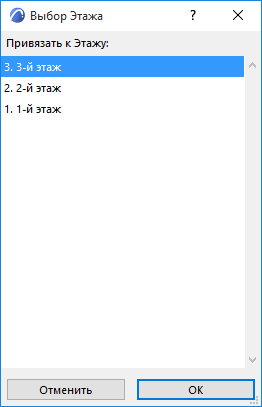
Для привязки Плоскости Редактирования к конкретному уровню, соответствующему какому-либо этажу проекта:
Смещение Плоскости Редактирования
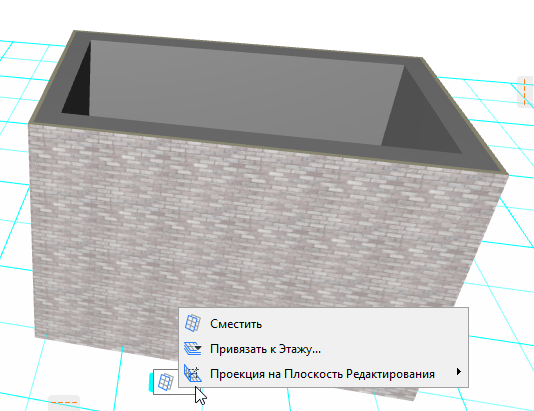
Воспользуйтесь этой командой перед началом создания элемента.
- Вызовите команды управления Плоскостью Редактирования.
- Активируйте команду Сместить.
- При помощи курсора переместите Плоскость Редактирования в нужное место или задайте значение смещения путем числового ввода. Обратите внимание, что Опорные Линии обозначают местоположение уровня этажа для облегчения перемещения Плоскости Редактирования.
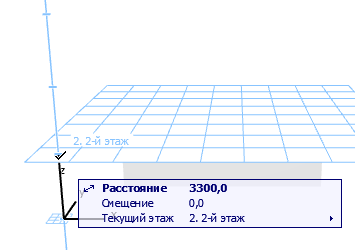
Другие команды управления Плоскостью Редактирования в процессе ввода
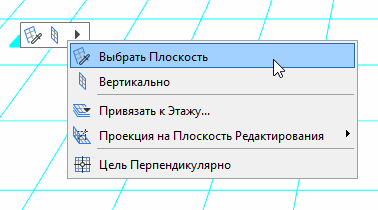
Выберите один из вариантов ориентации Плоскости Редактирования (набор доступных вариантов зависит от текущей ориентации Плоскости Редактирования):
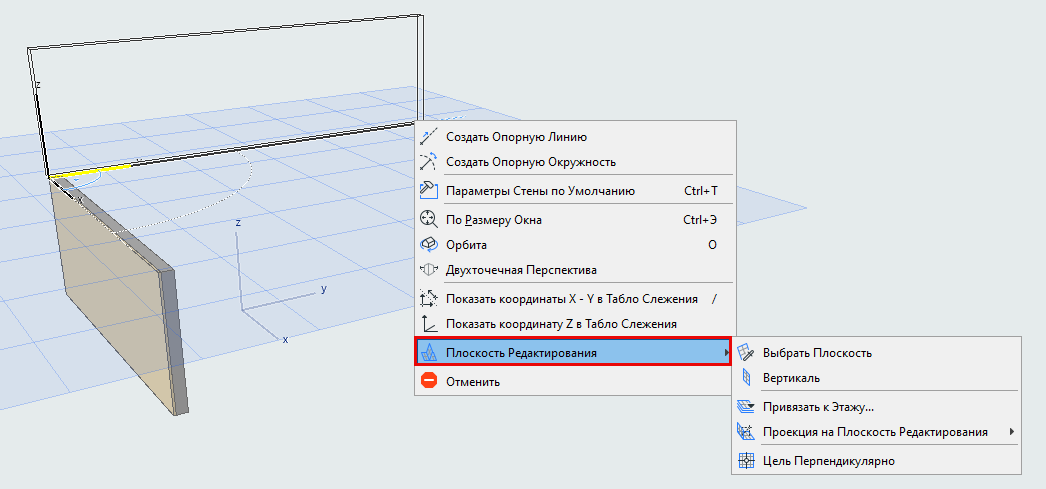
- Следующая Плоскость: Данная команда циклически переключает ориентацию Плоскости Редактирования.
- Выбрать Плоскость
См. Выбрать Плоскость.
- Горизонтально: Плоскость Редактирования принимает горизонтальное положение.
- Вертикально: Плоскость Редактирования принимает вертикальное положение.
- Сместить.
- Цель Перпендикулярно: Вид в 3D-окне поворачивается перпендикулярно Плоскости Редактирования.
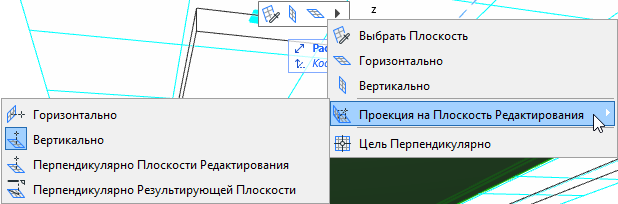
- Проекция на Плоскость Редактирования.
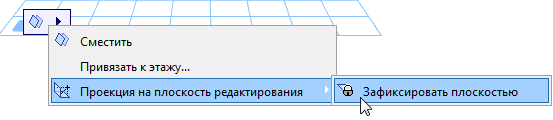
- Зафиксировать Плоскостью
Выбрать Плоскость
При активации данный команды появляется серый прямоугольник обратной связи.
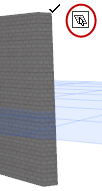
Для указания нужной ориентации Плоскости Редактирования выполните одно из следующих действий:
- Наведите курсор на любую плоскость существующего элемента. Прямоугольник обратной связи поможет увидеть текущую плоскость.
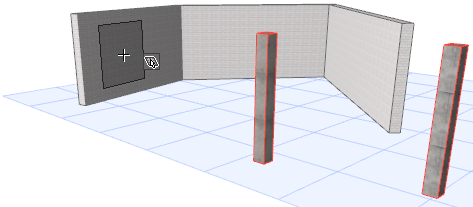
- Укажите любые три точки в пространстве (например, три узловые точки элементов) для определения плоскости.
- Щелкните на ребре элемента и в любой точке в пространстве (в произвольном порядке) для указания плоскости.
Проекция Курсора на Плоскость Редактирования
При выполнении операций графического редактирования курсор по умолчанию перемещается по Плоскости Редактирования. При необходимости можно изменить направление проецирования перемещения курсора.
Для изменения проекции курсора относительно Плоскости Редактирования:
Зафиксировать Плоскостью
Воспользуйтесь этой командой, чтобы зафиксировать отметку вновь создаваемых элементов на текущей высоте Плоскости Редактирования..
Это может быть удобно, например, при создании элемента в существующей Плоскости Редактирования путем трассировки формы существующего элемента (к примеру, крыши), расположенного в другой плоскости.
- Вызовите команды управления Плоскостью Редактирования.
- В подменю Проекция на Плоскость Редактирования воспользуйтесь переключателем Зафиксировать плоскостью .
Новый элемент будет располагаться на существующей Плоскости Редактирования, в то время как курсор будет находится в другой плоскости.