Выравнивание Элементов
Данные команды (Редактор > Выравнивание) позволяют выровнять выбранные элементы относительно друг друга или по заданному вектору с использованием следующих вариантов:
- Выравнивание элементов по левому или по правому краю;
- Выравнивание элементов по верхнему или по нижнему краю;
- Горизонтальное или вертикальное выравнивание элементов по центру;
- “Специальное” выравнивание элементов относительно любой точки существующего элемента или относительно заданной линии/дуги.
Команды Выравнивания становятся доступны только при выборе, как минимум, двух элементов.
Выравнивание "по правому краю" означает выравнивание по крайнему правому элементу по оси X (например, в окне Плана Этажа, в Разрезе или в 3D). Выравнивание по "левому краю" подразумевает крайний левый выбранный элемент по оси X.
Выравнивание "по верхнему краю" подразумевает выравнивание по верхнему элементу по оси Y, а "по нижнему краю" - элемент с наименьшим значением координаты Y.
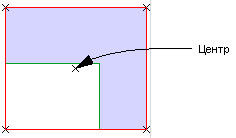
Archicad определяет правую/левую/верхнюю/нижнюю/центральную точку элемента на основе (невидимого) габаритного контейнера вокруг элемента.
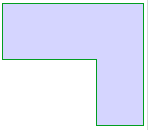
Предположим, мы хотим выровнять данный угловой стол относительно другой мебели:
Archicad будет использовать центральную точку габаритного прямоугольника стола (показан красным цветом):
Как Осуществляется Выравнивание Элементов
- Выберите элементы, которые требуется выровнять.
- Воспользуйтесь меню Редактор > Выравнивание и выберите одну из следующих команд:
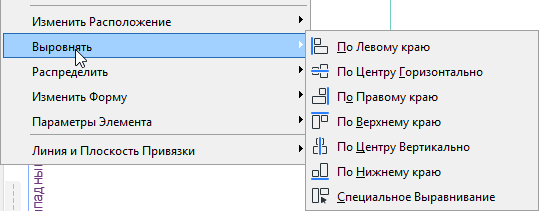
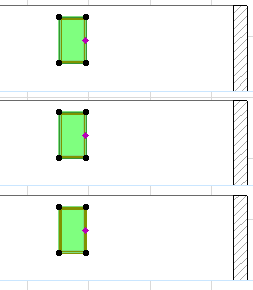
Налево: Активация команды Редактор > Выравнивание > По Левому краю приводит к выравниванию всех выбранных элементов по левой точке габаритного контейнера крайнего левого элемента.
В качестве примера давайте выполним выравнивание трех окон по левому краю в окне Разреза.
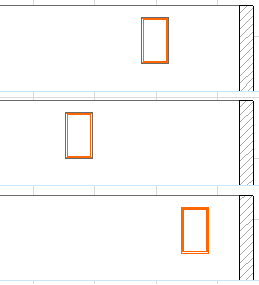
Выберите все три окна и воспользуйтесь командой Редактор > Выровнять > По Левому краю.
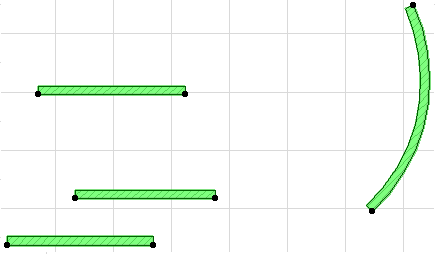
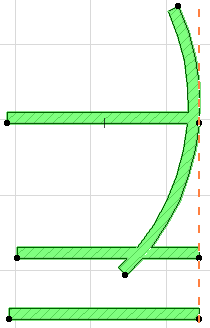
Справа: Активация команды Редактор > Выравнивание > По Правому краю приводит к выравниванию всех выбранных элементов по правой точке габаритного контейнера крайнего правого элемента.
- В приведенном ниже примере крайним правым элементом является дугообразная стена; остальные стены (их крайние правые точки) будут выровнены по крайней правой точке ограничивающего прямоугольника дугообразной стены.
По Верхнему/Нижнему краю. Активация команды Редактор > Выравнивание > По Верхнему краю или По Нижнему краю приводит к выравниванию всех выбранных элементов по верхней (или нижней) точке габаритного контейнера верхнего (или нижнего) элемента.
- В приведенном ниже примере нам требуется переместить левое окно таким образом, чтобы его перемычка оказалась на высоте перемычек двух других окон.
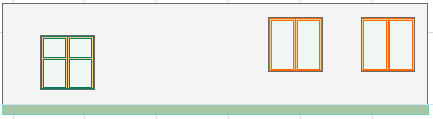
- Чтобы получить нужный результат, следует выбрать все три окна и воспользоваться командой Редактор > Выравнивание > По Верхнему краю.
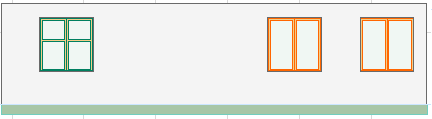
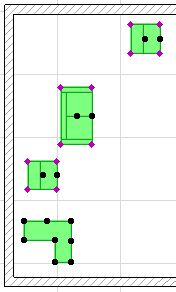
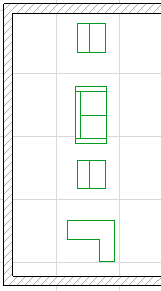
По Центру Горизонтально. При выборе команды Редактор > Выравнивание > По Центру Горизонтально Archicad определяет верхнюю и нижнюю координаты Y выбранных элементов, а затем выравнивает все элементы по горизонтали (по центральной точке каждого элемента) вдоль горизонтальной линии посередине между верхним и нижним элементами.
По Центру Вертикально. При выборе команды Редактор > Выравнивание > По Центру Вертикально Archicad определяет крайние левые и крайние правые координаты X выбранных элементов, а затем выравнивает все элементы по вертикали вдоль проходящей посередине между ними вертикальной линии.
Специальное Выравнивание
Команда Редактор > Выравнивание > Специальное Выравнивание обладает большей гибкостью настроек. С ее помощью можно задать выравниваемую точку и относительно чего должны выравниваться элементы: относительно временной линии/дуги или любой существующей линии/ребра.
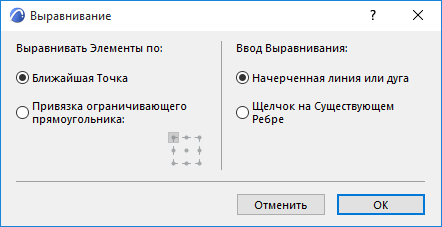
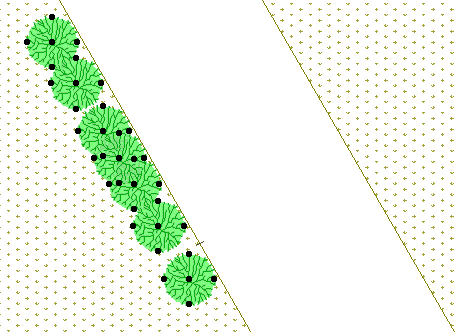
В следующем примере нам требуется выровнять выбранные деревья относительно края парковой дорожки.
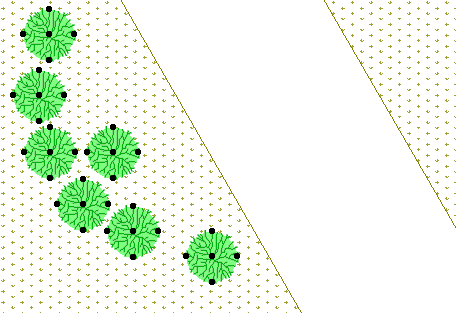
Воспользуйтесь командой Редактор > Выравнивание > Специальное Выравнивание и в открывшемся диалоге выберите вариант Ближайшая Точка: все деревья будут выровнены таким образом, что ближайшая точка габаритного прямоугольника каждого дерева будет расположена на крае дорожки.
Установите переключатель в положение Линия или сторона элемента, на которой сделан щелчок.
Нажмите кнопку ОК, чтобы закрыть диалог, и щелкните мышью на границе дорожки (в нашем случае это ребро 3D-сетки). Деревья будут выровнены вдоль дорожки.