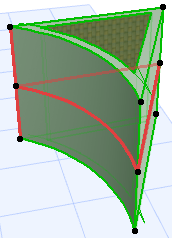
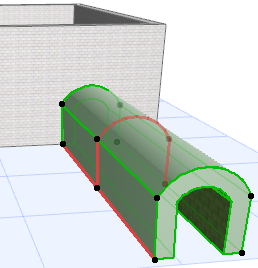
Вытянутая оболочка со свободно определяемым профилем
Используйте этот метод для определения профиля оболочки, имеющего форму ломаной линии, с последующим его вытягиваем перпендикулярно плоскости редактирования. Далее приводятся два примера.
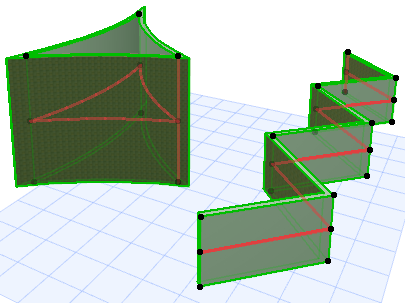
- Активируйте Инструмент Оболочка, выберите геометрический вариант Вытягивание и Детальный способ построения.

На плане этажа
- Начертите профиль оболочки - полилинию или замкнутый многоугольник - используя обычный способ построения ломаных/многоугольников.
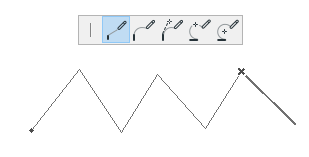
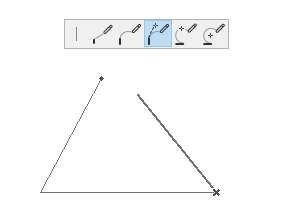
- Двойным щелчком мыши завершите построение полилинии или многоугольника.
- В открывшемся диалоговом окне укажите длину вытягивания оболочки. Положительное значение указывает на вытягивание вверх (по направлению к Вам). Отрицательное значение приведет к вытягиванию в сторону от Вас. Вытягивание всегда производится перпендикулярно плану этажа. Нажмите кнопку ОК.
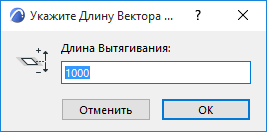
- Оболочка построена. Проверьте полученный результат в 3D-окне. (В 3D-окне линия профиля выбранной оболочки показывается с использование отдельного цвета.)Прим.: Этот цвет изменяется с помощью параметра Линия привязки в 3D в диалоге команды Параметры > Окружающая среда > Выборка и информация об элементе.
В 3D-окне
- Выберите плоскость ввода. Либо щелкните для нахождения плоскости ввода по умолчанию, либо выберите другую плоскость ввода с использованием существующих элементов.
- Если вы щелкнете в “пустом пространстве”, то плоскость ввода по умолчанию будет расположена на отметке основания, заданной в диалоге Параметров Оболочки (в данном случае это 500).
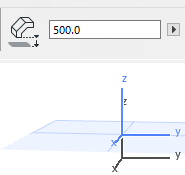
- Для определения плоскости ввода согласно точкам или поверхностям существующего элемента, выберите его щелчком на любой вершине, и/или ребре или поверхности: появившаяся автоматическая обратная связь (серый квадрат) указывает, где располагается потенциальная плоскость ввода. Когда получена нужная плоскость, щелкните на ней.
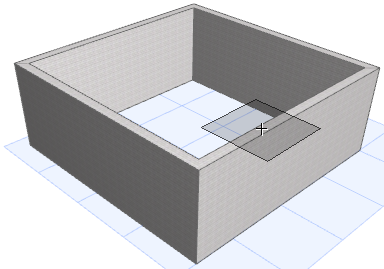
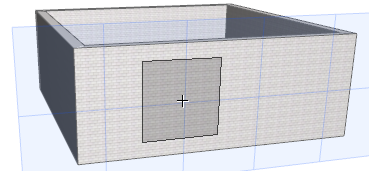
- Если вы щелкнете в “пустом пространстве”, то плоскость ввода по умолчанию будет расположена на отметке основания, заданной в диалоге Параметров Оболочки (в данном случае это 500).
- Начертите профиль оболочки - полилинию или замкнутый многоугольник - используя обычный способ построения полилиний/многоугольников. (Ниже приводятся два различных примера.)
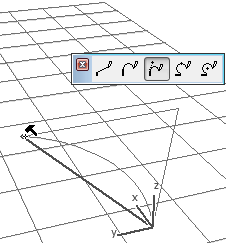
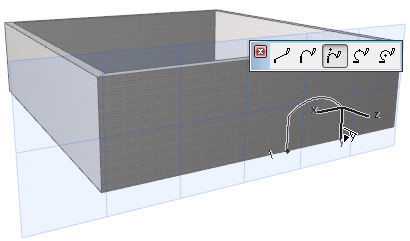
- Завершите построение многоугольника.
- Вытяните оболочку перемещением курсора. Оболочка вытягивается перпендикулярно плоскости ввода.
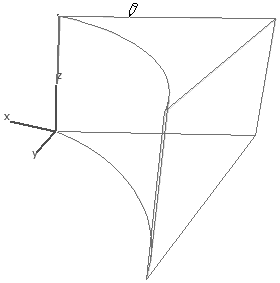
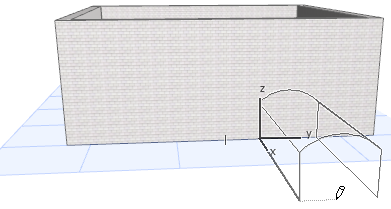
- Щелчком мыши завершите операцию.