Оболочка вращения со свободно определяемым профилем
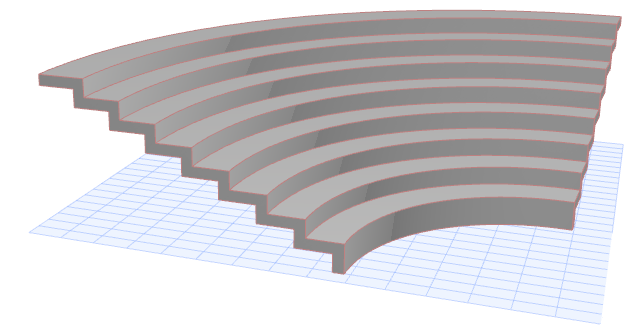
- Активируйте инструмент Оболочка, выберите геометрический вариант Вращение и способ построения Детальный.

На плане этажа
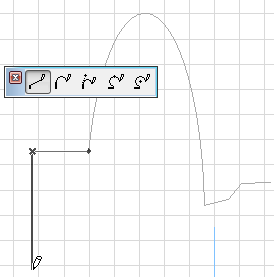
- Начертите профиль оболочки - полилинию или замкнутый многоугольник - используя обычный способ построения ломаных/многоугольников.
- Двойным щелчком мыши завершите построение полилинии или многоугольника.
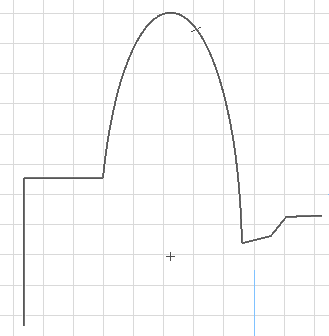
- Еще двумя щелчками мыши задайте ось вращения. Первоначально ось располагается параллельно плану этажа, однако позже можно будет задать угол ее наклона.
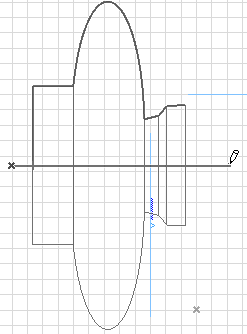
- В открывшемся диалоговом окне укажите угол поворота. Положительное число указывает на вращение оболочки в Вашу сторону. Отрицательное число указывает на вращение оболочки в сторону от Вас.
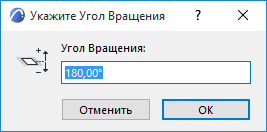
- Нажмите кнопку OK, чтобы завершить построение оболочки. Проверьте полученный результат в 3D-окне.
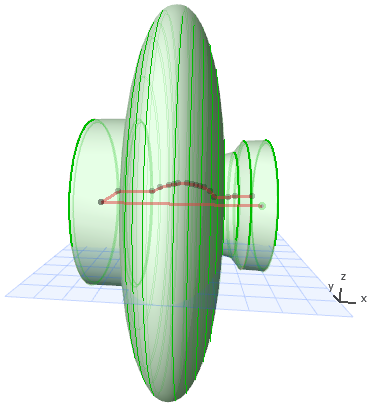
В 3D-окне
- Выберите плоскость ввода. Либо щелкните для нахождения плоскости ввода по умолчанию, либо выберите другую плоскость ввода с использованием существующих элементов. Профиль и ось вращения Морфа располагаются на плоскости ввода.
- Если Вы щелкните на “пустом месте”, то плоскость ввода по умолчанию расположена на уровне возвышения основания, определенного в диалоге Параметры оболочки.
- Для определения плоскости ввода согласно точкам или поверхностям существующего элемента, выберите его щелчком на любой вершине, и/или ребре или поверхности: появившаяся автоматическая обратная связь (серый квадрат) указывает, где располагается потенциальная плоскость ввода. Когда получена нужная плоскость, щелкните на ней.
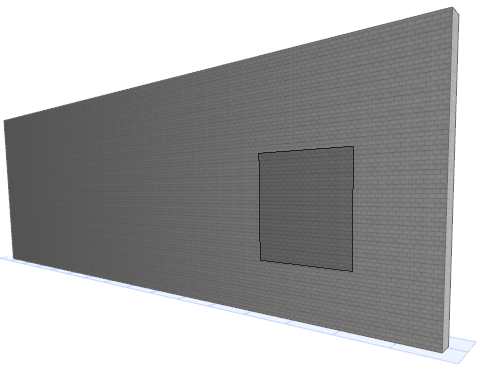
- Начертите профиль оболочки - полилинию или замкнутый многоугольник - используя обычный способ построения полилиний/многоугольников.
- Завершите построение многоугольника.
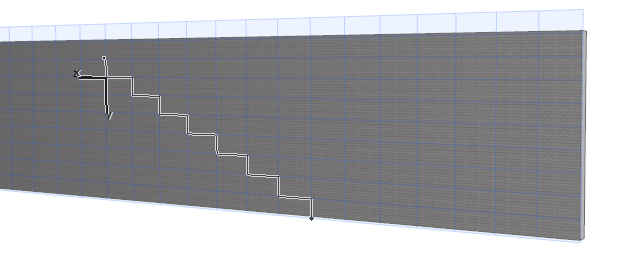
- Щелчком определите центр оси вращения.
- Переместите курсор и сделайте щелчок мышью, чтобы задать угол вращения (можно также использовать числовой ввод в Табло Слежения). Функции 3D-навигации позволяют найти наилучший угол обзора прямо в процессе создания Морфа.
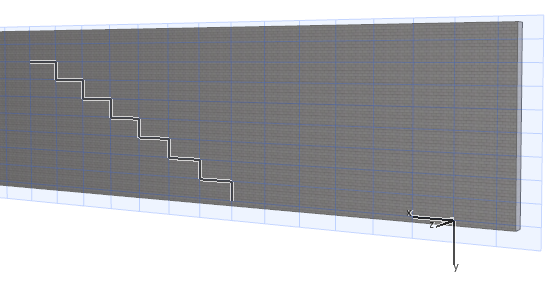
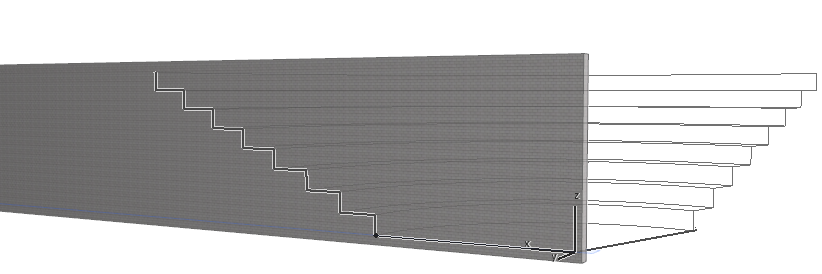
- Оболочка построена.