Параметры Схемы Навесной Стены
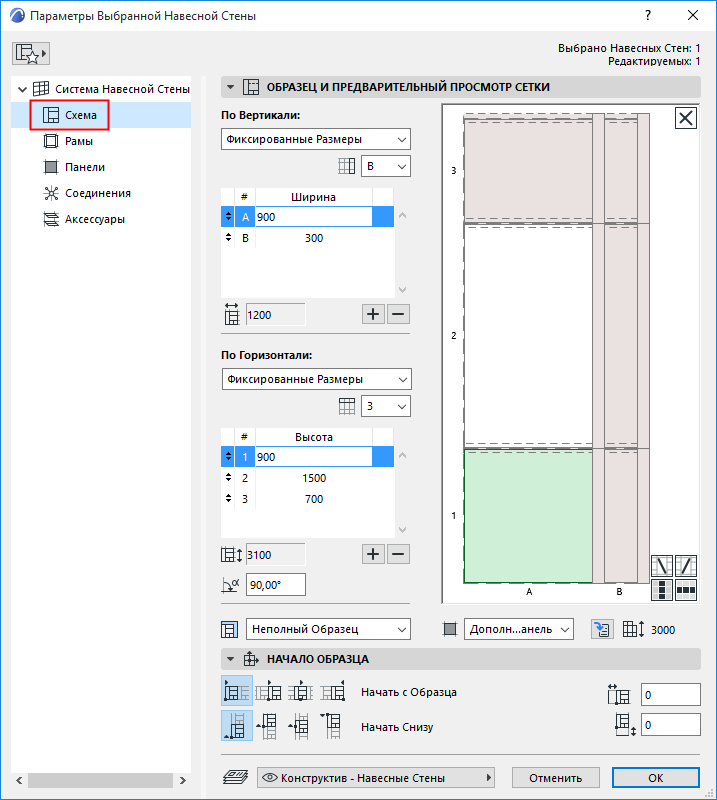
Параметры Схемы настраиваются на отдельной странице диалога Параметров Навесной Стены. Присутствующие здесь элементы управления предназначены для настройки вертикальных и горизонтальных рядов образца Сетки Схемы Навесной Стены. Здесь же можно настроить класс всех Панелей и Рам.
В этом разделе рассматриваются элементы управления, находящиеся на странице Параметров Схемы.
Чтобы получить дополнительную информацию о настройке Образца Сетки см. Настройка Образца Сетки в Параметрах Схемы .
Темы раздела:
Отображение/Редактирование Образца в окне Предварительного Просмотра
Выбор Рам или Панелей в окне Предварительного Просмотра
Настройка Класса Рамы или Панели
Редактирование Размеров Панелей
Отображение/Редактирование Образца в окне Предварительного Просмотра
В окне предварительного просмотра отображается один образец Навесной Стены, включающий в себя Рамы и Панели. Этот образец тиражируется по вертикали и горизонтали в пределах Контура Навесной Стены.
См. подробное описание и примеры в разделе Настройка Образца Сетки в Параметрах Схемы.
Начальная точка Образца Сетки и логика тиражирования Образца настраиваются в панели Начало Образца диалога Параметров Схемы.
Выбор Рам или Панелей в окне Предварительного Просмотра
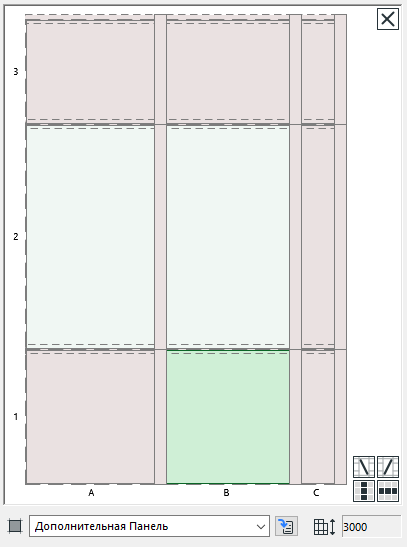
Щелкните на любой Раме или Панели в окне Предварительного Просмотра: выбранный элемент будет выделен цветом и рядом с ним будет отображена информация о его классе (например, Дополнительная Панель).
Слева будет выделено его расположение по Вертикали и по Горизонтали.
В данном случае выбранная панель относится к Дополнительному Классу. Она располагается в Вертикальном ряду "A" и в Горизонтальном ряду "3".
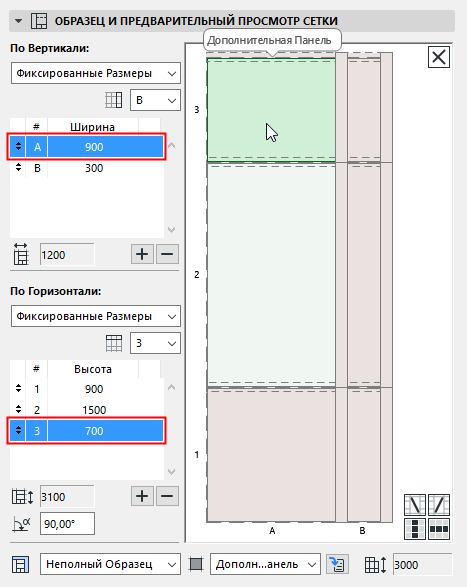
- Нажав и удерживая клавишу SHIFT, вы можете щелчками мыши выбрать несколько элементов в окне Предварительного Просмотра (например, чтобы изменить класс Рам или Панелей). В этом случае слева выделяется первый выбранный элемент.
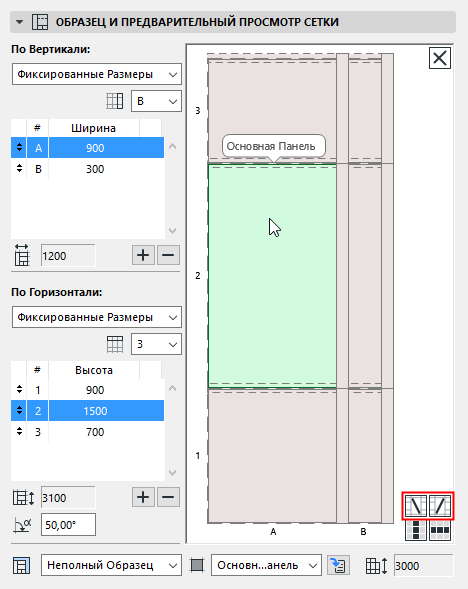
- В правом нижнем углу окна Предварительного Просмотра присутствуют кнопки, позволяющие выбрать сразу все Рамы или Панели в конкретном вертикальном или горизонтальном ряду:
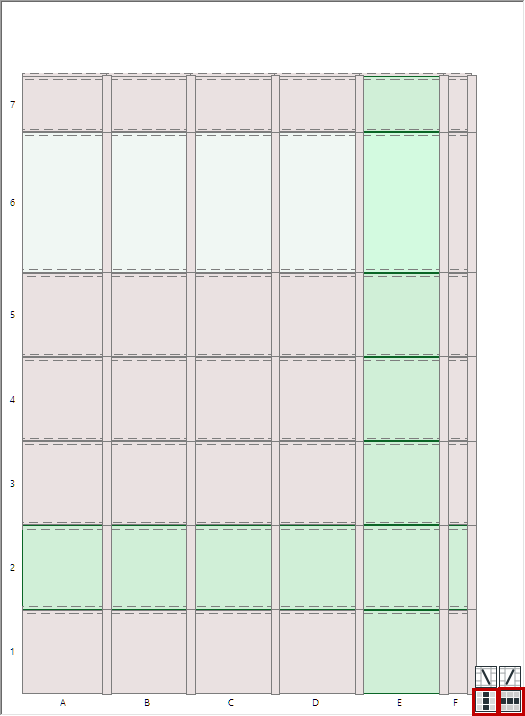
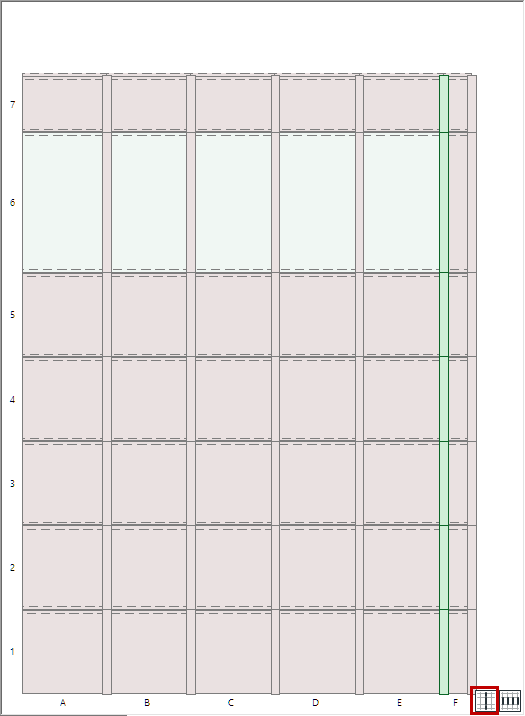
Кнопки: Выбор Множества Панелей и Рам
Настройка Класса Рамы или Панели
Под окном Предварительного Просмотра находится выпадающий список, при помощи которого можно изменить класс выбранной Рамы или Панели.
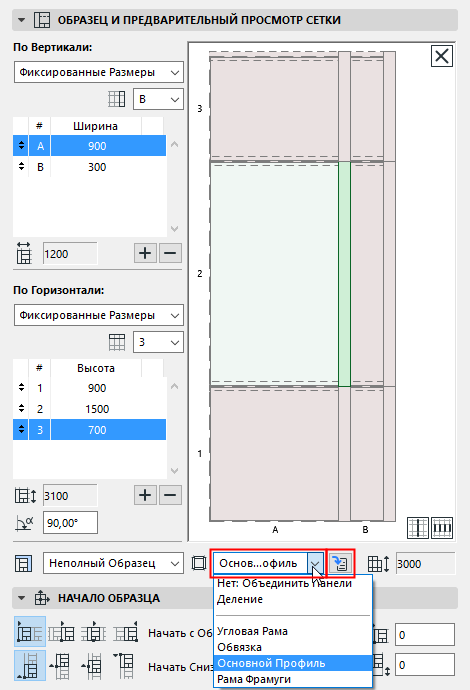
Параметры Классов Панелей и Рам настраиваются на соответствующих страницах (Рам/Панелей) диалога Параметров Навесной Стены (на этих же страницах можно создавать и новые классы).
Чтобы перейти на эти страницы, нажмите кнопку “Перехода к Параметрам”.
Редактирование Размеров Панелей
Введите значения ширины и высоты выбранных Панелей. Обратите внимание на изменения в окне Предварительного Просмотра.
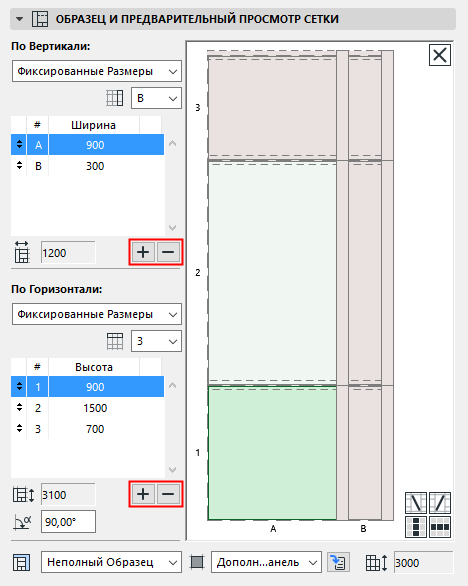
Добавление/Удаление Вертикальных или Горизонтальных Рядов
Чтобы создать новый Вертикальный или Горизонтальный ряд Панелей, а также, чтобы удалить выбранный ряд, воспользуйтесь кнопками с символами Плюс и Минус.
Новый Вертикальный/Горизонтальный Ряд создается путем вставки дубликата перед выбранным рядом.
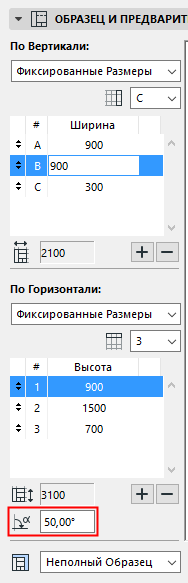
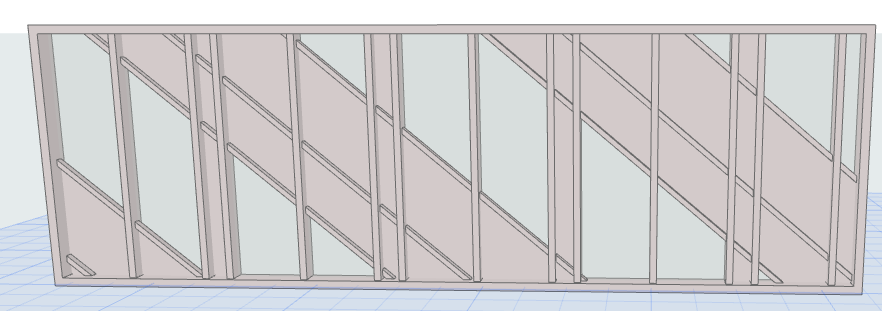
Поворот
Введите значение поворота Горизонтальных Рядов относительно вертикали.
Ширина/Высота Схемы
В этих полях отображаются значения ширины и высоты образца Схемы Сетки. Навесные Стены создаются путем тиражирования этого образца с учетом логики, заданной в панели Начала Образца.
См. подробное описание и примеры в разделе Настройка Образца Сетки в Параметрах Схемы.
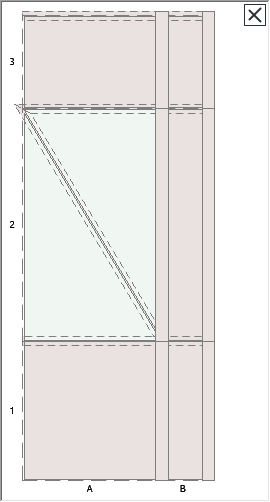
Добавление Пересекающей Рамы
Сброс Образца
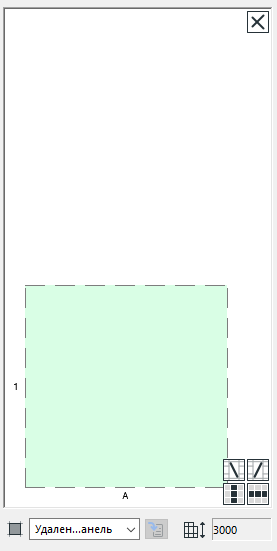
В правом верхнем углу окна Предварительного Просмотра нажмите кнопку с символом креста, чтобы удалить все Рамы и Панели. В результате образец будет полностью очищен.