Графическое Создание Образцов Сегментов
Описываемый ниже приемы позволяют графически создавать Образцы Сетки Навесной Стены в 3D или в окнах Сечений (используя Режим Редактирования).
Создайте Рамы и Панели в любом образце Сетки Схемы. Затем активируйте габаритный многоугольник Образца, чтобы настроить границы образца. Образец будет автоматически тиражироваться в пределах сегмента Навесной Стены.
Ниже приводится подробный порядок действий.
- Создайте Навесную Стену без Рам и Панелей.
- Чтобы сделать это, примените Избранные параметры Схемы Навесной Стены “Пустой” или “Пустой с Сеткой”. Для криволинейных Навесных Стен воспользуйтесь Избранными параметрами “Пустой с Сеткой”.
Можно также начертить Контур Навесной Стены в окне Фасада/Разреза.
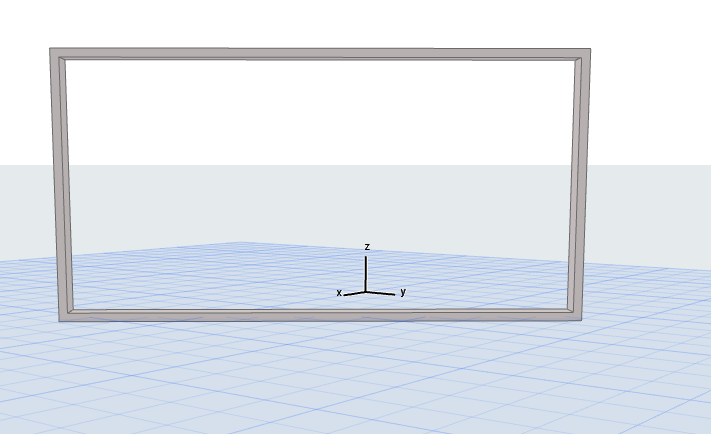
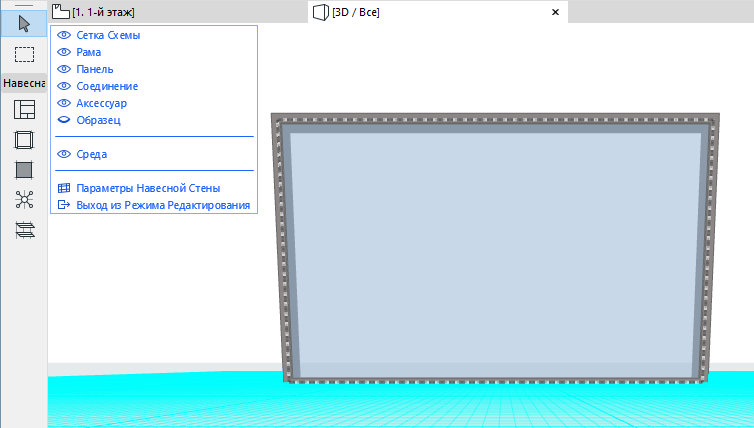
- В 3D-окне или в окне сечения активируйте Режим Редактирования Навесной Стены.
- В меню Редактирования включите показ Сетки Схемы.
- При помощи инструментов Рама и Панель создайте элементы Рам и Панелей в пределах Контура Обвязки. Чтобы создать Панель, активируйте инструмент Панель и щелкните внутри многоугольника Рам.
Примечание о Временных Рамах
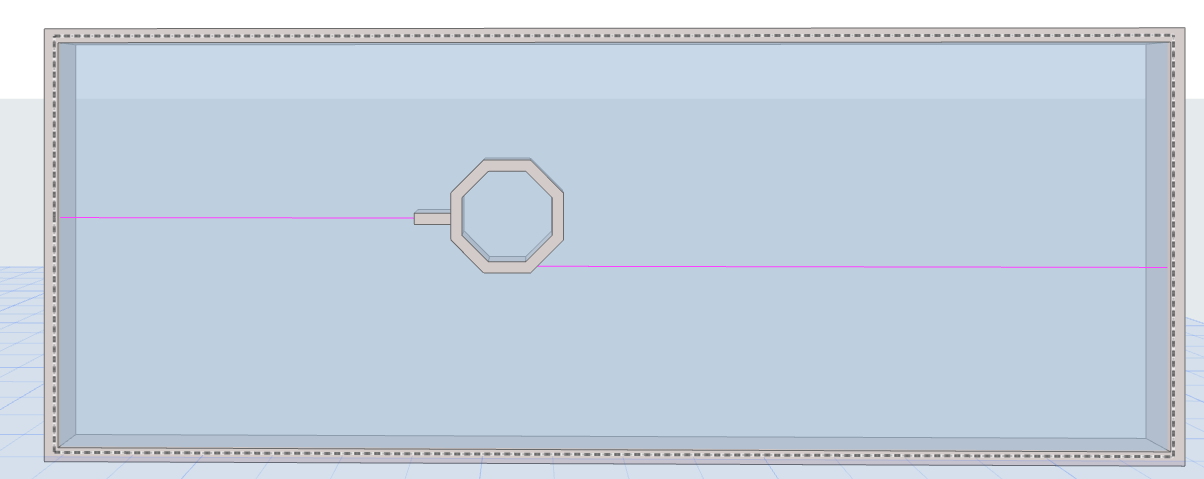
Конечные точки каждой Рамы должны соединяться с другими Рамами. Если вы попытаетесь создать Раму, не соединенную с другими Рамами, то она автоматически будет преобразована во Временную Раму (см. приведенную ниже иллюстрацию).
Соединение временных Рам с другими Рамами приводит к их преобразованию в обычные Рамы. Если Рама не соединена, то она действует как Рама Разделения, разделяя соседние Панели.
- В меню Редактирования включите показ Образца. В результате будет отображен красный габаритный прямоугольник Образца.
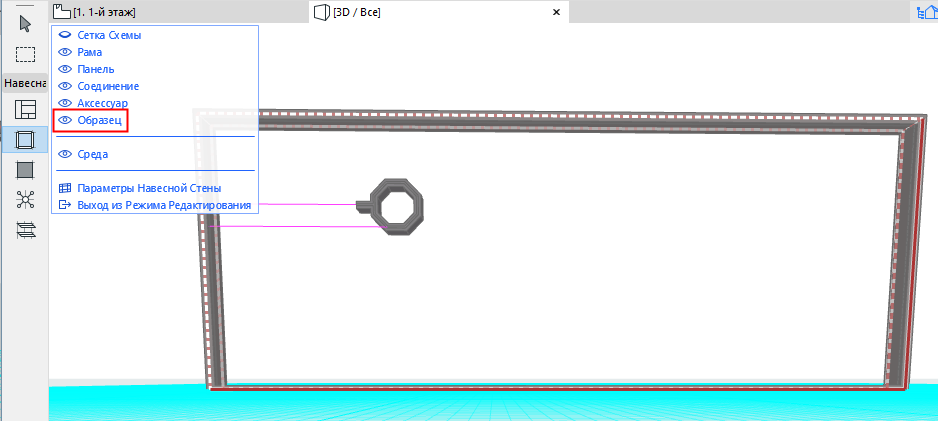
- При помощи инструмента Указатель выберите и переместите границы Образца (воспользуйтесь командами Локальной Панели), чтобы настроить тиражируемую область.
- Границы Образца можно могут привязываться к вершинам Рам. Рамы и Панели, находящиеся в пределах габаритного прямоугольника Образца, будут определять образец Сетки Схемы.
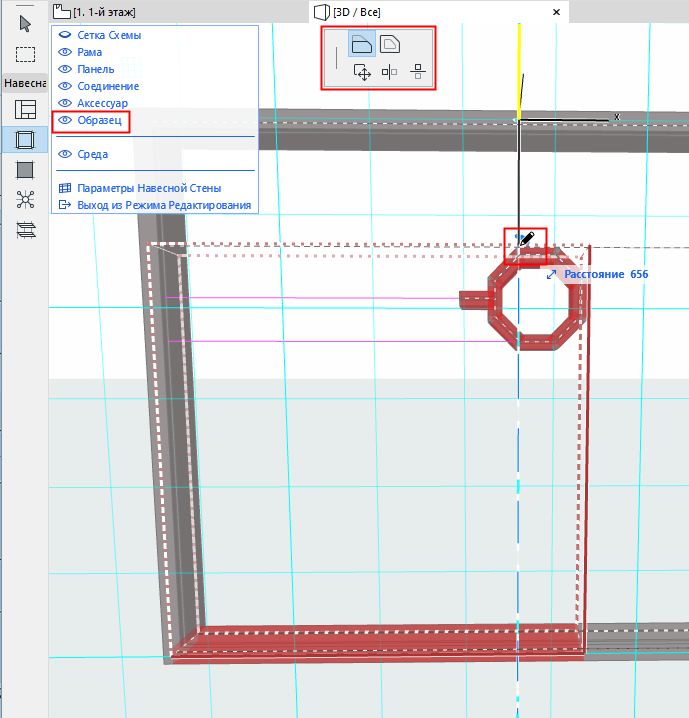
Примечание:
- Чтобы упростить настройку габаритного прямоугольника Образца, примените Комбинацию Параметров Модельного Вида, в которой компоненты Навесной Стены отображаются Схематично или Упрощенно, либо с показом Только Осей Рам.
- Все компоненты Навесной Стены можно редактировать и при показе габаритного прямоугольника Образца.
- При работе с многосегментными Навесными Стенами в режиме Редактирования габаритный прямоугольник Образца может отображаться единовременно только для одного сегмента. Наведение курсора на другой сегмент приводит к перемещению габаритного прямоугольника Образца. Закончив настройку Образца, вы можете применить его одним щелчком для всех сегментов (см. ниже).
- Чтобы применить настройки Образца, нажмите кнопку Да.
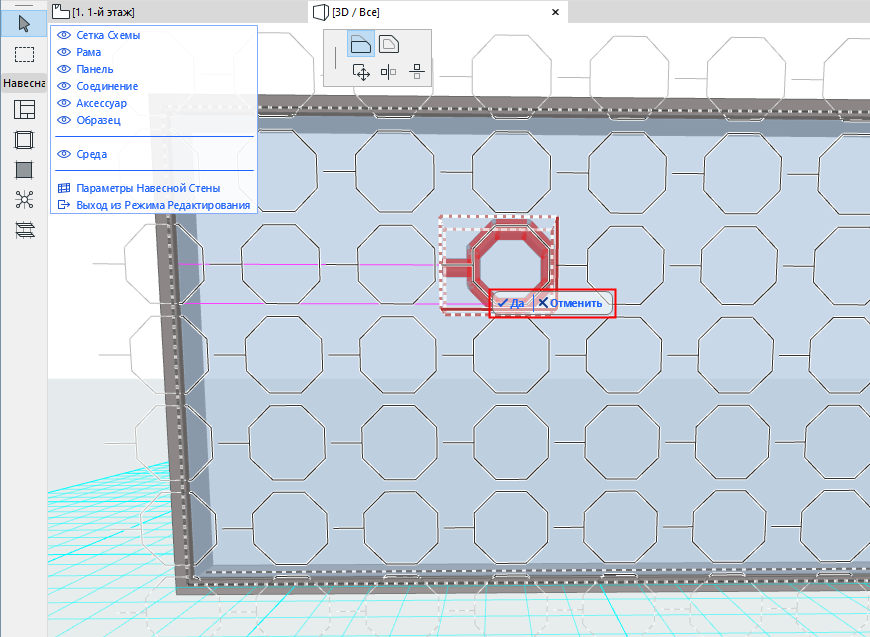
При работе с многосегментными Навесными Стенами вы можете воспользоваться вариантом применения образца для всех сегментов.
- В результате образец будет растиражирован в пределах сегмента Навесной Стены (или по всей Навесной Стене).
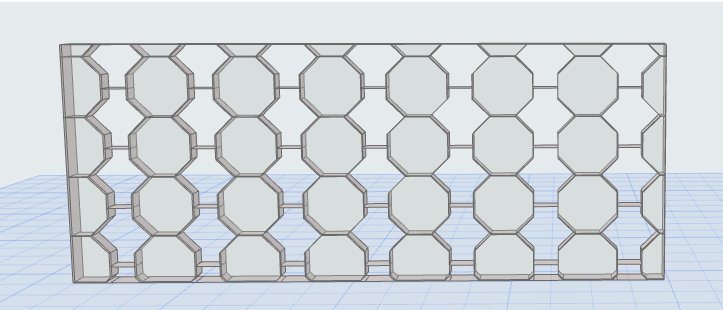
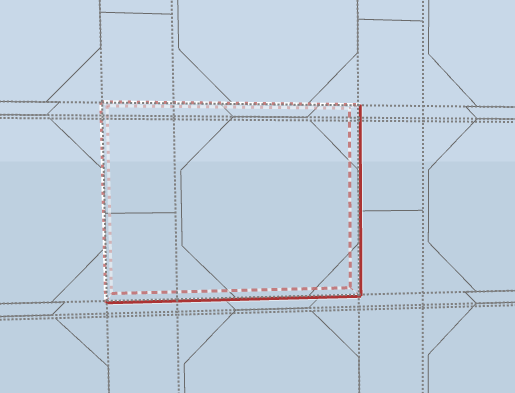
Габаритный Прямоугольник Образца Навесной Стены
Две стороны габаритного прямоугольника Образца отображаются сплошными линиями, а другие две стороны - пунктиром.
Рамы, через которые проходят сплошные линии, будут тиражироваться, а совпадающие с пунктирными линиями Рамы будут удаляться. Это применимо в тех случаях, когда в Габаритном Прямоугольнике Образца присутствуют Рамы с различными параметрами.