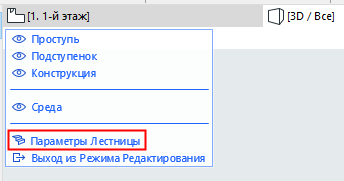
Режим Редактирования Инструмента Лестница
Режим Редактирования дает возможность редактирования одного или нескольких компонентов Лестницы: Проступей, Подступенков и Конструкций.
- Активировать режим Редактирования можно в окне Плана Этажа, Фасада, Разреза и в 3D-окне. Режим Редактирования может продолжать действовать даже при переключении между видами.
- В режиме Редактирования Лестницы (в отличие от режима Редактирования Навесной Стены) нельзя добавлять новые Проступи, Подступенки или Конструкции. Можно изменить только уже существующие элементы графически или в диалогах Параметров компонентов.
Исключение: В режиме Редактирования можно увеличить длину Лестницы, воспользовавшись кнопкой Продления Лестницы в локальной панели Базовой Линии.
Активация Режима Редактирования
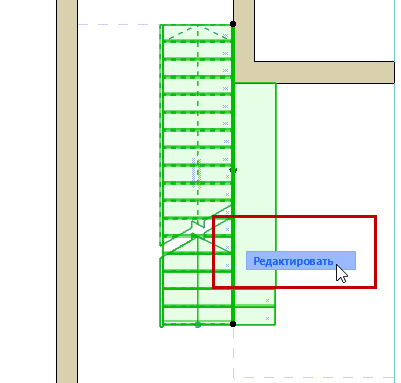
Чтобы активировать режим Редактирования, выберите в любом модельном окне Лестницу и выполните одно из следующих действий:
- Нажмите кнопку Редактировать, появляющуюся рядом с курсором.
- Воспользуйтесь командой меню Конструирование > Активация Режима Редактирования Лестницы.
Выход из Режима Редактирования
Выполните одно из следующих действий:
- Нажмите клавишу ESC (в выборке должны отсутствовать элементы).
- Выберите в Панели Редактирования команду Выход из Режима Редактирования (см. ниже).
- Воспользуйтесь командой меню Конструирование > Деактивация Режима Редактирования Лестницы.
Панель Редактирования в Режиме Редактирования
В режиме Редактирования становится доступна специальная Панель Редактирования, команды которой зависят от активного окна (План Этажа, 3D, Разрез/Фасад).
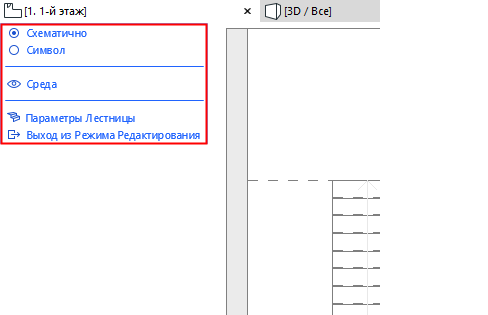
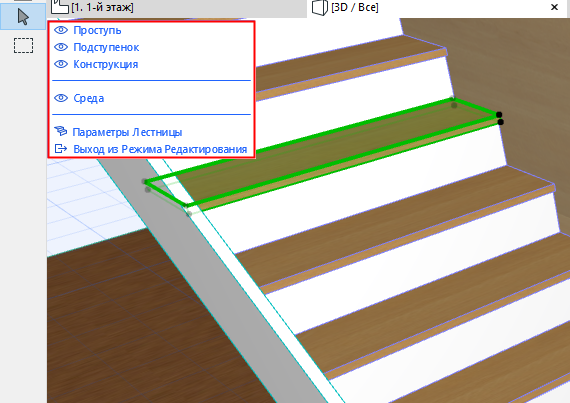
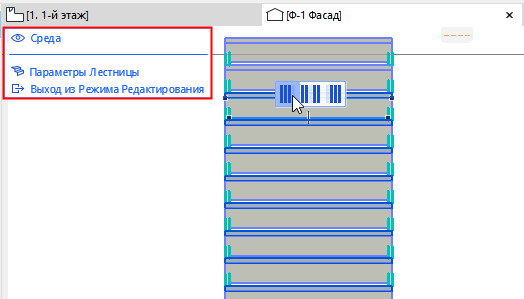
Панель Редактирования в Режиме Редактирования
Данная панель позволяет управлять отображением компонентов Лестницы (включая и отключая их показ щелчком на соответствующей пиктограмме глаза) по мере необходимости, даже в процессе выполнения операций.
Щелчок правой кнопкой мыши на названии любого компонента (например, на компоненте "Проступь") приводит к отображению только данного компонента.
Отображение Схемы или Символа (в режиме Редактирования в 2D)
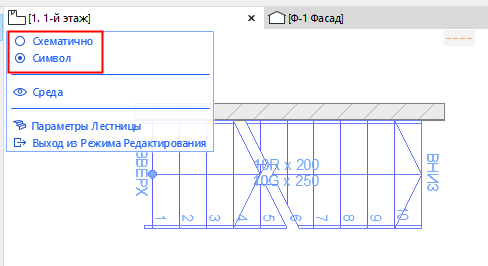
Если режим Редактирования Лестницы действует в 2D-виде, то в Панели Редактирования можно выбрать один из двух вариантов показа Лестницы:
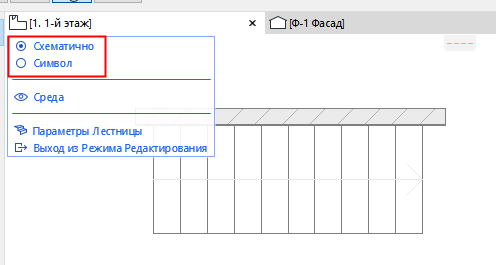
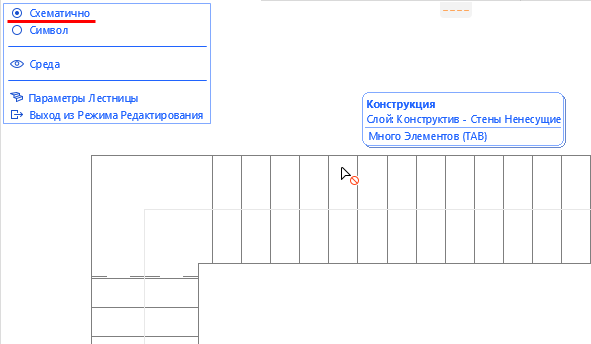
- Схема: Лестница отображается в виде упрощенной прозрачной 3D-плоскости. В этом режиме можно выбирать Конструкции, Проступи и Подступенки (для циклического перебора накладывающихся элементов воспользуйтесь клавишей Tab):
- Символ: Этот режим предназначен для выбора элементов 2D-символа Лестницы (Линии Всхода и т.п.).
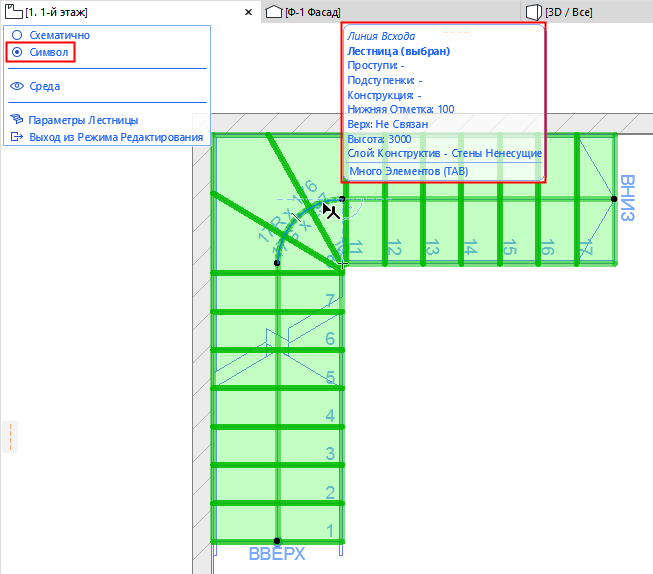
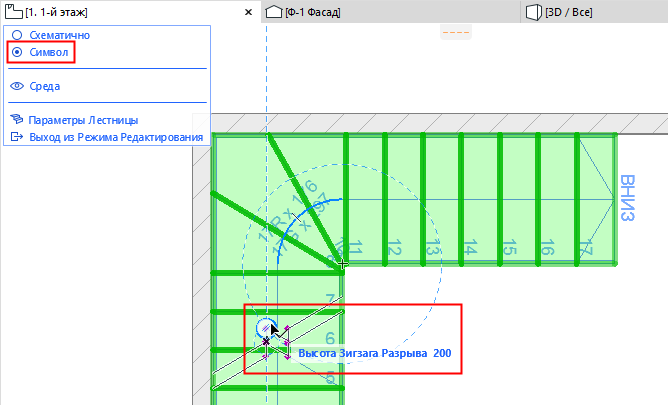
Редактирование Линии Всхода или Символа Разрыва в режиме отображения Символа
Выбор Компонентов Лестницы для Редактирования
В режиме Редактирования выберите компонент Проступи, Подступенка или Конструкции Лестницы, чтобы отредактировать его графически и получить доступ к его параметрам.
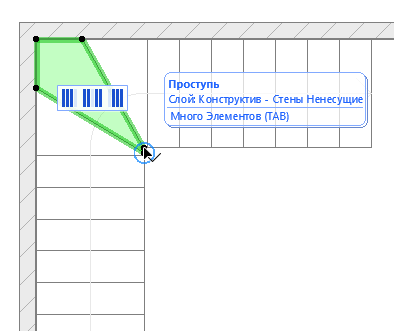
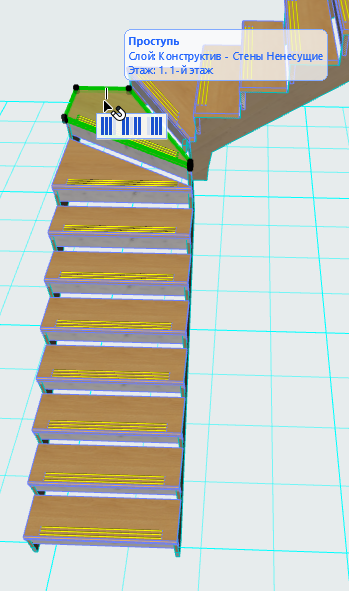
- Использование Инфо-метки упрощает выбор нужных элементов. Если элементы накладываются друг на друга, то можно воспользоваться клавишей Tab для их циклического перебора.
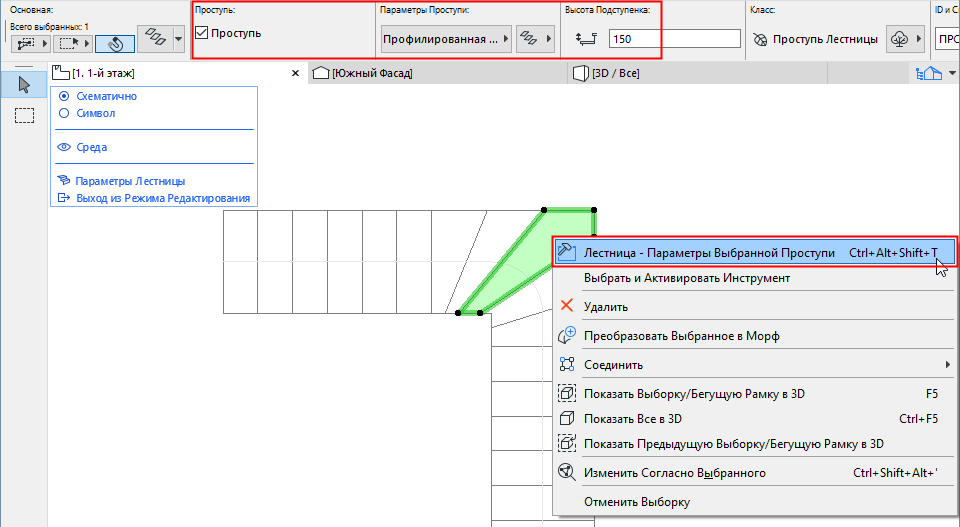
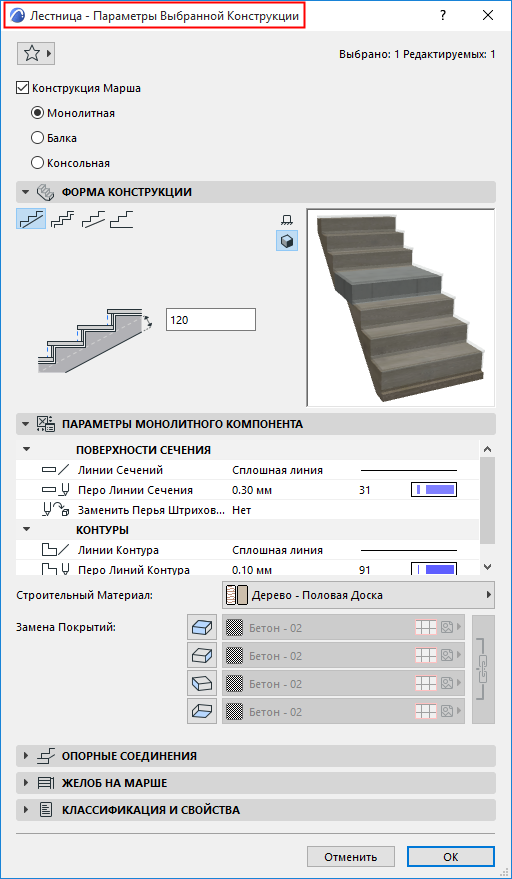
- Диалог Параметров выбранного компонента Лестницы можно открыть нажатием кнопки Параметров в Информационном Табло или при помощи соответствующей команды контекстного меню. Прим.: В режиме Редактирования Лестницы отсутствует панель специальных инструментов (в отличие от режима Редактирования Навесной Стены), так как в этом режиме нельзя создавать новые компоненты Лестниц.
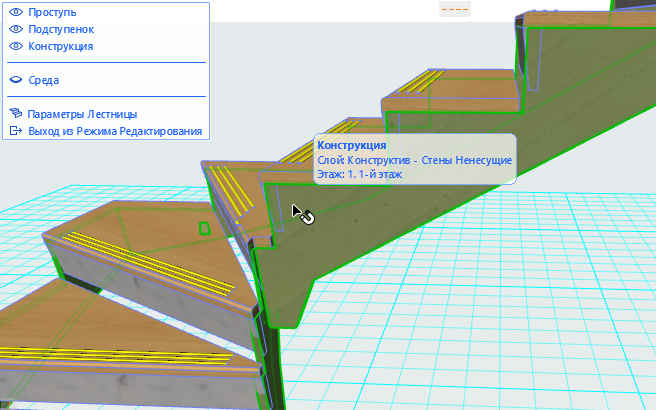
- Для выбора компонента Конструкции в 3D-окне может потребоваться повернуть всю Лестницу или отключить показ Проступей/Подступенков.
Выбор Нескольких Проступей или Подступенков
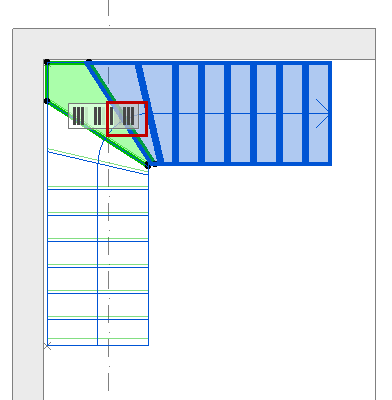
При выборе отдельного Подступенка или Проступи в режиме Редактирования появляются Манипуляторы, позволяющие добавить в выборку сразу несколько Проступей или Подступенков.
Нажмите на один из этих Манипуляторов, чтобы добавить в выборку:
- все Проступи/Подступенки сегмента, расположенные выше уже выбранного элемента;
- все Проступи/Подступенки сегмента, расположенные ниже уже выбранного элемента;
- все Проступи/Подступенки сегмента Лестницы.
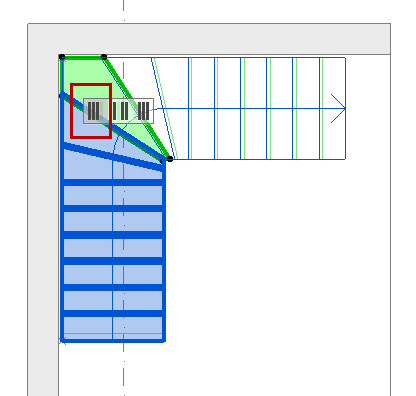
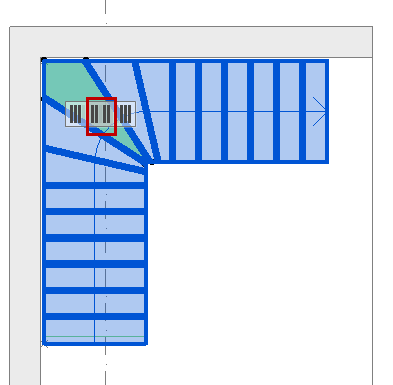
В режиме 2D-редактирования Подступенки отображаются одной линией. Наведите курсор на эту линию, в затем нажмите клавишу Tab, чтобы выбрать Подступенок.
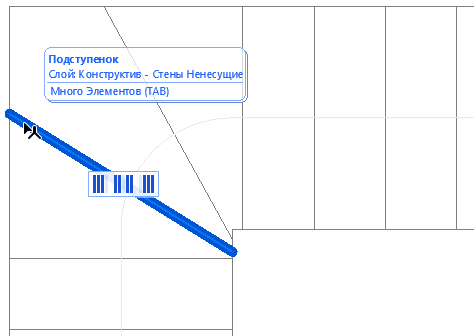
Выбор Подступенка (Линии) в Режиме 2D-редактирования
Управление Отображением Среды
Команда "Среда" позволяет скрыть или отобразить все остальные элементы модели. Для элементов окружающей среды модели отображаются информационные метки, но в режиме Редактирования можно редактировать только компоненты выбранной Лестницы.
Доступ к Параметрам Лестницы в Режиме Редактирования
Чтобы отредактировать настройки Лестницы на уровне Системы, не выходя из режима Редактирования, воспользуйтесь командой Параметры Лестницы, расположенной в нижней части Панели Режима Редактирования.