Отделка Проступей и Подступенков
В диалоге Параметров Лестницы выберите в расположенном слева древовидном списке уровень Отделки.
Активируйте маркер Отделка чтобы добавить компоненты Отделки Проступей/Подступенков.
Ниже выберите нужные компоненты:
- Отделка Марша: Создается отделка Проступей, Подступенков или всех ступеней площадки.
- Отделка Площадки: Создается отделка Проступей, Подступенков или всех ступеней площадки.
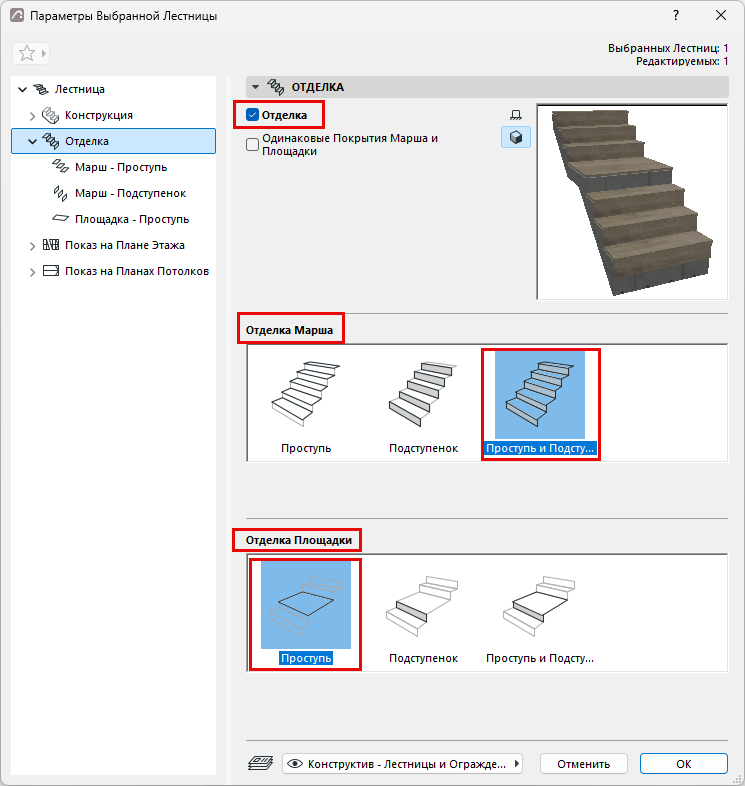
Выбранные компоненты появляются в иерархическом списке в виде отдельных страниц отделки Проступей/Подступенков/Маршей/Площадок.
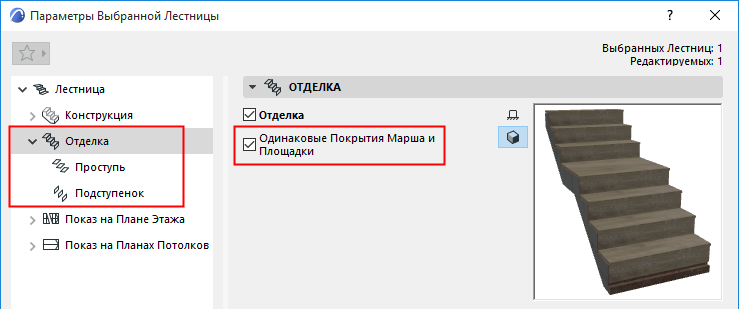
Одинаковые Покрытия Марша и Площадки
Активация этого маркера позволяет применить одинаковые настройки для отделки Маршей и Площадок, тем самым уменьшив количество элементов в списке.
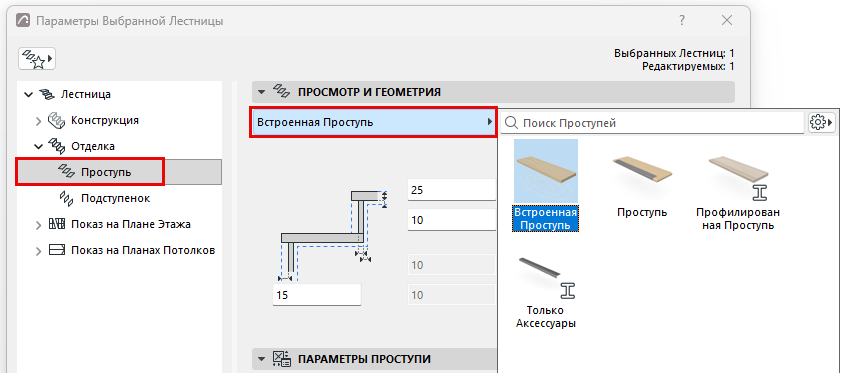
Параметры Проступи и Подступенка: Выбор Компонента
На страницах Параметров Проступи и Подступенка выберите из выпадающего списка один из GDL-компонентов Отделки:
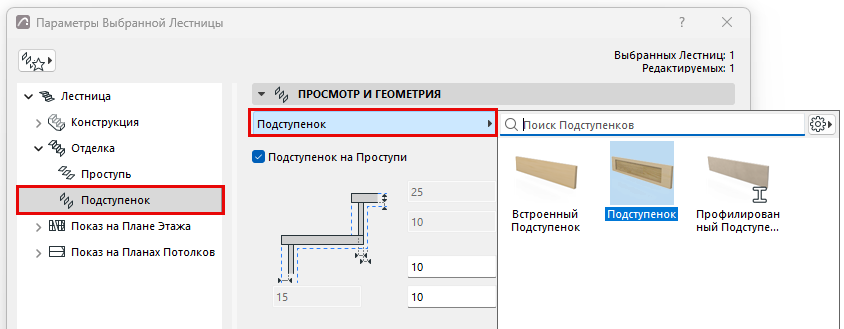
Подступенок на Проступи: При активации этого маркера Подступенок располагается на верхней поверхности Проступи. Если маркер не активирован, то Подступенок продлевается до нижней поверхности Проступи (см. иллюстрацию).
Параметры Проступи и Подступенка:
Воспользуйтесь панелью Параметров Проступи или Параметров Подступенка, чтобы задать форму и внешний вид выбранной отделки. Присутствующие здесь настройки зависят от выбранного компонента:
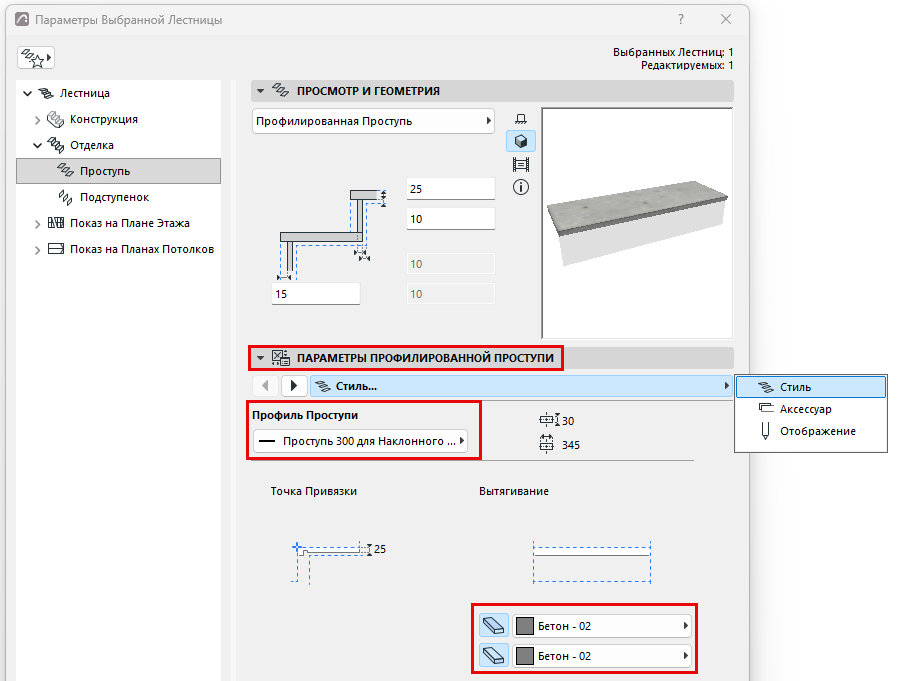
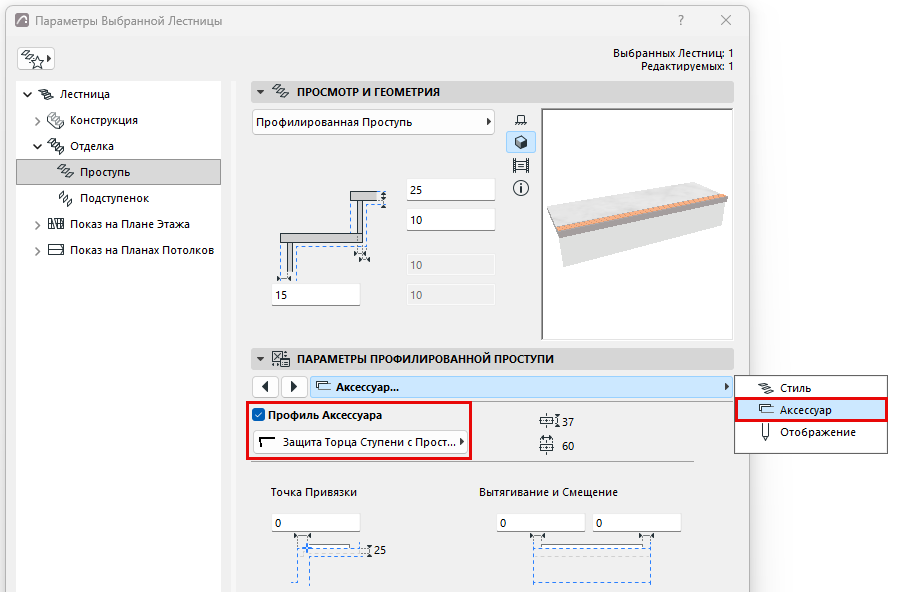
Выберите для компонентов варианты Ядро/Отделка/Другое
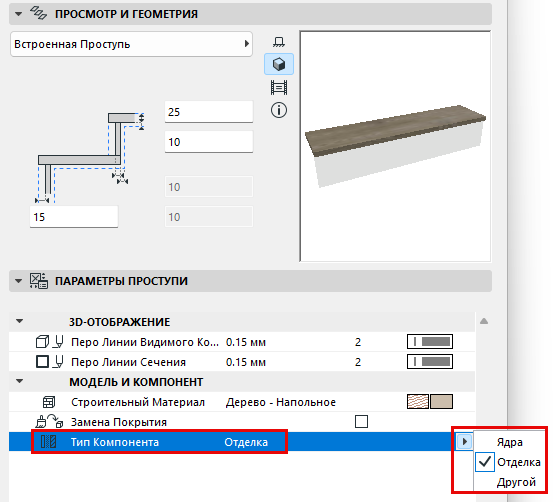
В разделе Отображение диалога Параметров настройте компоненты как Ядро/Отделка/Другое. (Чтобы настроить компоненты по отдельности, деактивируйте маркер "Одинаковые Типы Компонентов".)
Такая настройка типов компонентов позволяет управлять их отображением при помощи функции Неполного Показа Конструкций. Например, чтобы отображать только конструктивные координационные виды, выберите вариант "Только Ядро" в параметре Неполного Показа Конструкций текущего вида. В результате будут скрыты компоненты лестницы, настроенные как "Отделка" или "Другое".
Индивидуальное Редактирование Проступей и Подступенков
В режиме Редактирования Лестницы можно выполнить индивидуальную настройку выбранных Проступей и Подступенков. Проступи и Подступенки редактируются по отдельности.
Например, можно отредактировать форму определенных Подступенков и Проступей Лестницы.
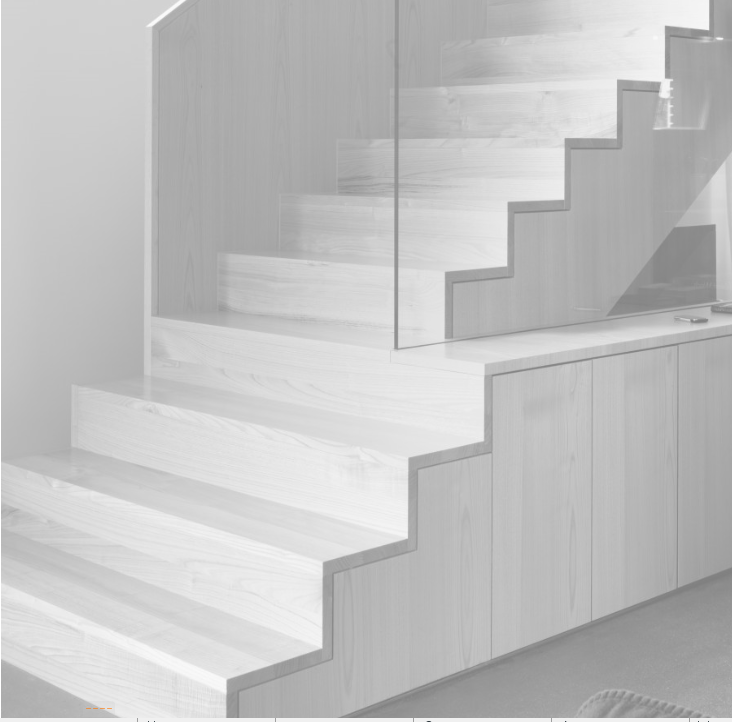
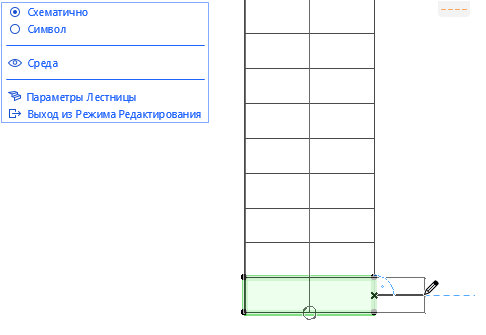
- Выберите Лестницу и активируйте режим ее Редактирования. Активируйте показ Схемы.
- Выберите отдельные Проступи. Для редактирования воспользуйтесь командами локальной панели.
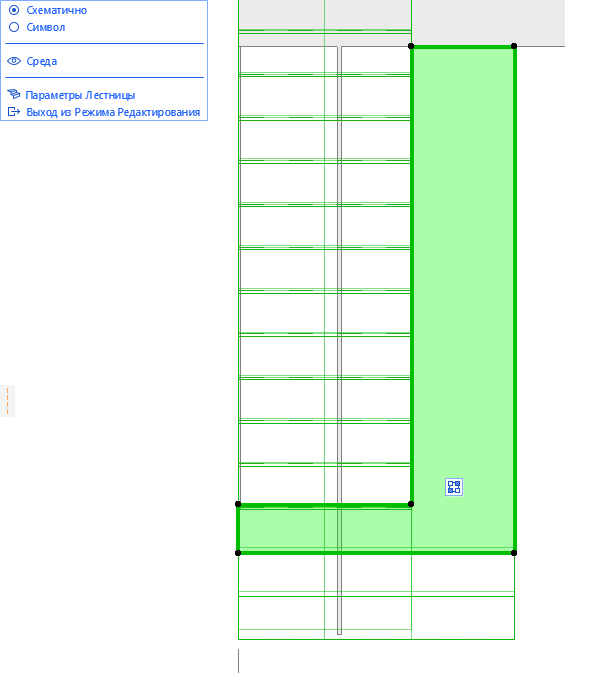
- Переключитесь в 3D-окно: обратите внимание, что режим Редактирования все еще действует.
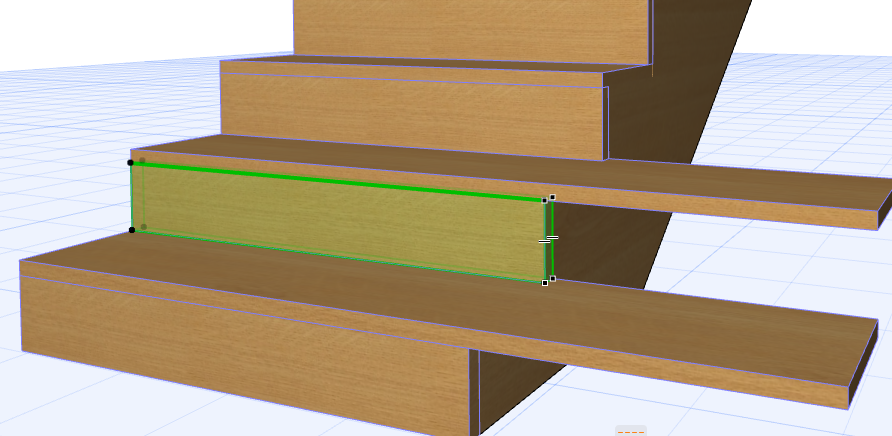
- Выберите и отредактируйте элементы Подступенков.
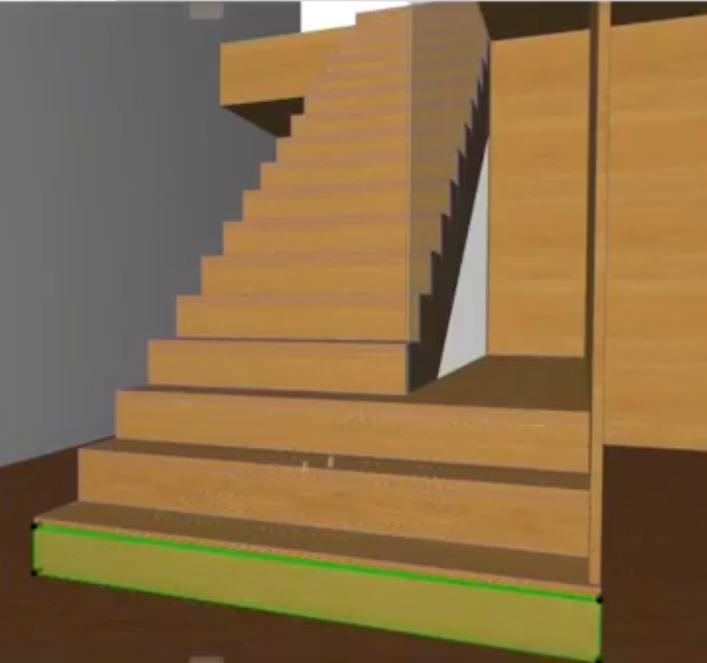
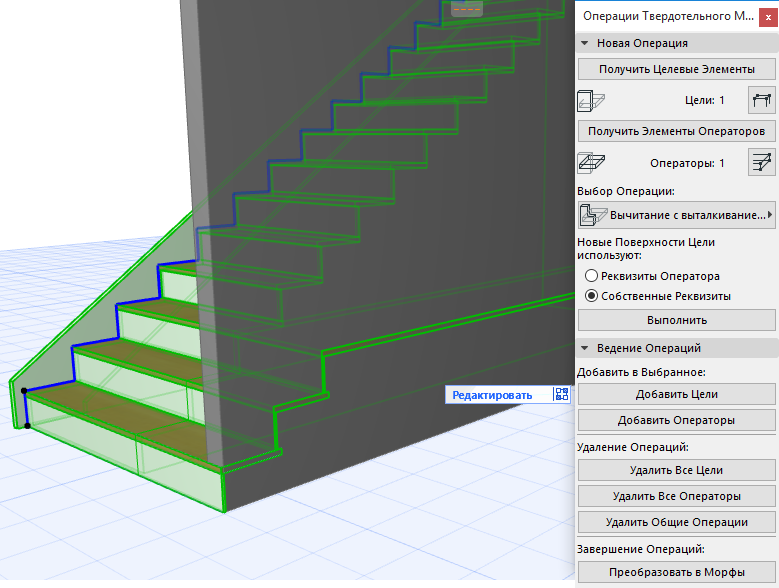
- Завершив работу с Лестницей, воспользуйтесь Операциями Твердотельного Моделирования для соединения лестницы со Стеной.
Определение Специального Сегмента Проступи: Спереди, Сзади, Слева, Справа
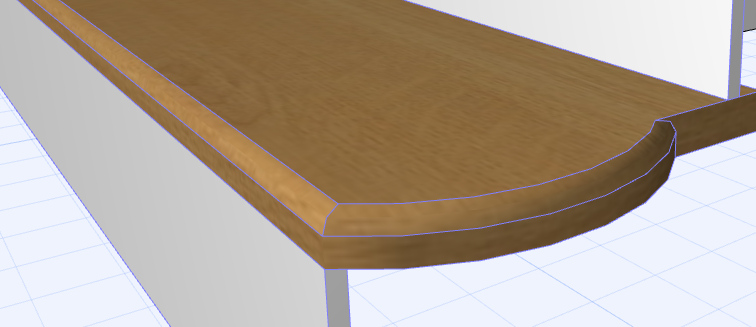
Аксессуары Проступи, такие как ее выступ, могут не применяться для всех сегментов при редактировании формы Проступи.
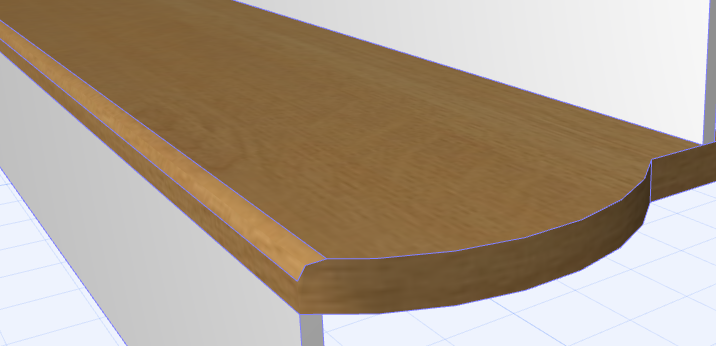
В подобных случаях можно настроить применение для сегмента Проступи настроек, используемых ее передним, задним, левым или правым сегментом.
- Выберите Лестницу и активируйте режим ее Редактирования.
- Выберите Проступь и сделайте щелчок на одном из ее сегментов.
- В локальной панели нажмите кнопку Параметров Многоугольника Специальной Проступи.
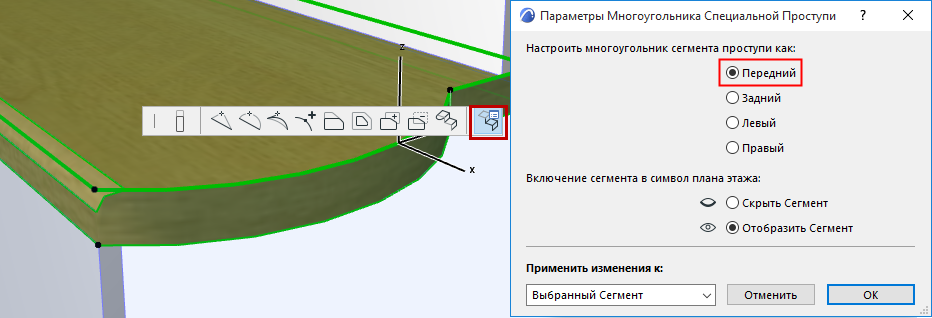
- Выберите для сегмента многоугольника проступи вариант “Передний”.
- В результате для выбранного сегмента Проступи будут применены те же настройки выступа, что и для переднего сегмента.
Индивидуальная Настройка Высоты Подступенков в Режиме Редактирования (Разрез/Фасад)
Чтобы изменить высоту отдельного Подступенка, можно воспользоваться режимом Редактирования в окне Разреза или Фасада.
Это может потребоваться, например, для моделирования существующих Лестниц с разной высотой Подступенков.
- Выберите Лестницу в окне Разреза/Фасада и активируйте режим Редактирования.
- Выберите Проступь.
- Переместите верх Проступи на нужную высоту.
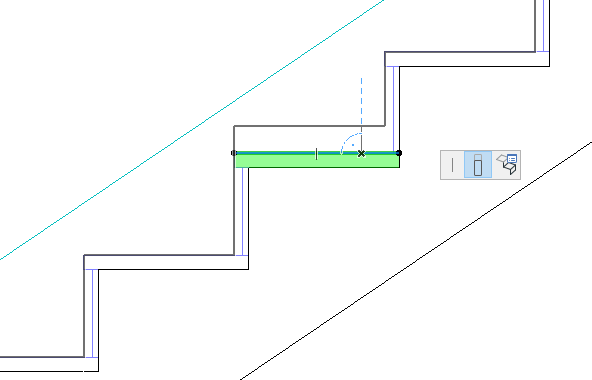
Высота Подступенка будет изменена соответствующим образом. Обратите внимание на изменение всей формы Лестницы (включая соединяющиеся Конструкции).
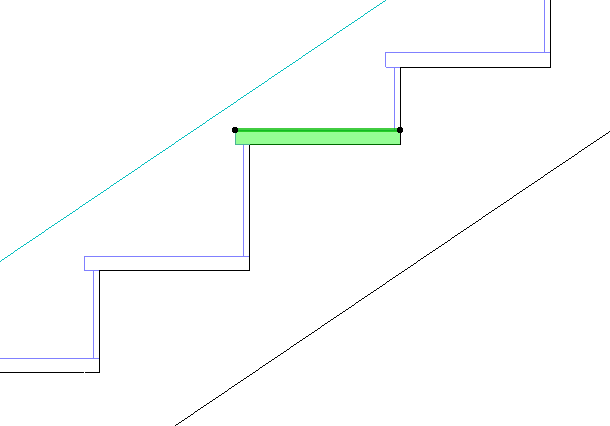
Отключение Показа Ребер Отдельных Ступеней
В некоторых случаях может потребоваться отключить показ линий Проступей в 2D. Например, вы можете скрыть линию контура верхней проступи в месте ее стыка с перекрытием или площадкой.
- Выберите Лестницу в окне Плана Этажа и активируйте режим Редактирования.
- Включите показ Схемы
- Выберите Проступь и сделайте щелчок на одном из ее сегментов.
- В локальной панели нажмите кнопку Параметров Многоугольника Специальной Проступи.
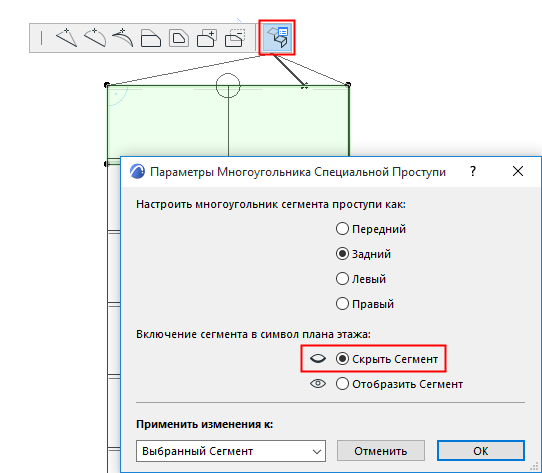
- Установите переключатель в положение Скрыть Сегмент.
- Проверьте полученный результат в режиме отображения Символа Лестницы.