Консольные Конструкции Маршей и Площадок
Данные параметры становятся доступны при выборе Консольных Конструкций Маршей и/или Площадок.
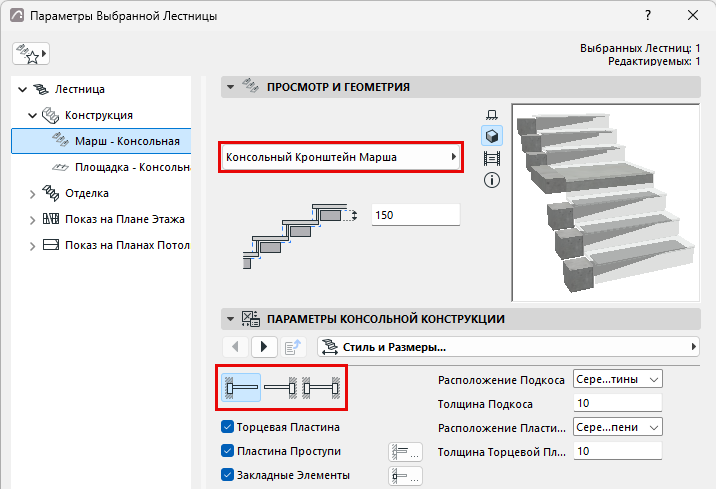
Выберите тип Компонента Консоли, например, Консольный Кронштейн или Блок.
Воспользуйтесь панелью Параметров Консоли для настройки выбранной конструкции:
Воспользуйтесь Режимом Редактирования, чтобы добавить дополнительные Закладные Элементы для Маршей или Площадок, как это показано ниже:
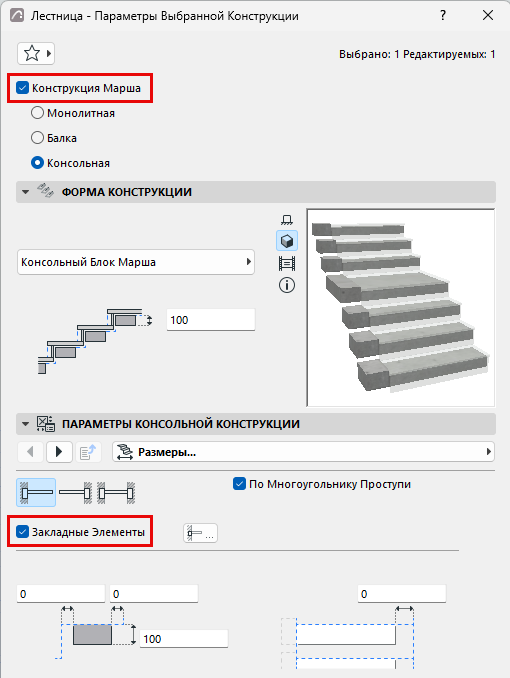
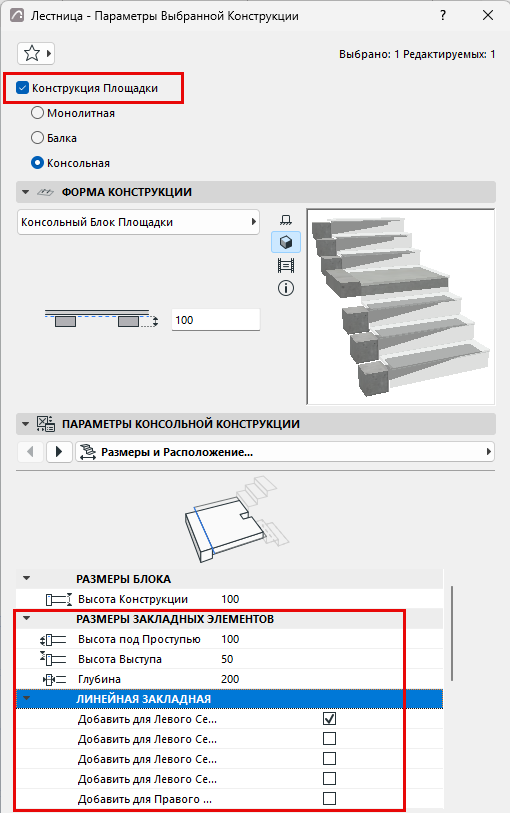
Выберите для компонентов варианты Ядро/Отделка/Другое
В разделе Отображение диалога Параметров настройте компоненты как Ядро/Отделка/Другое. (Чтобы настроить компоненты по отдельности, деактивируйте маркер "Одинаковые Типы Компонентов".)
Такая настройка типов компонентов позволяет управлять их отображением при помощи функции Неполного Показа Конструкций. Например, чтобы отображать только конструктивные координационные виды, выберите вариант "Только Ядро" в параметре Неполного Показа Конструкций текущего вида. В результате будут скрыты компоненты лестницы, настроенные как "Отделка" или "Другое".