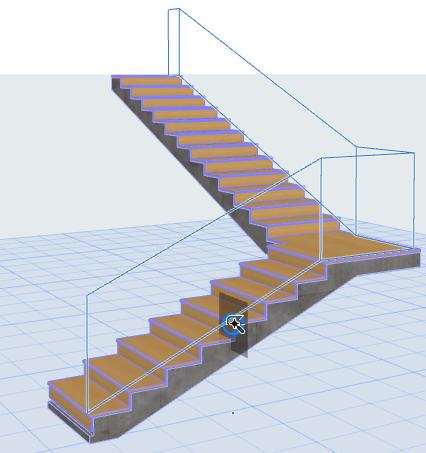
Создание Ассоциированного Ограждения
По умолчанию все новые ограждения могут ассоциироваться с другими элементами модели. Ограждения Archicad могут быть ассоциированы с одним или несколькими элементами Лестниц, Перекрытий, Стен, Крыш или 3D-сеток.

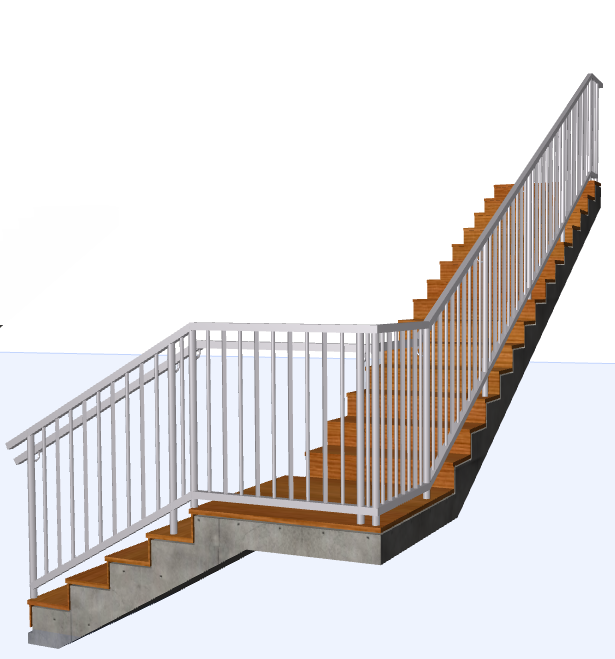
Это означает, что изменение геометрии ассоциированных элементов (например, Лестниц с размещенными на них Ограждениями) приводит к автоматическому изменению геометрии Ограждений. При удалении родительского элемента Ограждения тоже удаляются.
Следующие типы элементов могут ассоциироваться с Ограждениями:
- Лестницы (Ограждения ассоциируются с Контурами Лестниц).
- Плоскости Привязки Перекрытий и Крыш.
- Линии Привязки Стен.
- Вершины и ребра 3D-сеток.
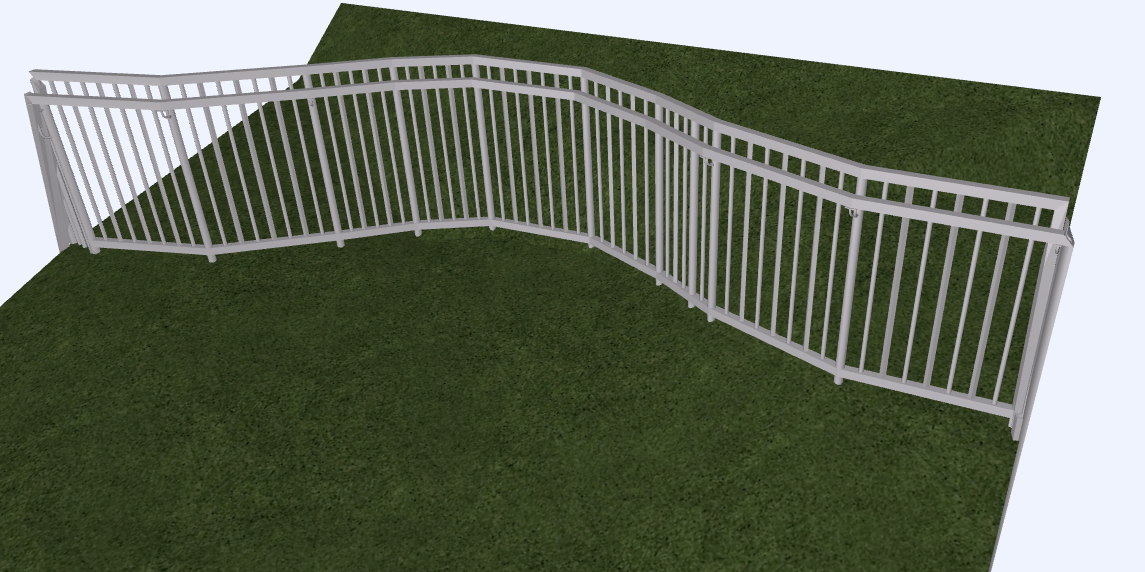
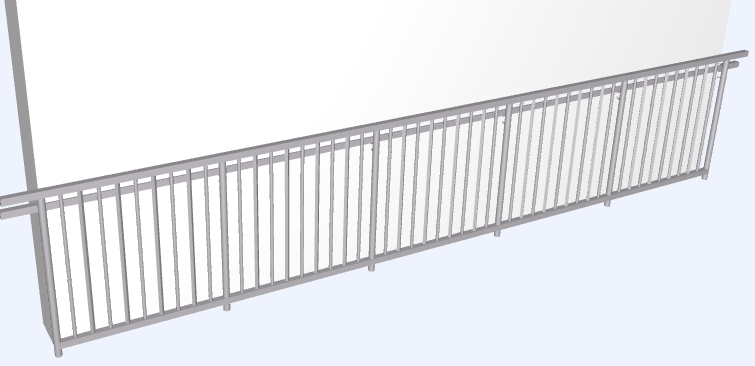
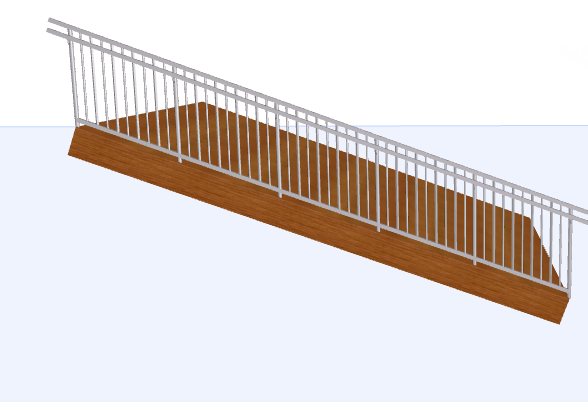
Ассоциирование Ограждений с 3D-элементами Модели
См. примеры ниже.
Ассоциирование Ограждения с Лестницей
- Активируйте в Панели Инструментов или в Информационном Табло Инструмент Ограждение.
- Сделайте щелчки мышью в начале и в конце линии контура Лестницы, чтобы указать линию ввода Ограждения.
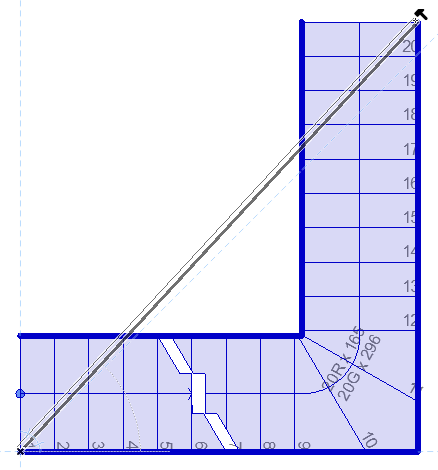
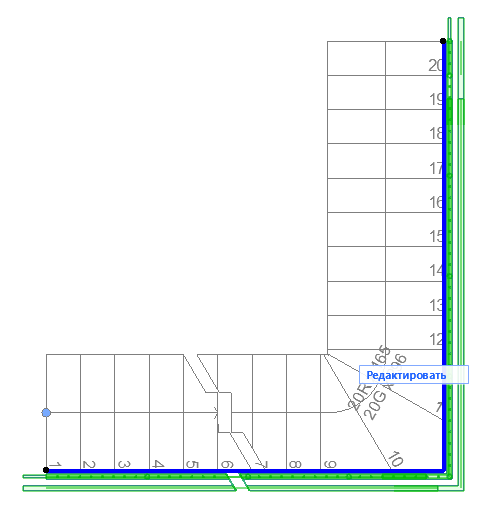
- Двойным щелчком мыши завершите создание ассоциированного Ограждения. Это Ограждение будет автоматически меняться при изменении контура Лестницы (искривлении/выпрямлении сегментов или вставке/удалении Вершин).
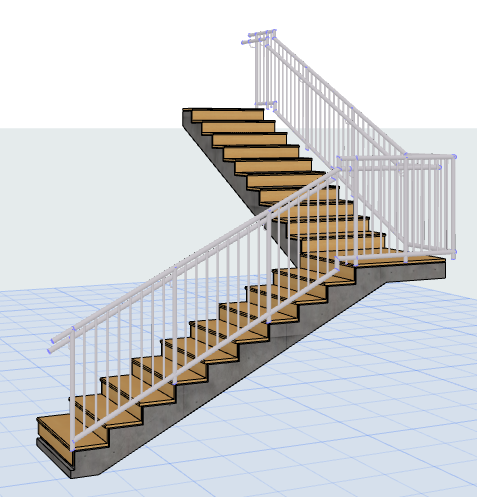
Ограждение, Ассоциированное с Лестницей
Автоматическое Добавление Ограждений при Создании Лестниц
Перед созданием Лестницы можно активировать функцию автоматического добавления Ограждения: в Информационном Табло Лестницы нажмите одну или обе кнопки “Добавления Ограждения”. Таким образом можно создать сразу два элемента (Лестницу и Ограждение).

Информационное Табло Лестницы: Добавление Ограждений при Создании Лестницы (Слева, Справа, Обе Стороны).
Ассоциирование Ограждения с Перекрытием
- Активируйте в Панели Инструментов или в Информационном Табло Инструмент Ограждение.
- Щелкните на одной из вершин Перекрытия.
- Переместите курсор на противоположную вершину Перекрытия.
- Воспользуйтесь клавишей Tab для циклического перебора способов размещения Ограждения:
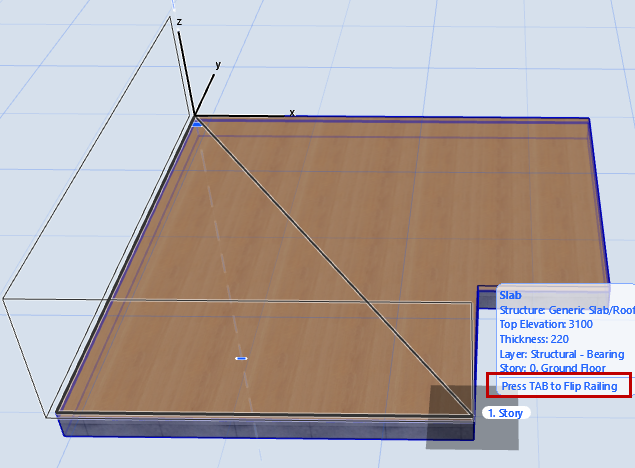
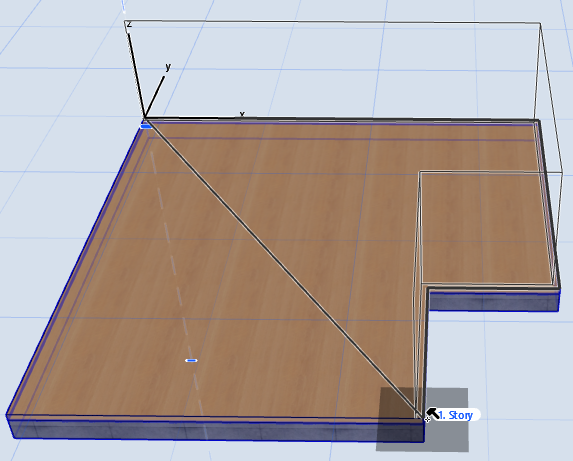
Нажатие клавиши Tab для выбора варианта расположения Ограждения на Перекрытии
- Двойным щелчком мыши завершите создание ассоциированного Ограждения.
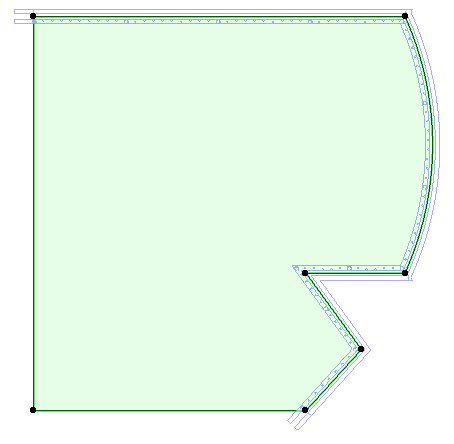
Геометрия Ассоциированного Ограждения меняется при редактировании Перекрытия
Разворот Сегмента (Переопределение Полилинии Ограждения)
Если Ограждение ассоциировано с частью многоугольного элемента, то его можно переместить на другие сегменты родительского элемента.
Выбрав Ограждение и сделав щелчок на его Сегменте, нажмите в локальной панели кнопку управления Типом Сегмента Ограждения. В открывшемся диалоге активируйте маркер Разворота Сегмента, чтобы переместить Ограждение на свободную часть родительского элемента:
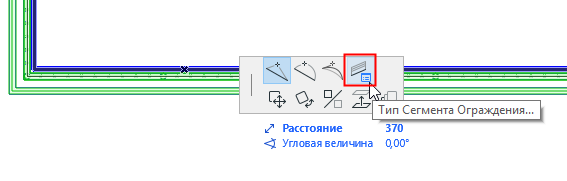
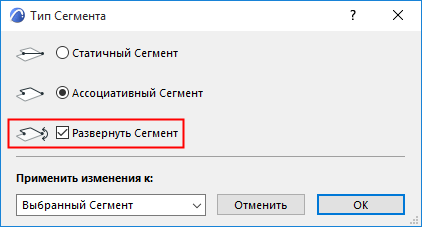
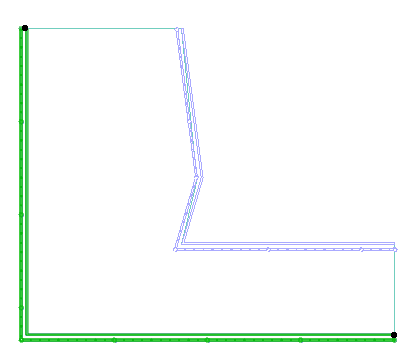
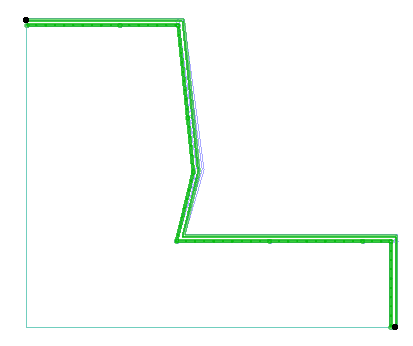
Разворот Сегмента Ограждения на Многоугольнике Родительского Элемента
Ассоциирование Ограждений при помощи Волшебной Палочки
Ограждения можно ассоциировать с элементами (Лестницами, Перекрытиями, Морфами, Стенами и Крышами) при помощи функции Волшебной Палочки.
Активировав Инструмент Ограждение, нажмите и удерживайте клавишу Пробел, а затем сделайте щелчок на том элементе, с которым требуется ассоциировать Ограждение.