Сохранение 3D-элементов в качестве Объектов
- Смоделируйте необходимые 3D-элементы при помощи конструктивных инструментов (Перекрытие, Крыша, 3D-сетка и т.д.).
Например, Вы можете построить стол, крышка которого сделана из перекрытия, а ножки - из колонн.
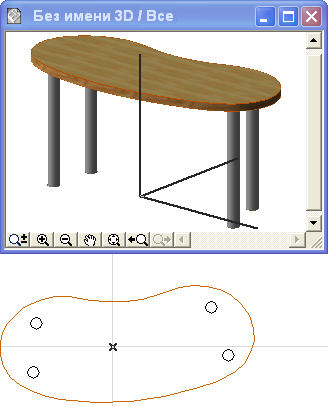
- Выберите требуемые элементы на плане этажа или в 3D-окне.Прим.: 3В 3D-окне, если Вы не установите специальную 3D-проекцию (например, аксонометрический вид сбоку), объект всегда сохраняется с использованием вида сверху.
Для использования специальной проекции см. Настройка 3D-проекции Объекта.
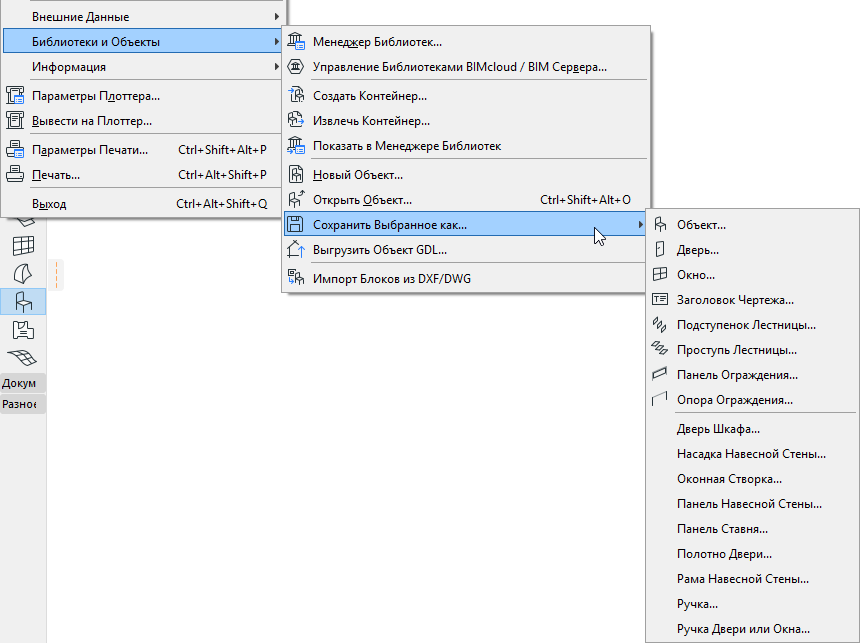
- Выберите объект и активируйте команду Файл > Библиотеки и Объекты > Сохранить Выбранное как > Объект.
При сохранении объекта из 3D-окна будет выведена подсказка, что при размещении данного объекта его вид сверху будет использоваться в качестве символа на плане этажа, если не будет предварительно выбрана специальная 3D-проекция (например, аксонометрический вид сбоку).
Для использования специальной проекции см. Настройка 3D-проекции Объекта.
- В открывшемся диалоге Сохранения Объекта укажите имя и место сохранения объекта:
- во Вложенной Библиотеке - этот вариант выбирается по умолчанию. Специальные объекты, предназначенные для использования только в конкретном проекте, рекомендуется сохранять во Вложенной Библиотеке.
- в папке связанной библиотеки.
- в добавленной в проект Библиотеке BIMcloud
Вы также можете нажать кнопку Новая Папка, чтобы создать папку в выбранной библиотеке.
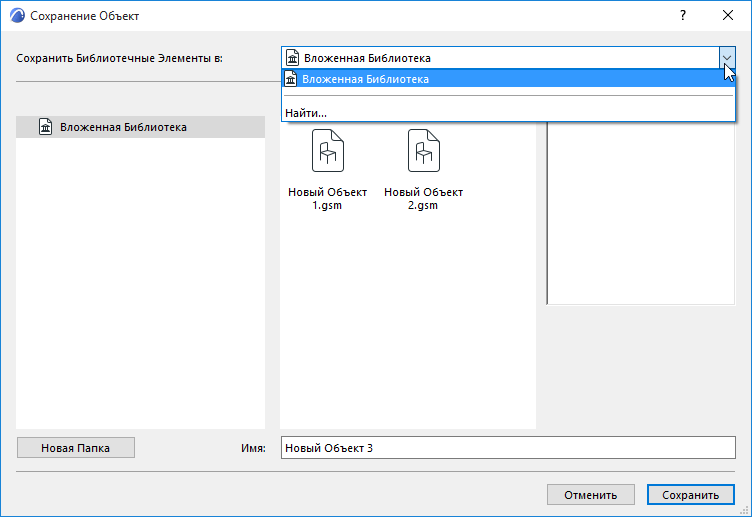
- Нажмите кнопку Сохранить.
- Открывается диалоговое окно Изменение основных параметров объекта. Здесь можно установить значения по умолчанию Покрытий, Штриховок и Перьев нового библиотечного элемента. После размещения библиотечного элемента можно продолжить настройку этих реквизитов в диалоге установки параметров объектов.
Кроме того, чтобы добавить дополнительную информацию о вновь создаваем библиотечном элементе (например, ключевые слова, облегчающие его поиск в диалоге Параметров Объекта или на BIM Components), нажмите кнопку Изменить Детали, находящуюся в нижнем левом углу.
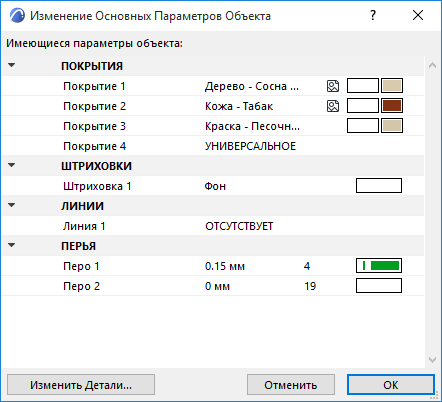
- Нажмите кнопку ОК.
- Разместите этот объект с помощью инструмента Объект. Обратите внимание, что можно изменять размеры объекта, но при этом его изображение будет искажаться, так как он был создан как непараметрический.
Для ознакомления с процедурой редактирования результирующих библиотечных элементов GDL см. Редактирование Пользовательских Библиотечных Элементов и Компонентов.
Настройка 3D-проекции Объекта
Воспользуйтесь командой Вид > Параметры 3D-вида > Параметры 3D-проекции, что открыть соответствующий диалог и настроить нужную (Параллельную) проекцию. Archicad автоматически повернет библиотечный элемент согласно выбранной проекции.
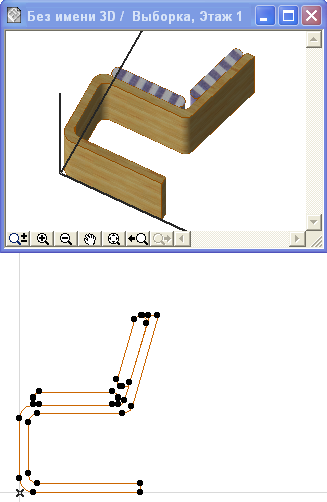
Например, если ваша модель повернута боком (см. объект стула ниже), то следует задать следующие параметры: вид сбоку, азимут=90°.