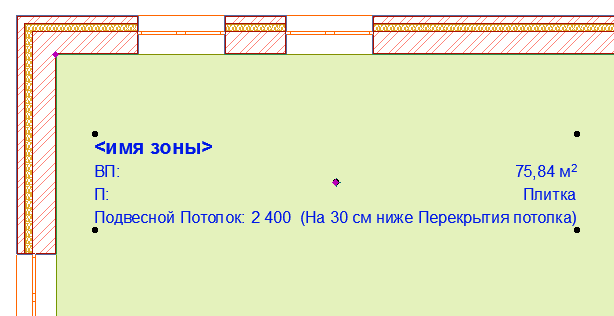
Пример 3: Дополнение Свойства Текстовой Строкой
Добавление описательного текста для значения свойства Высоты Подвесного Потолка (созданного в Пример 2: Редактирование Параметра Элемента при помощи Оператора).
- В Менеджере Свойств создайте Новое Свойство с названием Подвесной Потолок.
- Выберите Тип Данных Строка.
- Установите переключатель в положение Формула, чтобы открыть диалог Редактора Формул.
- Вставьте Функцию CONCAT. В описании Функции CONCAT приводится информация, что она предназначена для объединения двух строк в одну.
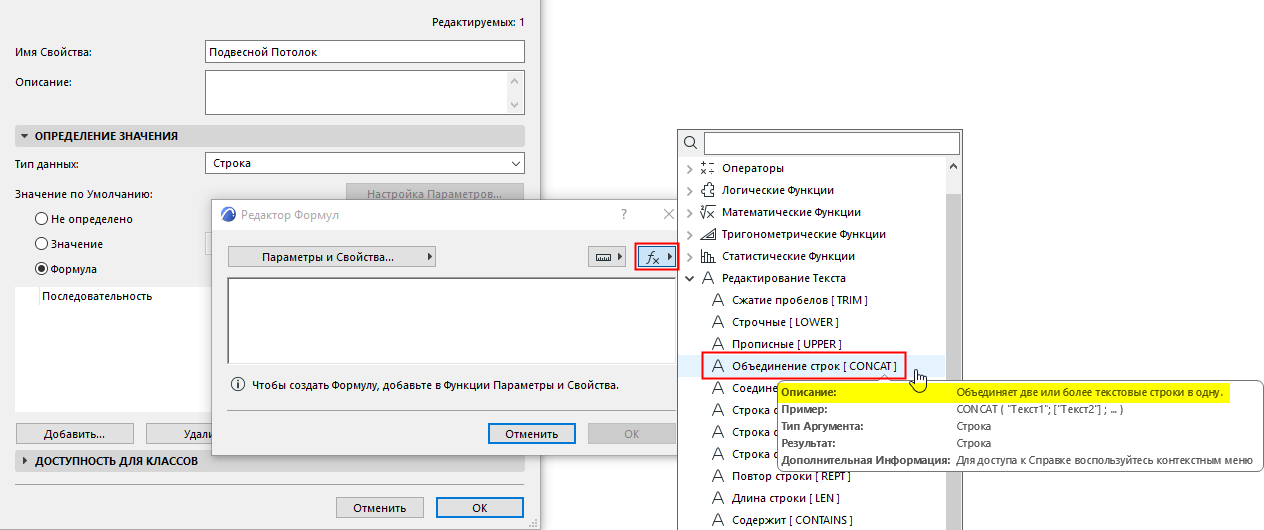
- Добавив Функцию CONCAT, вы можете навести на нее курсор, чтобы увидеть пример ее синтаксиса.
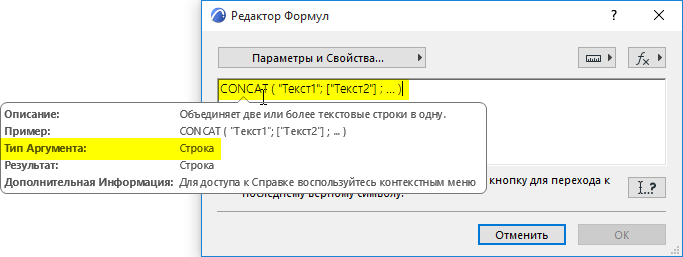
В этом примере Функция CONCAT должна содержать набор строковых аргументов, заключенных в скобки.
- В качестве первого аргумента добавьте свойство Высоты Подвесного Потолка. (Раскройте список Параметров и Свойств и выберите это свойство.)
- В качестве второго аргумента введите Текстовую строку в кавычках.
- Вы увидите предупреждение о проблеме:
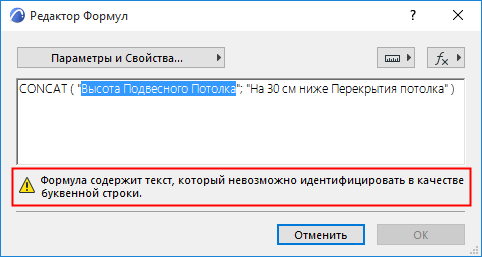
Это связано с неверным Типом Данных одного из аргументов. В функции CONCAT необходимо применять аргументы строкового типа, но первый аргумент - свойство Высоты Подвесного Потолка - относится к типу Линейной величины.
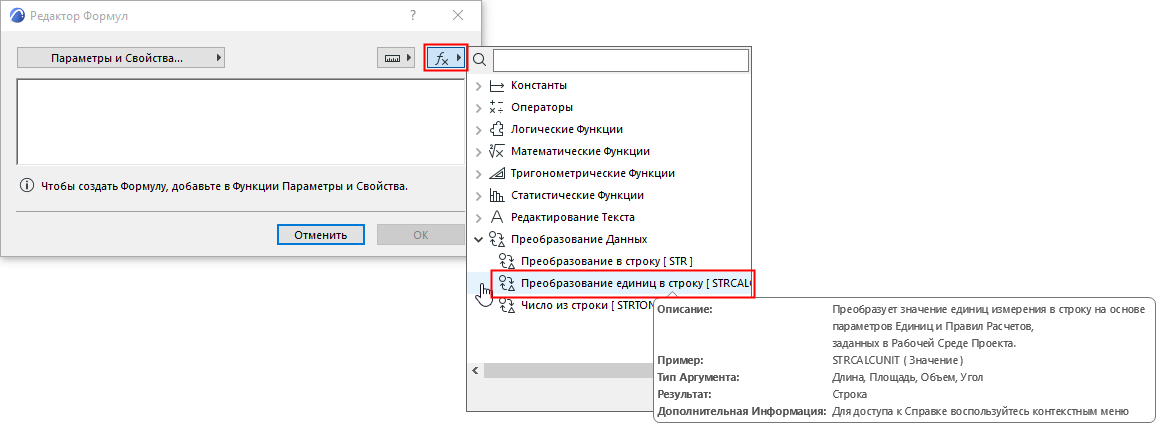
Решение заключается в преобразовании свойства Высоты Подвесного Потолка из линейного типа в строковый. Для этого можно воспользоваться функцией STRCALCUNIT (ее описание приводится в выпадающем списке Функций):
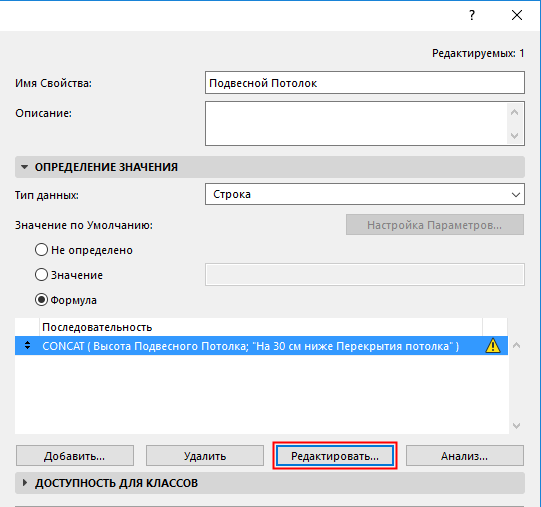
- Сейчас надо отредактировать значение CONCAT в редакторе Формул. Если Редактор Формул закрыт, то вы можете выбрать формулу в Менеджере Свойств и нажать кнопку Редактировать, либо сделать двойной щелчок на формуле в разделе Последовательностей.
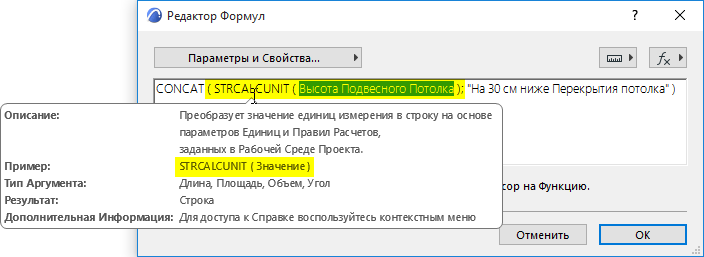
- Примените функцию STRCALCUNIT для свойства Высоты Подвесного Потолка.
Убедитесь, что функция STRCALCUNIT заключена в скобки вместе со своим значением. (Наведите курсор на STRCALCUNIT, чтобы увидеть пример ее использования).
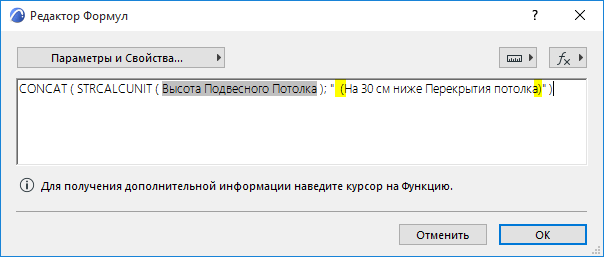
- Вы можете добавить пробелы и скобки во второй строке в пределах кавычек, чтобы отделить ее от первого аргумента.
- Нажмите кнопку OK, чтобы закрыть Редактор Формул.
- В панели Доступности для Классов выберите все Классы Пространства.
- Нажмите OK, чтобы закрыть Менеджер Свойств и сохранить новое свойство.
- Отображение значения свойства “Подвесного Потолка” в Паспорте Зоны.