При создании Библиотечных Элементов Дверей и Окон используется особая методика.
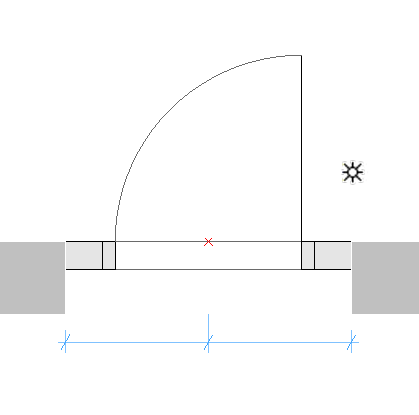
Начало компонентов 2D-символов Дверей/Окон должно совпадать с центром дверного/оконного проема и располагаться на наружной поверхности стены, в которой будут располагаться эти Библиотечные Элементы.
Начало компонентов 3D-моделей Дверей/Окон должно располагаться в средней нижней точке дверного/оконного проема.Рис. 1. Начало Координат Символа Двери помечено Узловой Точкой
Определение Допусков Дверей/Окон
Назначение LPM
Отображение элементов при соответствующих Параметрах Модельного Вида (ПМВ): Детализация Символов Дверей, Окон и Световых Люков
2D-допуск - Полный
Полная детализация Символа Плана Этажа
2D-допуск - Средний
Средняя детализации Плана Этажа
2D-допуск - Низкий
Низкая детализация Символа Плана Этажа
Отверстие в стене создается в процессе размещения в ней полной конструкции двери/окна.
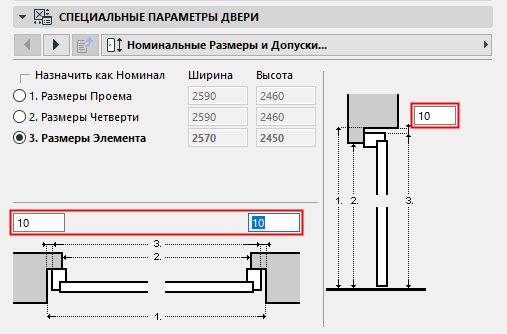
Ширина отверстия в стене равна Ширине Элемента, увеличенной на значения Допусков по Горизонтали.
Высота отверстия в стене равна Высоте Элемента, увеличенной на значения Допусков по Вертикали.
Рис. 2. Значения Допусков в панели Специальных Параметров Двери
Принципы создания Допусков
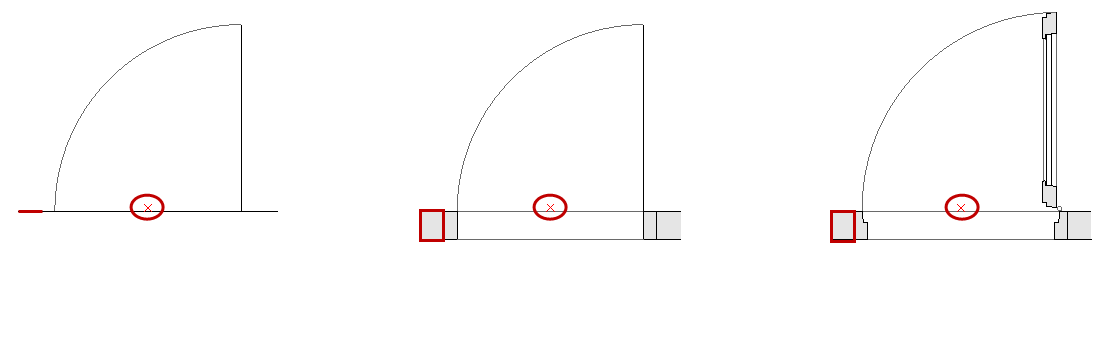
2D-символ допуска всегда следует чертить (при помощи 2D-инструментов Archicad) слева от 2D-символов дверей/окон с одинаковой шириной для всех 2D-символов, используемых в Библиотечном Элементе двери/окна.
2D-символы допусков будут автоматически добавляться справа, сверху и снизу двери/окна и параметрически выравниваться по отверстию в стене. 3D-модель будет создаваться автоматически на основе величины допусков, заданных в 2D-символе, и толщины коробки двери/рамы. Ширина и покрытия допусков автоматически добавляются в пользовательский интерфейс двери/окна в качестве параметрических значений.
Рис. 3. Допуски, отображаемые при назначении Низкой, Средней и Высокой Детализации
Линии Открывания, Петли и Ручки
Назначение LPM
Отображение элементов при соответствующих Параметрах Модельного Вида (ПМВ): Параметры Отображения Библиотечных Элементов
Линии Открывания к Петлям - Полностью
Показ Линий Открывания (ориентация к Петлям, 3D - Полностью)
Линии Открывания к Петлям - Упрощенно
Показ Линий Открывания (ориентация к Петлям, 3D - Упрощенно)
Линии Открывания к Петлям - Схематично
Показ Линий Открывания (ориентация к Петлям, 3D - Схематично)
Линии Открывания к Ручке - Полностью
Показ Линий Открывания (ориентация к Ручке, 3D - Полностью)
Линии Открывания к Ручке - Упрощенно
Показ Линий Открывания (ориентация к Ручке, 3D - Упрощенно)
Линии Открывания к Ручке - Схематично
Показ Линий Открывания (ориентация к Ручке, 3D - Схематично)
Принципы создания Линий Открывания, Петлей и Ручек
Рис. 4. Ориентация Линии Открывания к Ручке
Рис. 5. Ориентация Линии Открывания к Петлям
LPM позволяет задать любое количество и любые направления Линий Открывания и/или символов Открывания в 3D-моделях, используя 3D-инструменты Archicad. 3D-линии Открывания можно создавать при помощи инструмента Морф (выбрав Линейный Геометрический Вариант).
Можно также применять Библиотечный Элемент 3D-текста (из стандартной Библиотеки Archicad) для добавления любых статичных текстовых аннотаций.
Поскольку существуют разные стандарты показа направления открывания заполнений проемов, в LPM можно использовать ориентацию линий открывания "к Петлям” или “к Ручке”.
Элемент управления Ориентацией Линий Открывания (присутствующий в диалогах Параметров Модельного Вида и Параметров Библиотечных Элементов) дают возможность пользователям при необходимости изменять направление линий открывания.
Расположение Дверных/Оконных Ручек
Обратите внимание, что параметр 3D-ручки доступен только при Уровне Детализации “3D-модель - Полная”.
Назначение LPM
Использование элементов
Ручка Внутри - Полностью
Используется для отображения Ручки с внутренней стороны заполнения проема
Ручка Снаружи - Полностью
Используется для отображения Ручки с наружной стороны заполнения проема
LPM позволяет задавать любое количество и любые направления Ручек по отдельности для наружной и внутренней сторон заполнений проемов. Можно использовать применять стандартные Ручки Archicad или Пользовательские Библиотечные Элементы Ручек (из загруженных библиотек).
Принципы размещения Ручек
Воспользуйтесь 3D-линиями, создаваемыми при помощи инструмента Морф (выбрав Линейный Геометрический Вариант)
Определение (Линейный Морф)
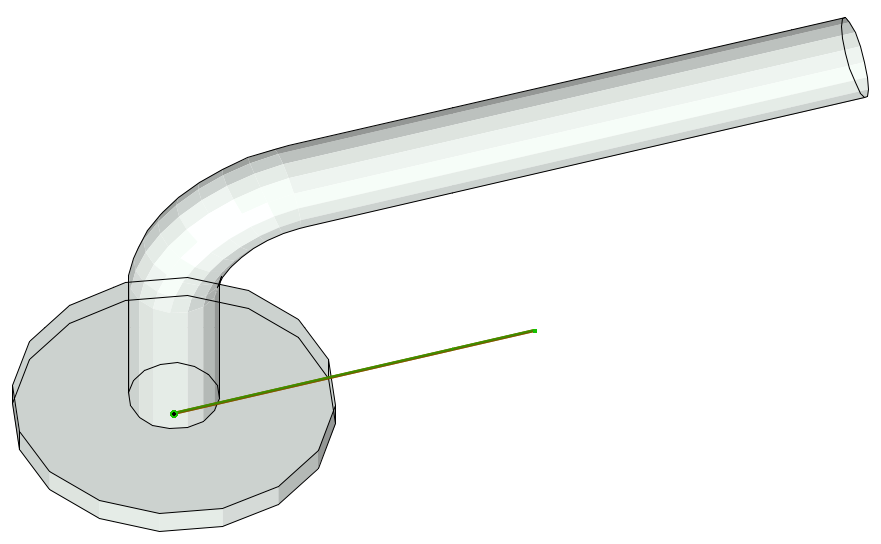
Рис. 6. Начало координат Морфа
Начало координат морфа рассматривается как точка привязки (в 3D-пространстве, поэтому линия морфа должна располагаться на поверхности дверного полотна или оконной рамы), а направление линии определяет направление Ручки. Длина линии никак не влияет на расположение или форму ручки. На приведенной ниже иллюстрации отражено взаимоотношение линейного морфа и размещаемой на его основе ручки:
Тип назначения определяет поверхность (внутреннюю или внешнюю) двери или окна, на которой должна располагаться ручка.
Для каждого библиотечного элемента двери или окна можно использовать следующие автоматически добавляемые стандартные библиотечные элементы и функции Archicad:
Windows
Проем в Стене – Четверть
Проем в Стене – Замыкание Слоев
Проем в Стене – Подоконная Ниша
Проем в Стене – Декоративная Перемычка
Проем в Стене – Реквизиты
Дополнительные Элементы – Отлив
Дополнительные Элементы – Подоконная Доска
Дополнительные Элементы – Внутренний/Наружный Наличник
Дополнительные Элементы – Ставни
Дополнительные Элементы – Специальный Угол
Дополнительные Элементы – Реквизиты
Двери
Проем в Стене – Четверть
Проем в Стене – Замыкание Слоев
Проем в Стене – Декоративная Перемычка
Дополнительные Элементы – Порог
Дополнительные Элементы – Внутренний/Наружный Наличник
Определение Ориентации – если выбран вариант ‘Автоматически’, то значения Выноски по Умолчанию и Обратной Выноски будут использоваться для выносок Дверей/Окон и в Интерактивных Каталогах. Если выбран вариант ‘Специальный’, то будет использовать параметр Специальной Ориентации.
Специальная Ориентация используется совместно с параметром Определения Ориентации.
Выноска по Умолчанию используется совместно с параметром Определения Ориентации (по умолчанию отображается литера ‘Л’ для ‘Левой’ ориентации).
Обратная Выноска используется совместно с параметром Определения Ориентации (по умолчанию отображается литера ‘П’ для ‘Правой’ ориентации).