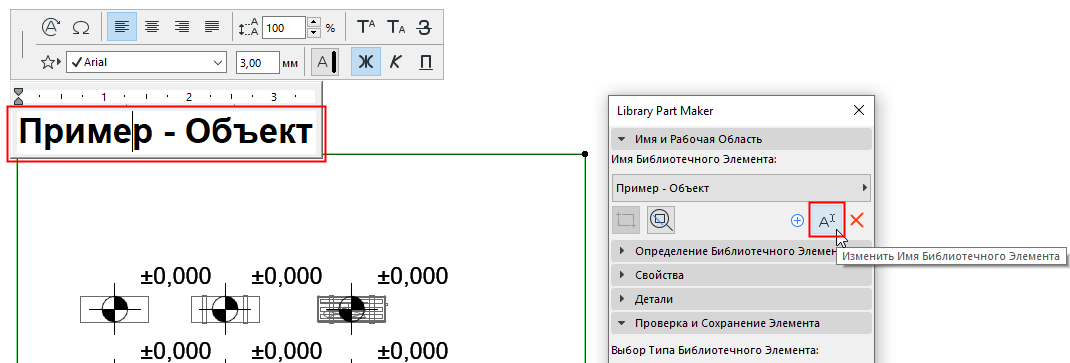
Ввод Имени и указание Рабочей Области
Первый шаг заключается в присвоении Имени Библиотечному Элементу и указании Рабочей Области на Плане Этажа.
- В панели Library Part Maker выполните одно из следующих действий:
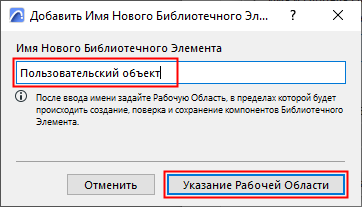
- В открывшемся диалоге введите имя.
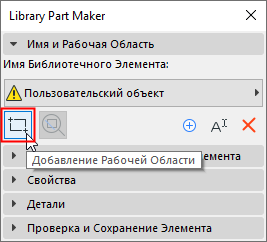
- Нажмите кнопку Задать Рабочую Область.
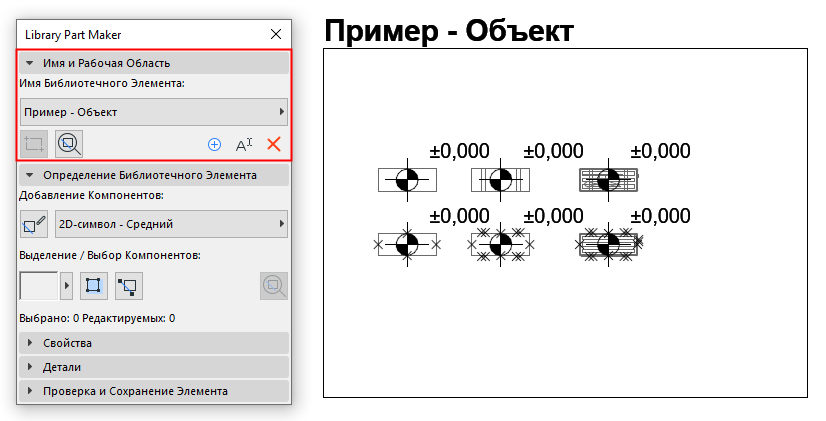
- Щелчками мыши начертите на Плане Этажа рамку Рабочей Области. Рядом с рамкой будет автоматически отображаться наименование библиотечного элемента.
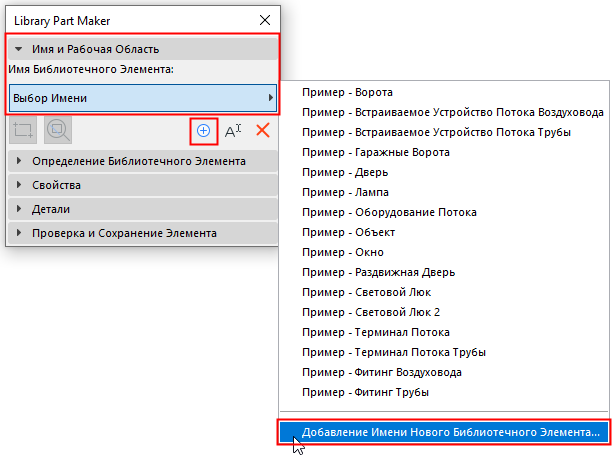
Вы также можете создавать новые Рабочие Области путем копирования и вставки уже существующих Рабочих Областей (например, тиражируя их по матрице). Каждой копии в панели будет автоматически присваиваться новое наименование.
Что такое Рабочая Область?
- Рабочая Область содержит 2D- и 3D-компоненты, из которых состоит Библиотечный Элемент. Рабочая Область служит для группирования эти компонентов и их реквизитов, а также для сохранения всех изменений, выполняемых в процессе создания элементов.
- Рабочую Область можно задать как перед, так и после создания Библиотечного Элемента.
- Функция Проверки и Сохранения применяется для проверки всего содержимого активной Рабочей Области.
- Отмена выбора Рабочей Области или любой из ее частей не приводит к утере изменений.
См. также Увеличение по Рабочей Области.
Создание Новой Рабочей Области
Удаление рамки Рабочей Области приводит к тому, что Имя Библиотечного Элемента остается доступно в панели, но этот элемент не может быть сохранен: если вы попытаетесь запустить его проверку, то появится предупреждающее сообщение.
Чтобы заново создать Рабочую Область, нажмите кнопку Добавления Рабочей Области и повторно укажите ее границы.
Изменение Имени Библиотечного Элемента
Выполните одно из следующих действий: