Изображения Предпросмотра и Графические Элементы в Интерактивном Каталоге
В Интерактивные Каталоги можно включать изображения 2D и 3D-предпросмотра:
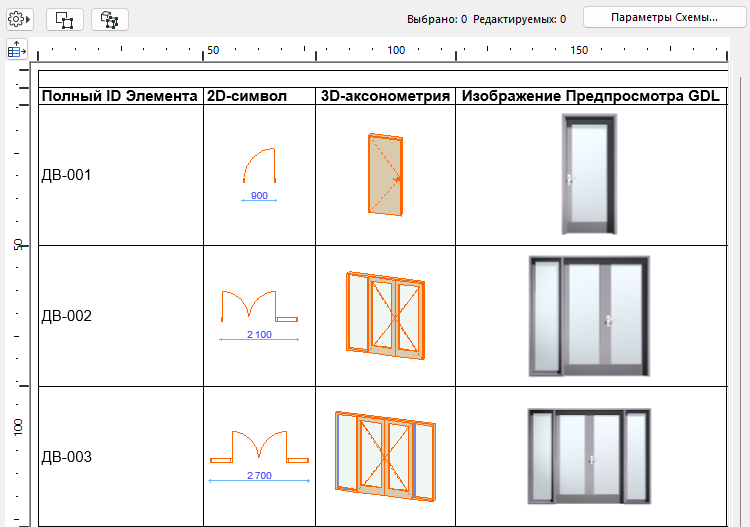
Аннотации Изображений Предпросмотра
Форматирование Изображений Предпросмотра
Аннотации Изображений Предпросмотра
Для изображений предварительного просмотра в Интерактивном Каталоге можно наносить ассоциативные размеры.
- Сделайте двойной щелчок мышью на ячейке, в которой требуется добавить аннотации или
Выберите ячейку и нажмите кнопку Аннотировать.
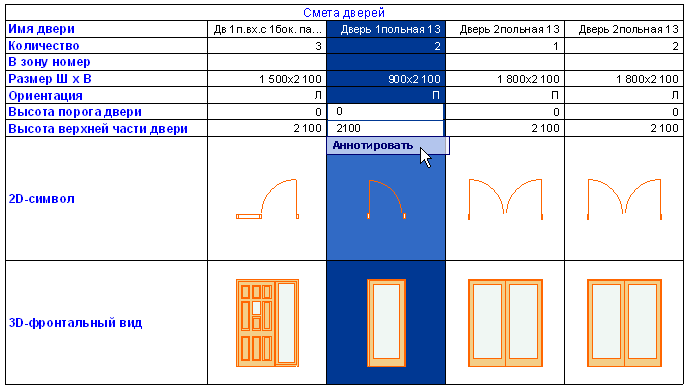
- В результате будет открыто окно/вкладка Предварительного Просмотра Элемента.
- Воспользуйтесь доступными 2D-инструментами, чтобы добавить: размеры, выноски, тексты. Вы также можете добавить аннотации из имеющихся библиотек, используя инструмент Объект.
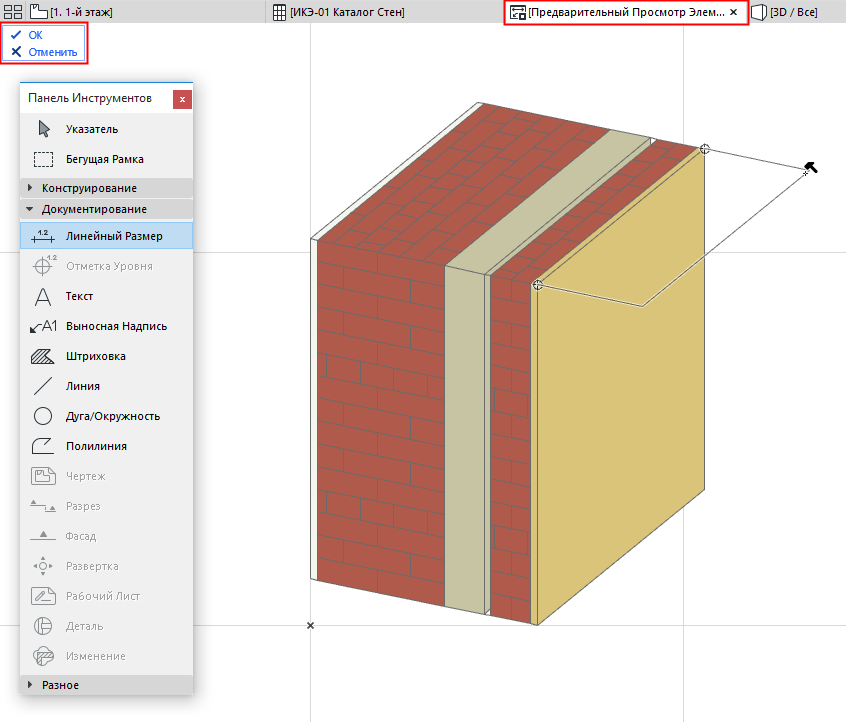
- Воспользуйтесь расположенной в левом верхнем углу командой OK, чтобы закрыть окно и применить все сделанные изменения или активируйте команду Отменить, чтобы закрыть окно без сохранения изменений.
Автоматическое Нанесение Размеров для Изображение Предпросмотра в Интерактивном Каталоге (Двери/Окна)
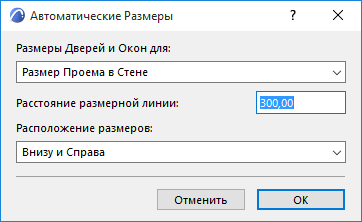
В каталогах, содержащих изображения предпросмотра Дверей/Окон можно воспользоваться функцией Добавления Автоматических Размеров.
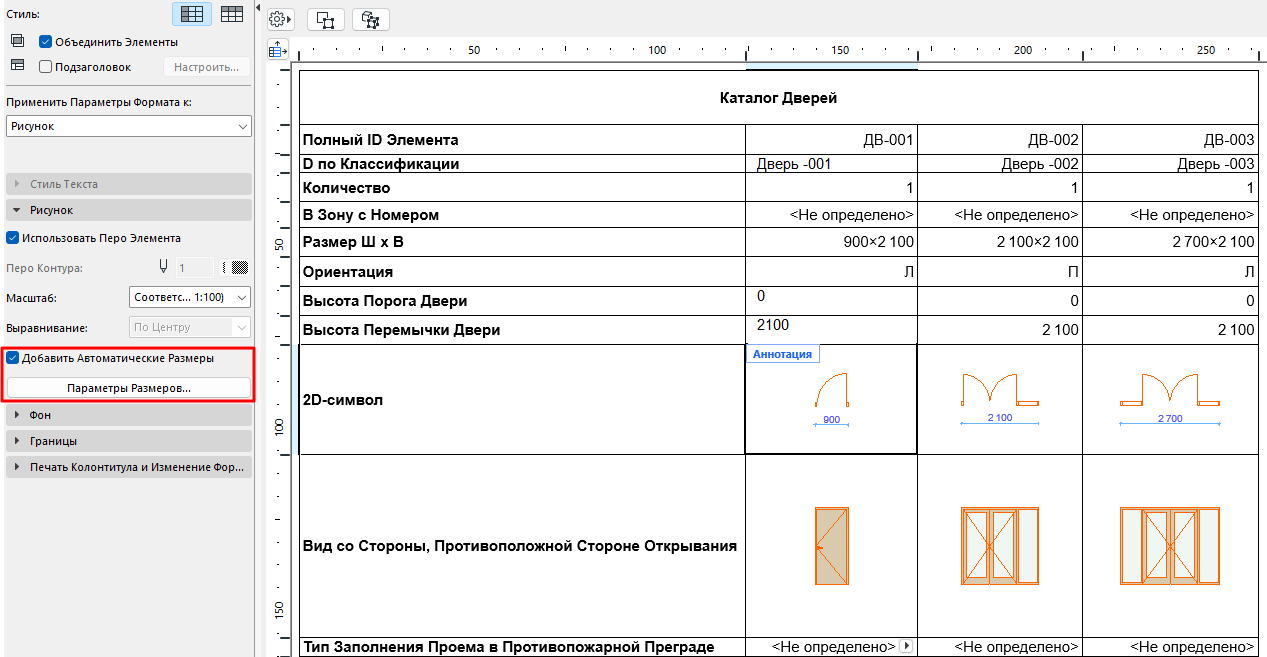
Активируйте этот маркер, чтобы нанести автоматические размеры для выбранного изображения.
Затем нажмите кнопку Параметры Размеров для настройки размеров в диалоге Автоматических Размеров.
Форматирование Изображений Предпросмотра
Эта панель становится доступна при выборе из списка Применения Параметров Формата варианта Рисунок или при выборе ячейки с рисунком в Интерактивном Каталоге.
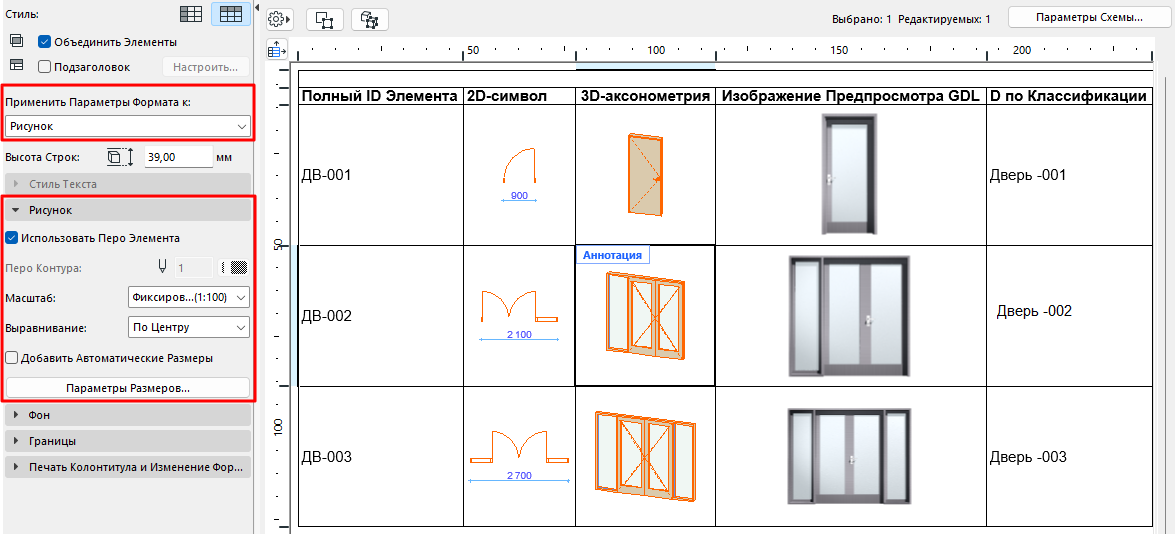
Использовать Перо Элемента: Отметьте этот маркер, чтобы применить для изображения предпросмотра перья, заданные в диалоге Параметров элемента.
Масштаб: Задайте масштаб показа изображения предпросмотра. Выбор варианта Соответствие приводит к масштабированию изображения по размерам ячейки.
Выравнивание: Выравнивание рисунков в пределах ячеек. По Центру, По Верху , По Низу ячейки или (только 2D-изображений) в соответствии с относительной отметкой от выбранного уровня привязки (Проектного Нуля, Этажа или другого заданного уровня).
Добавить Автоматические Размеры: Добавляются размеры в изображении предпросмотра. Размеры являются ассоциативными, то есть они автоматически изменяются при редактировании элемента.