Управление Выпусками
Управление показом Маркеров Изменений в Выпуске
Включение Макета в текущий Выпуск
Удаление Макета из текущего Выпуска
Что происходит при закрытии Выпуска?
Повторное открытие последнего Выпуска
Выпуском называется набор Макетов, выпущенных в определенное время.
Как правило, Выпуск создается по окончании подготовки определенного комплекта документации.
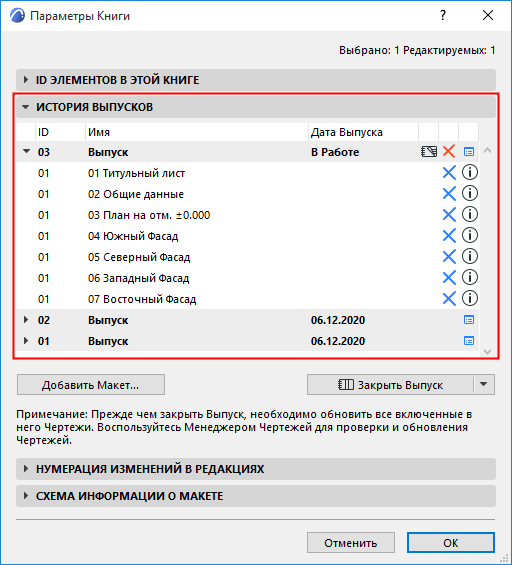
Для создания и управления Выпусков предназначена панель Истории Выпусков в диалоге Параметров Книги Макетов.
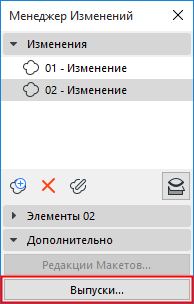
Открыть Историю Выпусков можно также при помощи кнопки, находящейся в нижней части Менеджера Изменений.
В данном примере Выпуски проекта (как закрытый Выпуск, так и открытый в данный момент) отображаются со списком включенных в них Редакций Макетов.
Создание Нового Выпуска
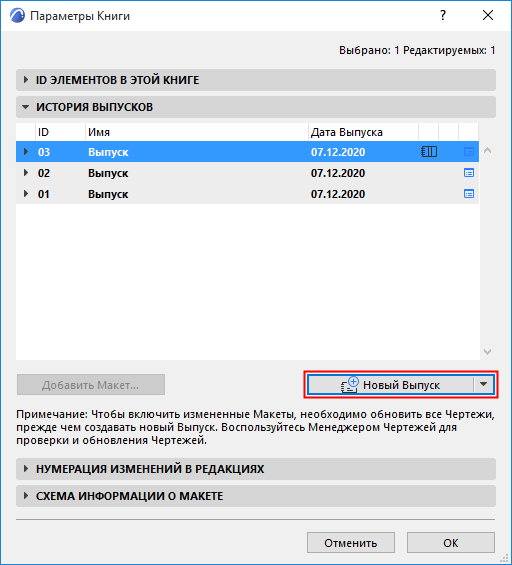
Эта команда становится доступна только в том случае, если в данный момент в проекте нет открытых Выпусков. Единовременно может быть открыт только один Выпуск.
Если вы создаете новый Выпуск, в него автоматически включаются все открытые Редакции Макетов (то есть еще не выпущенные и отображаемые синим цветом).
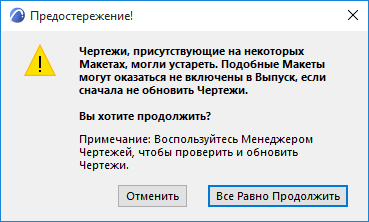
- Обновите Чертежи, если необходимо. Перед созданием Выпуска необходимо выполнить Обновление Чертежей в Менеджере Чертежей (в противном случае некоторые Макеты, содержащие новые Изменения, могут оказаться не включены в Выпуск).
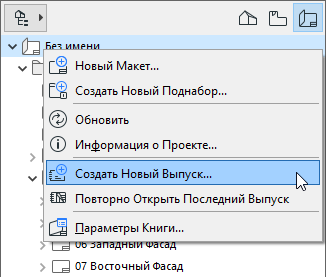
- Воспользуйтесь командой Новый Выпуск.
в панели Навигатора при помощи контекстного меню Книги Макетов
- В диалоге Нового Выпуска введите данные, необходимые для идентификации Выпуска.
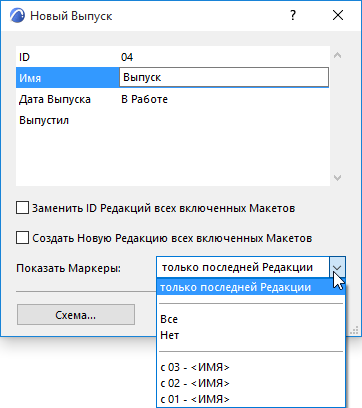
См. также ID Редакций и Управление показом Маркеров Изменений в Выпуске.
- Нажмите кнопку OK, чтобы подтвердить создание Выпуска.
- Первый Выпуск Проекта: При создании самого первого Выпуска проекта все Макеты являются "новыми" и включаются в этот Выпуск.
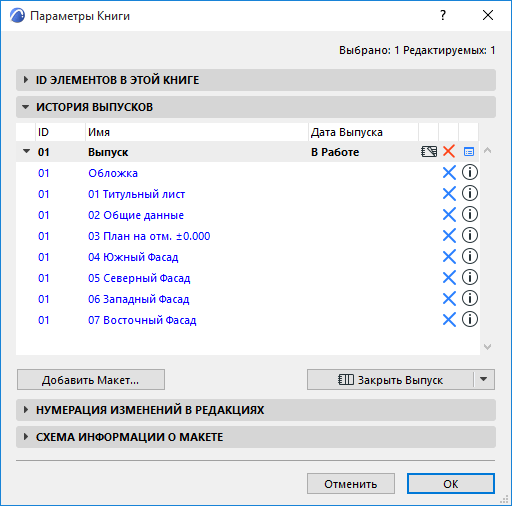
- Все последующие Новые Выпуски: Каждый раз, когда вы создаете новый Выпуск, в него автоматически включаются все открытые Редакции Макетов (то есть еще не выпущенные и отображаемые синим цветом) вы можете удалить любые Макеты из Выпуска, если не хотите выпускать их. См. Удаление Макета из текущего Выпуска . )
- Первый Выпуск Проекта: При создании самого первого Выпуска проекта все Макеты являются "новыми" и включаются в этот Выпуск.
Детали Выпуска
Детали Выпуска настраиваются в диалоге Нового Выпуска при его создании, но вы можете изменить эти данные для открытого Выпуска в любой момент.
Чтобы открыть Детали Выпуска, нажмите кнопку в панели Истории Выпусков (диалог Параметров Книги Макетов):
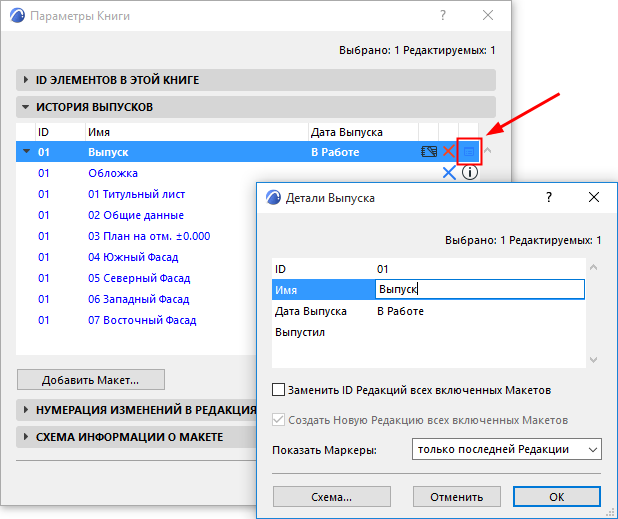
Если в проекте присутствует открытый Выпуск, то диалог Деталей Выпуска можно также открыть при помощи контекстного меню Книги Макетов в Навигаторе.
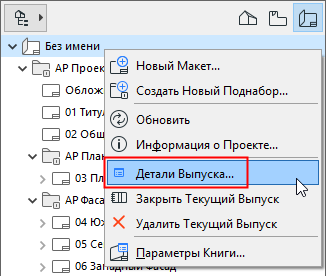
Для получения информации о маркерах в диалоге Деталей Выпуска, относящихся к ID Редакций, см. ID Редакций
Управление показом Маркеров Изменений в Выпуске
Воспользуйтесь выпадающим списком Показа Маркеров в диалогах Нового Выпуска или Деталей Выпуска для включения или отключения показа Маркеров Изменений на Макетах, включенных в текущий Выпуск.
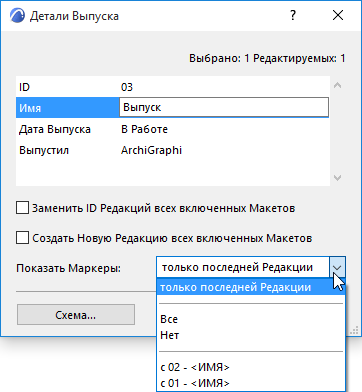
- Только последней Редакции: на включенных в текущий Выпуск Макетах будут отображаться только те Маркеры, которые относятся к последней Редакции (показ Маркеров, связанных с уже закрытыми Редакциями, будет отключен).
- Все: Будет отключен показ всех Маркеров Изменений во всех Макетах.
- Нет: Маркеры Изменений не будут отображаться ни на одном Макете.
- С определенного Выпуска: будут отображаться Маркеры Изменений начиная с Редакций, включенных в выбранный Выпуск.
Включение Макета в текущий Выпуск
Макеты, которым присвоена новая Редакция с момента последнего Выпуска, автоматически включаются в текущий Выпуск (при условии, что расположенные на них чертежи обновлены).
Для добавления любых других Макетов:
Нажмите кнопку Добавления Макета в панели Истории Выпуска:
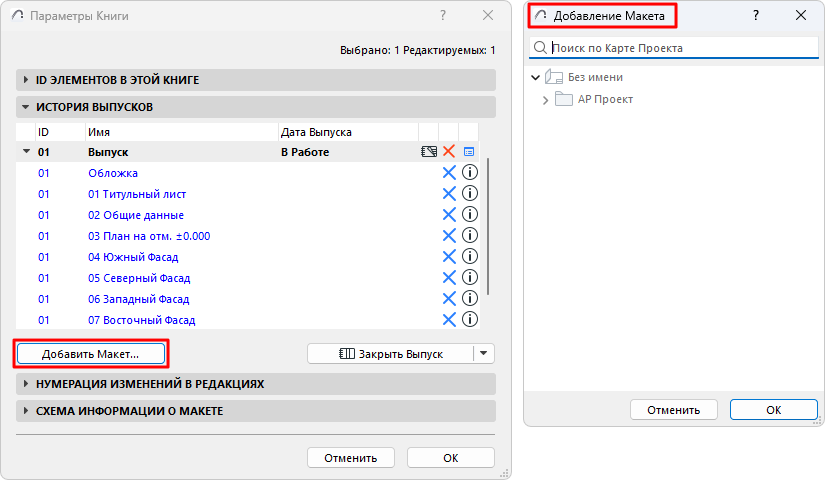
или в Книге Макетов Навигатора в режиме “Дерево по текущему Выпуску”:
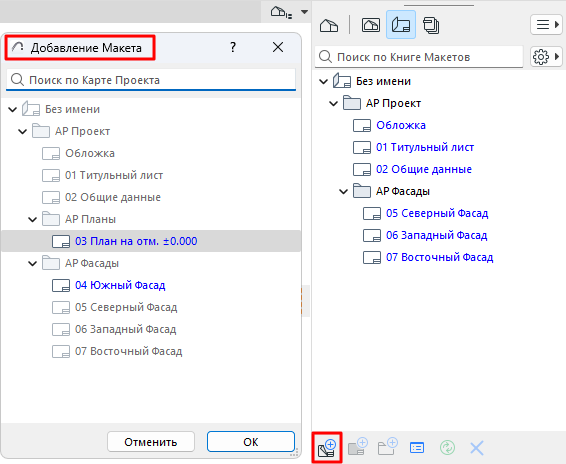
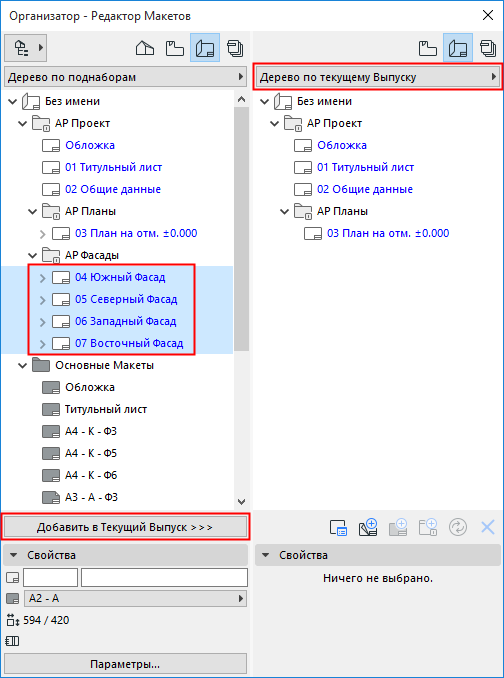
В Редакторе Макетов Организатора отобразите в правой панели “Дерево по текущему Выпуску”, затем перетащите в Книгу Макетов те Макеты, которые требуется включить в текущий Выпуск:
Удаление Макета из текущего Выпуска
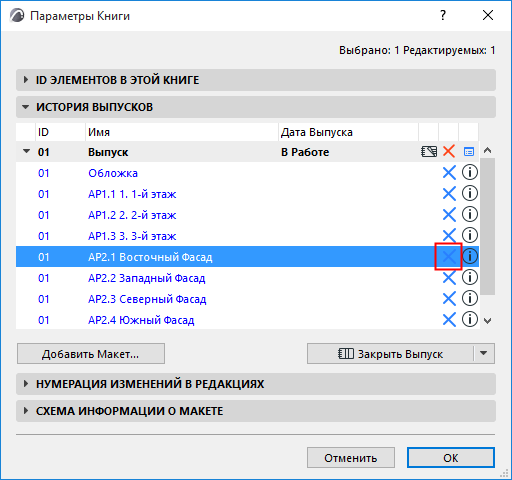
- Откройте Параметры Книги Макетов.
- В панели Истории Выпусков выберите Макет, который требуется удалить.
- Нажмите кнопку с синим крестом, чтобы удалить Макет из Выпуска.
или в Книге Макетов Навигатора в режиме “Дерево по текущему Выпуску”:
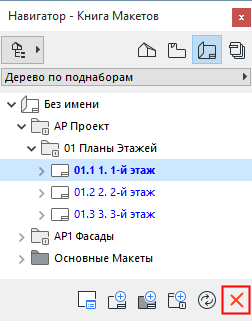
Обратите внимание, что Макеты из закрытого Выпуска удалить нельзя.
Закрытие Выпуска
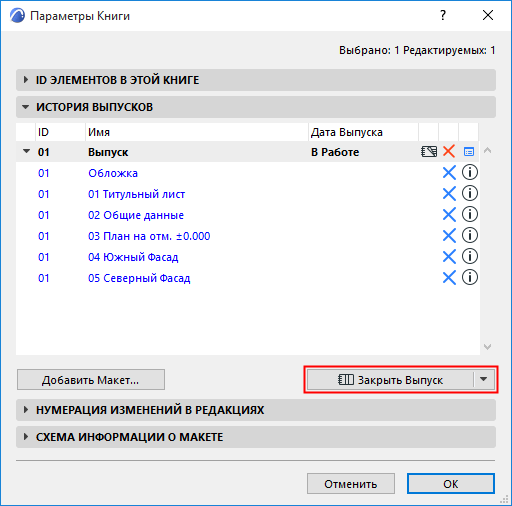
Воспользуйтесь командой Закрыть Выпуск, присутствующей:
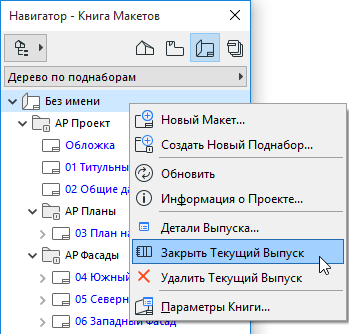
Что происходит при закрытии Выпуска?
- В панели Истории Выпусков диалога Параметров Книги Макетов появляется значок “закрытого выпуска”.
- Назначается Дата Выпуска (надпись “В Работе” больше не отображается)
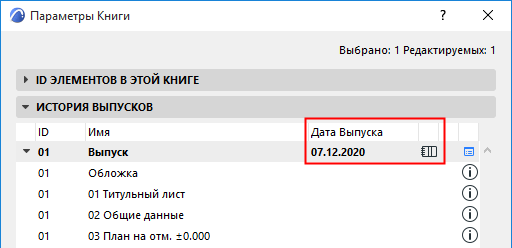
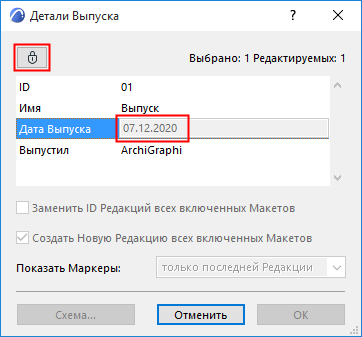
- Данные Деталей Выпуска становятся доступны только для чтения и не могут быть изменены. В диалоге Деталей Выпуска отображается значок блокировки.
- Текущая Редакция каждого включенного в Выпуск Макета закрывается
- ID Редакции становится недоступен для изменения
- Удаляется пометка В Работе
- Добавление или удаление каких-либо Изменений из Редакции Макета становится невозможно
- Любое новое Изменение Макета приводит к созданию новой Редакции
- Все Изменения на выпущенных Макетах получают статус “Выпущенных”.
- Они помечаются в Менеджере Изменений символом выпущенных изменений
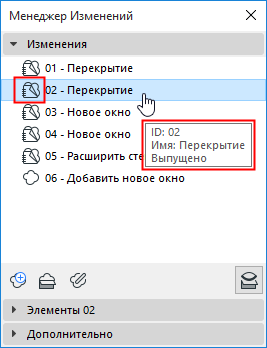
- Выпущенные Изменения становятся недоступны для удаления; они могут быть только перемещены в архив.
- Данные выпущенных Изменений можно редактировать с определенными ограничениями.
- Выпущенные Изменения могут оставаться связаны с элементами модели. Таким образом, выпущенные Изменения могут быть включены в следующий Выпуск на другом Макете.
- Выпущенные Изменения можно переместить в архив в Менеджере Изменений (см. ниже)
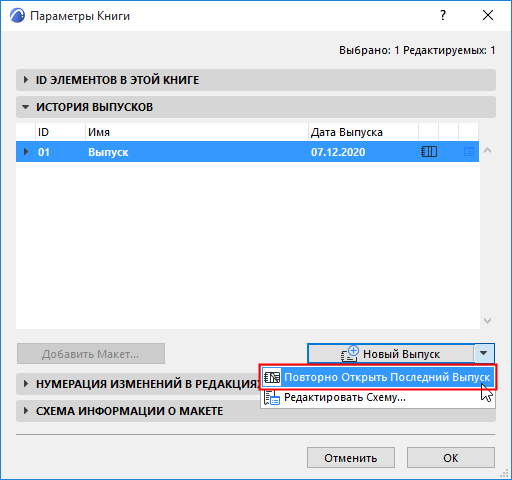
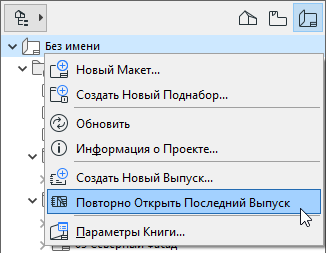
Повторное открытие последнего Выпуска
Закрытый Выпуск можно открыть повторно при помощи команды Повторно открыть Последний Выпуск, присутствующей:
Удалить Текущий Выпуск
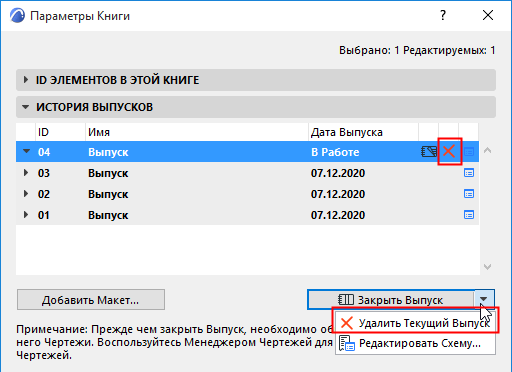
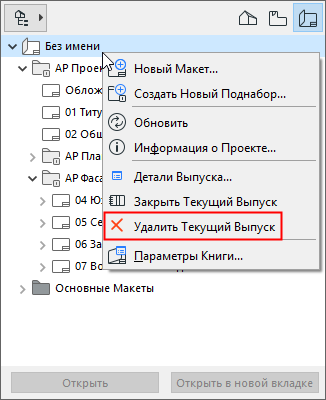
Вы можете удалить текущий открытый Выпуск при помощи команды Удаления Выпуска, присутствующей:
- в двух местах в панели Истории Выпусков диалога Параметров Книги Макетов:
- в контекстном меню Книги Макетов в панели Навигатора или Организатора:
Операцию Удаления Выпуска нельзя отменить.