Узловые Точки
Узловая точка - это обычная точка, отмечаемая в виде небольшого крестика. Их основное назначение заключается в том, чтобы облегчить позиционирование курсора в 2D-видах. Узловые точки не воспроизводятся на печатаемых или выводимых на плоттер документах. Они могут быть удалены в любой момент времени.
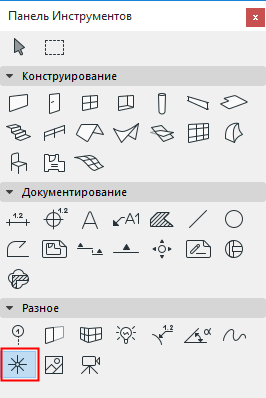
Для получения дополнительной информации см. Инструмент Узловая Точка.
Опорные Линии и Направляющие Линии.
Размещение узловых точек
После выбора цвета пера и слоя можно приступить к размещению узловой точки. Для этого сделайте щелчок в необходимом месте. Возможны случаи, когда необходимо продолжить построение в таком месте элемента, в котором нет узловой или другой специальной точки. Решение заключается в том, чтобы создать узловые точки, которые позволят произвести необходимое позиционирование.
Размещение узловой точки в точке пересечения двух элементов
Размещение узловой точки в перпендикулярной проекции к выбранному элементу
- Выберите инструмент Узловая точка.
- Выберите ребро существующей стены, перекрытия, крыши штриховки или линию.
- Сделайте Ctrl-щелчок (Cmd-щелчок) в любой точке существующего элемента или в пустом месте.
- Создается узловая точка на выбранном элементе, являющаяся перпендикулярной проекцией той точки, на которой был сделан щелчок.
Размещение узловой точки в точке касания
- Выберите инструмент Узловая точка.
- Выберите дугу (одну или несколько) и сделайте Ctrl-щелчок (Cmd-щелчок) курсором-галочкой в вершине любого другого элемента.
- Создаются узловые точки на выбранных дугах или криволинейных ребрах, лежащие на касательных к выбранным элементам, проходящих через ту вершину, на которой был сделан щелчок.
Размещение узловой точки параллельно существующему элементу
- Выберите инструмент Узловая точка.
- Выберите существующую узловую точку.
- Сделайте Ctrl-щелчок (Cmd-щелчок) курсором-мерседесом на любой стене, линии или ребре элемента.
- Будет создана такая вторая узловая точка, что линия, соединяющая эти две узловые точки будет параллельна элементу, на котором сделан щелчок.