Размещение текстовых блоков
Прежде, чем приступить к созданию текстового блока, следует принять решение, будет ли он с фиксированной шириной или с изменяющейся шириной.
- Горизонтальные размеры текстовых блоков фиксированной ширины не меняются в процессе ввода, а текст автоматически переносится на следующую строку при достижении правого края блока.
- Горизонтальные размеры текстовых блоков изменяющейся ширины зависят только от длины строк. Используйте этот тип текстового блока, если Вы не знаете заранее, насколько длинным будет текст.
Для размещения текстового блока с фиксированной шириной:
- Выберите инструмент Текст.
- Начертите прямоугольник, чтобы задать ширину текстового блока.
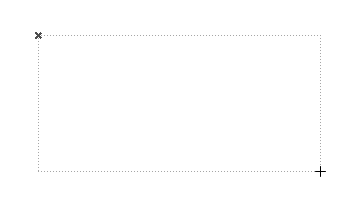
Появляется окно текстового редактора и панель форматирования текста.
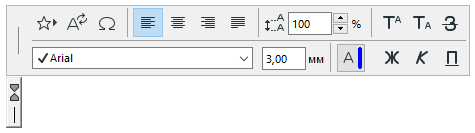
Для получения дополнительной информации см. Управляющие элементы панели форматирования и текстового редактора.
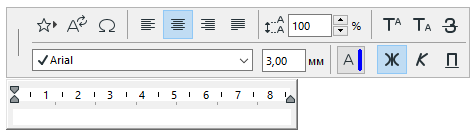
- Введите необходимый текст в окно текстового редактора. Прим.: Характеристики стиля и форматирования размещенного текстового блока зависят от диалогового окна установки параметров текста и информационного табло. Если Вы хотите изменить стиль и форматирование отдельных символов или абзацев, воспользуйтесь панелью форматирования.
- Помимо ввода текста Вы можете использовать управляющие элементы текстового редактора для добавления следующих предварительно определенных элементов текстового блока:
- После достижения правого конца текстового блока происходит автоматический переход на новую строку.
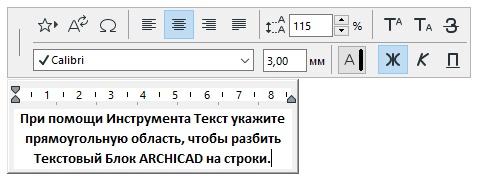
- Кроме того, вы можете сами начать новую строку, нажав клавишу Enter.
- Нажмите кнопку Отменить (панель управления) для прекращения ввода текста.
- Что бы завершить создание текстового блока, выполните одно из следующих действий: