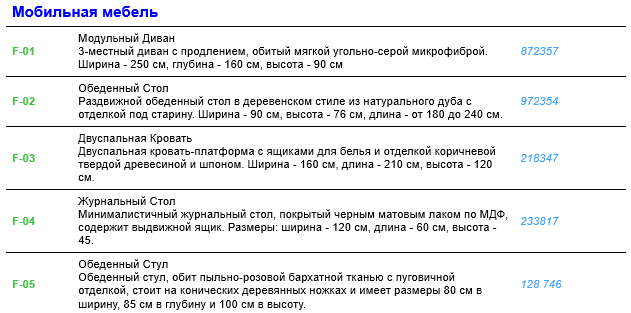
Состав и Формат Легенды
Легенда - это объект, присутствующий в библиотеке вашего проекта.
Воспользуйтесь страницами панели Параметров Легенды, чтобы настроить состав и формат данных по своему усмотрению.
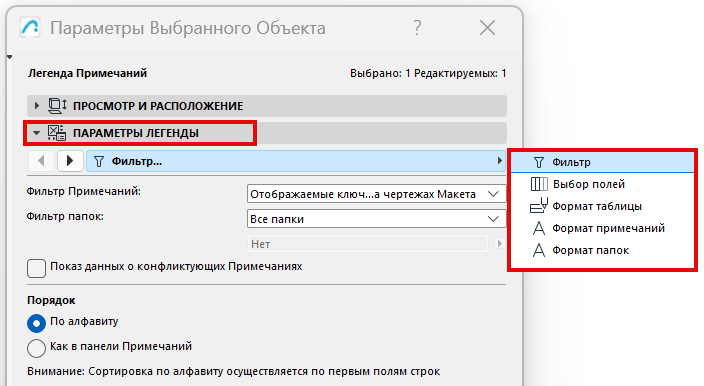
Фильтрация содержимого Легенды (по папкам и отображению)
Выберите Поля Примечаний для отображения
Выберите Поля папок для отображения
Разделитель для объединенных полей
Отображение границ и разделителей
Разделение на горизонтальные блоки
Фильтрация содержимого Легенды (по папкам и отображению)
На странице Фильтрации:
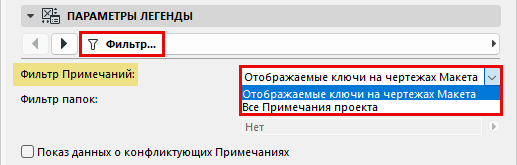
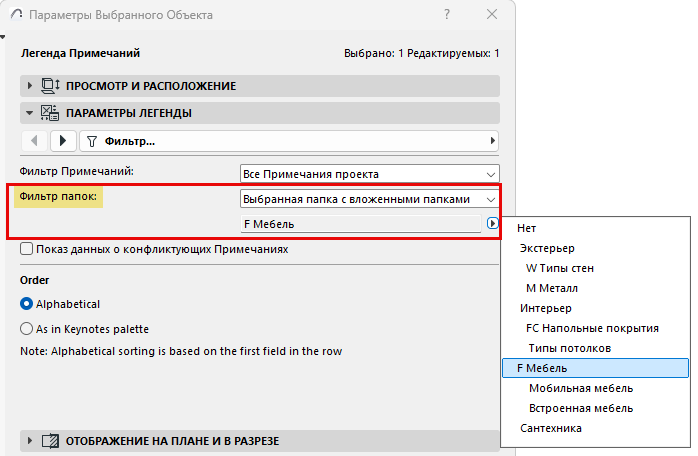
Показ данных о конфликтах Примечаний
Если Легенда содержит Примечания с конфликтующими данными (это может происходить при использовании элементов связанных модулей): Отметьте этот маркер, чтобы отобразить информацию о противоречивых данных. В противном случае в Легенде будет отображаться только Ключ без какой-либо дополнительной информации.
См. также Примечания в связанных модулях .
Порядок строк
Выберите порядок, в котором будут перечислены Примечания в Легенде:
Количество столбцов
На странице Выбора полей:
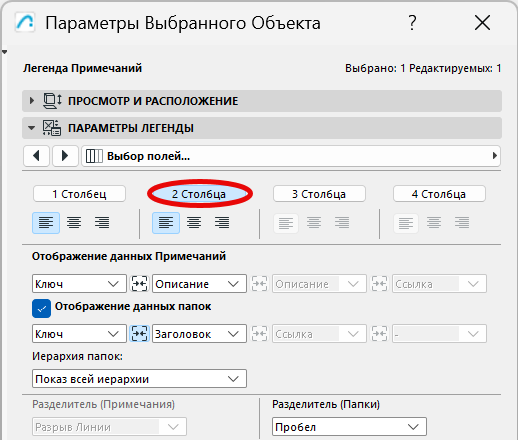
Выберите Поля Примечаний для отображения
На странице Выбора полей:
Воспользуйтесь выпадающими списками, чтобы выбрать тип данных Примечаний для каждого столбца Легенды. (Если вы выбрали "2 столбца", то можете выбрать два типа данных Примечаний, например, показ Ключа в первом столбце и Описания - во втором.)
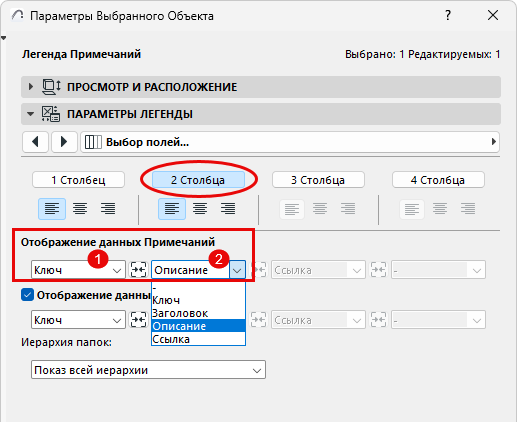
Выберите Поля папок для отображения
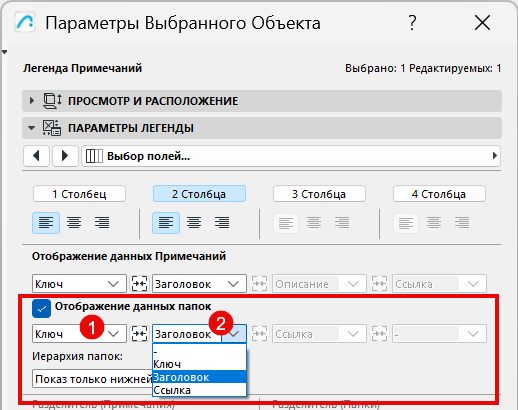
В Легенде могут отображаться данные о папках, а также сами Примечания. На странице Выбора полей:
Отметьте маркер Отображать данные папки.
Затем настройте отображение данных папки для каждого столбца Легенды (например, ключ папки в первом столбце и название папки во втором).
Объединение элементов данных
Вы можете объединить данные и форматирование соседних полей.
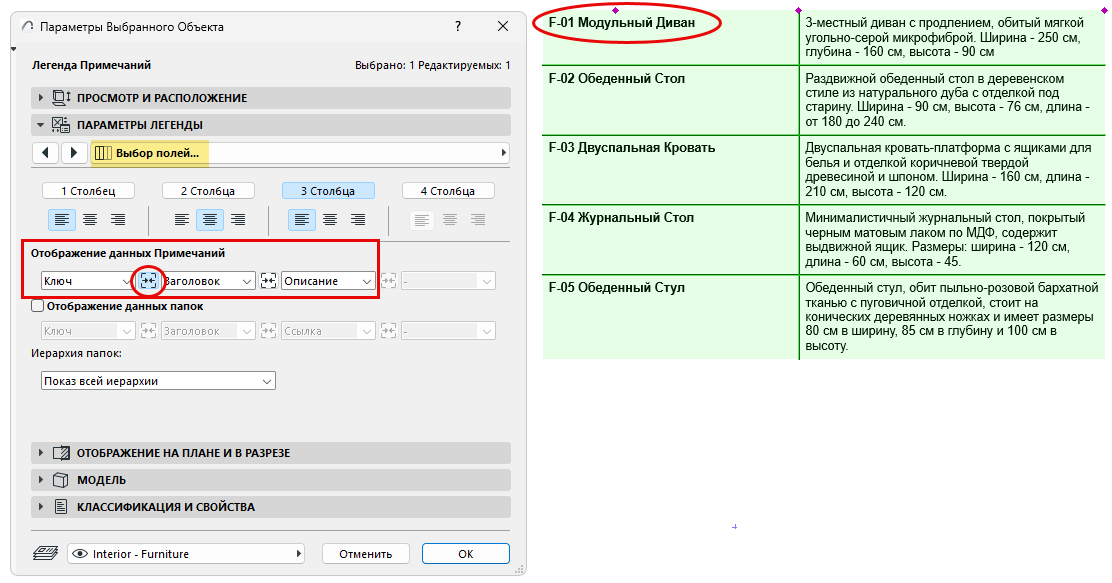
Здесь стоит объединить первые два поля примечаний (Ключ и Заголовок):
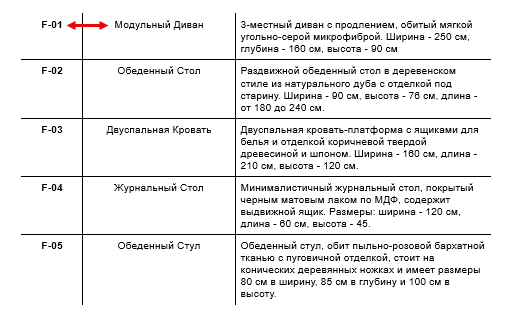
Чтобы объединить эти данные: На странице Выбора Полей в диалоге Параметров Объекта Легенды нажмите кнопку Объединения между двумя полями.
Разделитель для объединенных полей
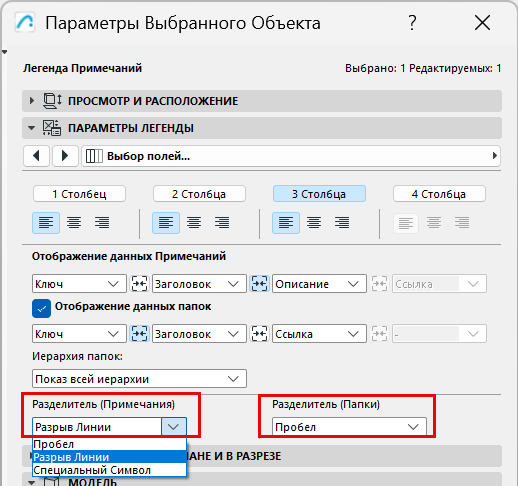
Если в Легенде есть объединенные поля (например, Ключ плюс Заголовок), то для них можно задать любой разделитель.
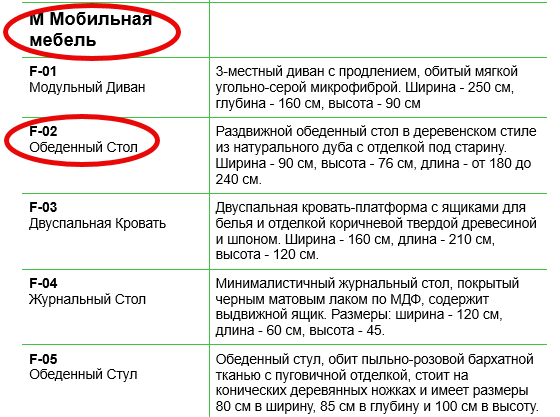
Например, добавьте перенос строки между объединенными данными Примечаний и пробел между объединенными данными папок.
Выравнивание данных в столбце
Выберите способ выравнивания текста для каждого столбца Легенды (по левому краю, по центру, по правому краю).
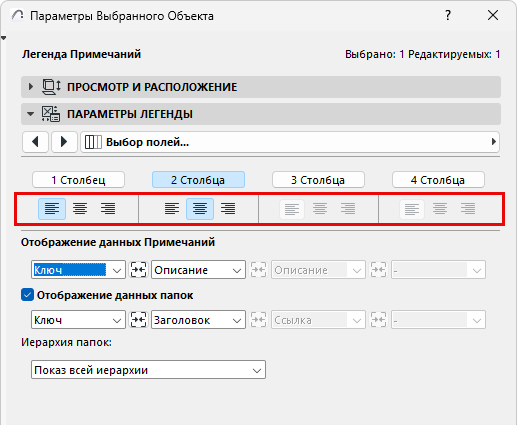
В результате текст во всех строках столбца будет выравниваться одинаково.
Отображение границ и разделителей
На странице Форматирования таблицы:
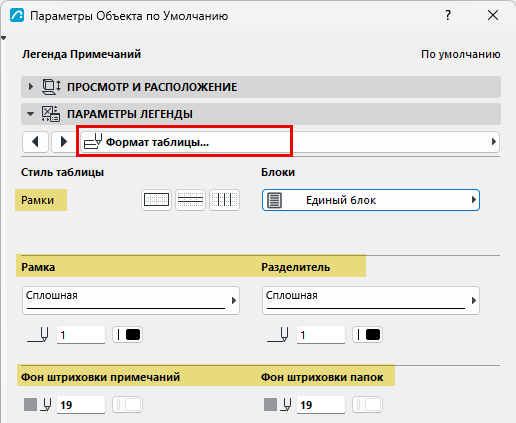
Отображение фоновой штриховки
Можно управлять выделением фоновой штриховкой полей Примечаний и/или данных Папок.
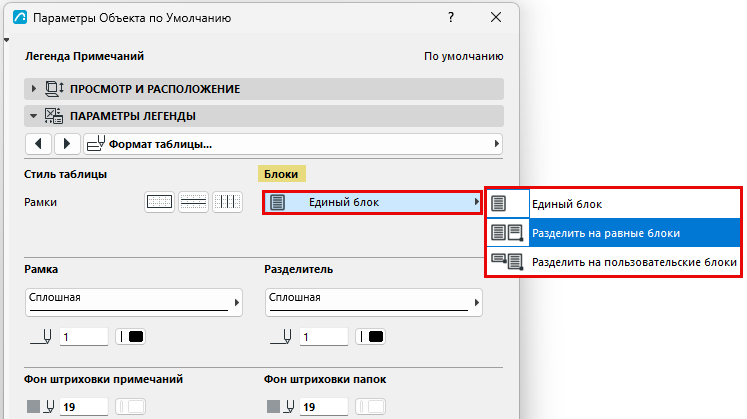
Разделение на горизонтальные блоки
Если Легенда слишком длинная, строки таблицы можно разделить на горизонтальные блоки.
На странице Форматирования таблицы:
Воспользуйтесь выпадающим списком Единиц, чтобы разделить легенду примечаний на равные блоки или блоки фиксированного размера.
Для дополнительной настройки результата отредактируйте блоки Примечаний графически на Макете.
Форматирование текста
Воспользуйтесь страницами Форматирования Примечаний и Папок.
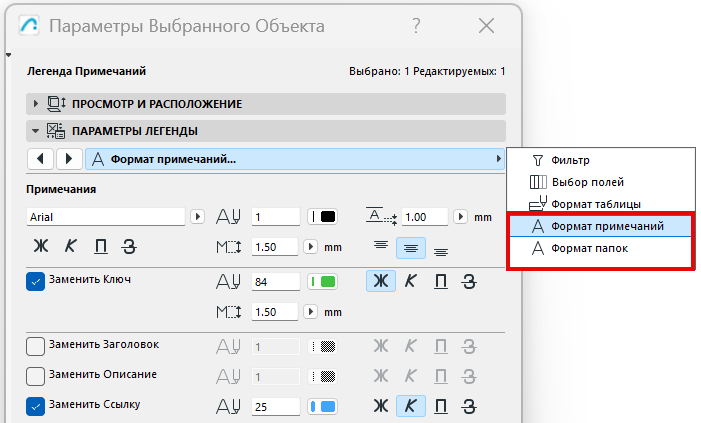
Пример: