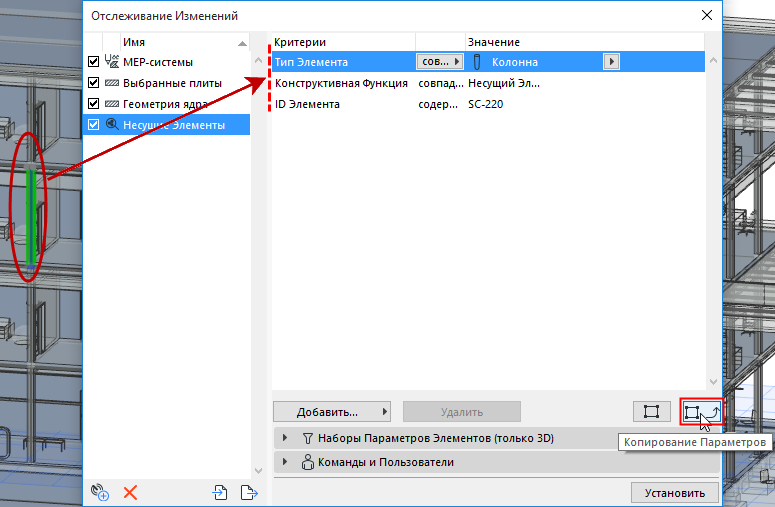
Управление Подписками
Управление Подписками в диалоге Отслеживания Изменений.
Включение/отключение Подписки
В списке Подписок активируйте или деактивируйте маркеры, чтобы включить или отключить уведомления соответствующих подписок.
- Если подписка отключена, то никакие уведомления об изменениях элементов отображаться не будут Если подписка отключена, то никакие уведомления об изменениях элементов отображаться не будут (существующие уведомления, приведенные в Панели Teamwork не будут при этом удалены).
- Повторная активация подписки приведет к тому, что вы снова начнете получать уведомления об изменениях элементов, но те изменения, которые произошли в период между деактивацией и повторной активацией подписки не будут включены в эти уведомления.
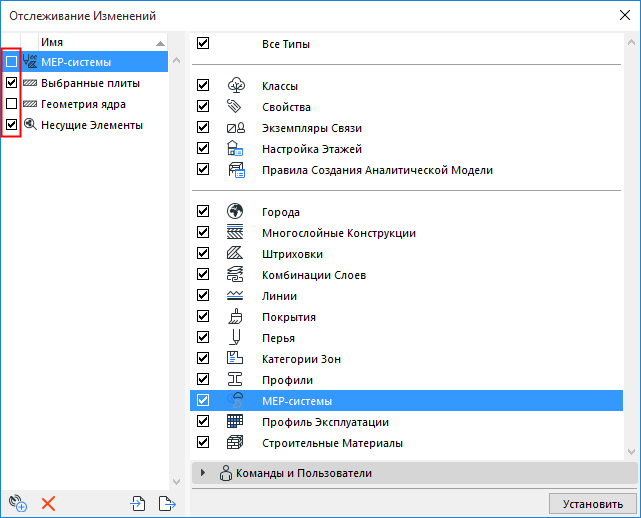
Импорт/Экспорт Подписок
Кнопки импорта/экспорта, находящиеся в нижней части диалога, позволяют передавать настройки подписок между компьютерами в формате XML.
Переименовать Подписку
Сделайте двойной щелчок на названии подписки или воспользуйтесь контекстным меню, чтобы отредактировать это поле.
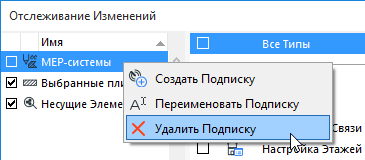
Удалить Подписку
Выберите подписку и нажмите кнопку с красным крестом или воспользуйтесь контекстным меню.
Для Подписок на Изменения Элементов (по критериям или на основе выборки):
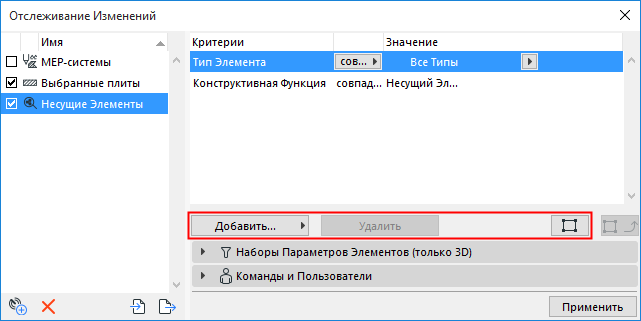
Копирование Параметров
Только для Подписок на основе Критериев:
Выбор в проекте любого элемента модели активирует кнопку Копирования Параметров. Нажмите эту кнопку, чтобы использовать параметры последнего выбранного элемента в качестве критериев.