Расширение Connection CALHYDRA позволяет задействовать все возможности CALHYDRA для выполнения точных гидравлических расчетов и моделирования на основе европейских и немецких стандартов. CALHYDRA обеспечивает комплексный анализ систем питьевой воды, сточных вод, отопления и охлаждения. Импортируйте результаты расчетов из CALHYDRA в свои проекты Archicad для автоматического обновления номинальных диаметров труб.
Приложение CALHYDRA создано компанией Dendrit, принадлежащей Kemper. Эта компания хорошо известна в Германии благодаря своим точным, основанным на стандартах расчетам. CALHYDRA также поддерживает взаимодействие с приложением DDScad компании Graphisoft.
В Менеджере Классификаций нажмите кнопку Импорта и укажите путь к загруженному файлу классификации.
Важное замечание: Не удаляйте эту Классификацию и не меняйте ее наименование. Ее имя используется для внутреннего сопоставления с CALHYDRA.
Спецификации MEP-трасс
Для реалистичных расчетов и правильного отображения размеров используйте Спецификации Трасс от производителей, подготовленные для CALHYDRA.
Загрузите пакет CALHYDRA – MEP-Route-Specification Material (Материалов и Спецификаций MEP-трасс CALHYDRA) с сайта: Graphisoft BIM Data. Этот файл содержит MEP-материалы труб и фитингов от производителей, поддерживаемые в CALHYDRA.
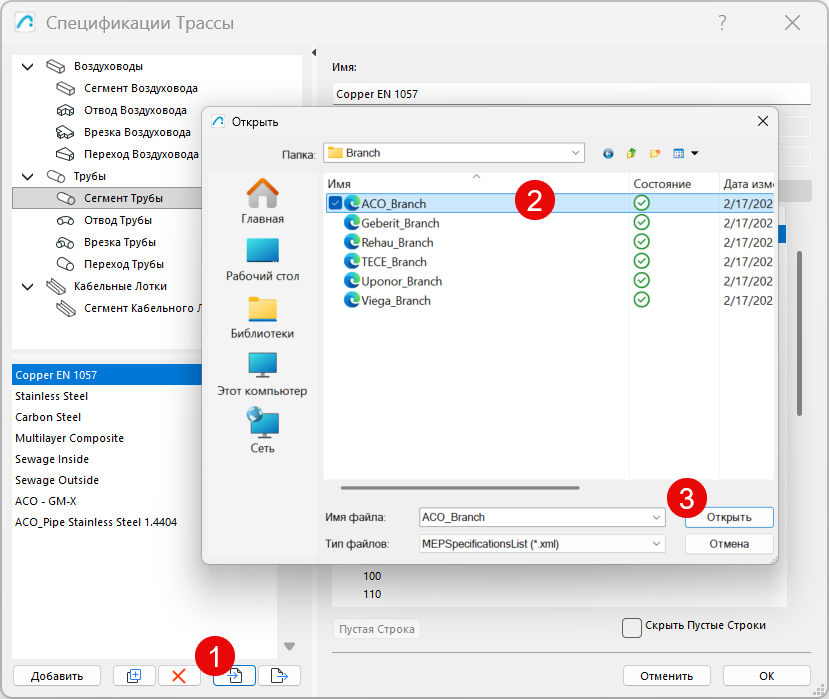
В диалоге Спецификаций Трасс нажмите кнопку Импорта, затем укажите путь к загруженному пакету и импортируйте нужные файлы:
Важное замечание: В Archicad и в CALHYDRA должен использоваться один и тот же набор Спецификаций Трасс.
Типичный рабочий процесс
Назначьте классы элементам в Archicad
Сконфигурируйте транслятор CALHYDRA в Archicad
Экспортируйте проект из Archicad
Откройте проект в CALHYDRA
Выполните расчет в CALHYDRA
Экспортируйте результаты из CALHYDRA
Импортируйте результаты и обновите размеры труб
В режиме Teamwork: Обязательно зарезервируйте элементы трубопроводов, которые могут быть обновлены в результате выполнения анализа. В противном случае обновление выполнено не будет.
В следующих разделах по порядку рассмотрены все действия.
Шаг 1 - Классификация элементов
В CALHYDRA используются классы для идентификации элементов (тип трубы, тип фитинга, дисциплина и т.д.). Поэтому перед экспортом в CALHYDRA классифицируйте MEP-элементы модели в Archicad , воспользовавшись классификацией CALHYDRA.
Прим.: Большинство обычных фитингов (Колена, Переходы, Врезки) классифицировать не требуется. Врезки следует классифицировать в исключительных случаях: например, врезка, соединяющая две разные MEP-системы, или кольцевое соединение.
Выберите MEP-элементы в модели
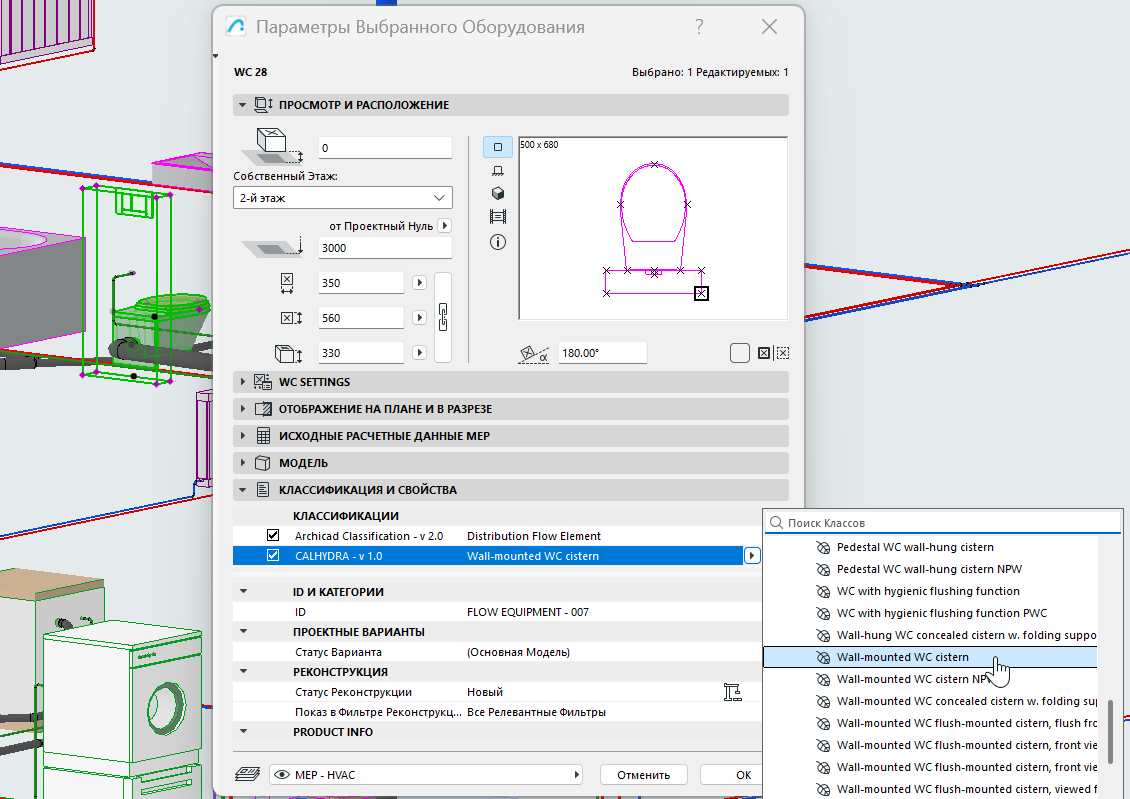
В диалоге Параметров Элемента откройте панель Классификации и Свойств
Назначьте соответствующий Класс CALHYDRA каждому MEP-элементу:
Это процесс можно ускорить при помощи:
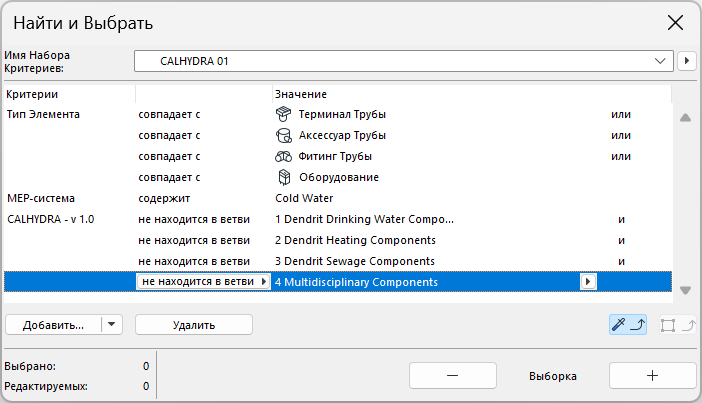
диалога Найти и Выбрать для идентификации элементов без классификации CALHYDRA
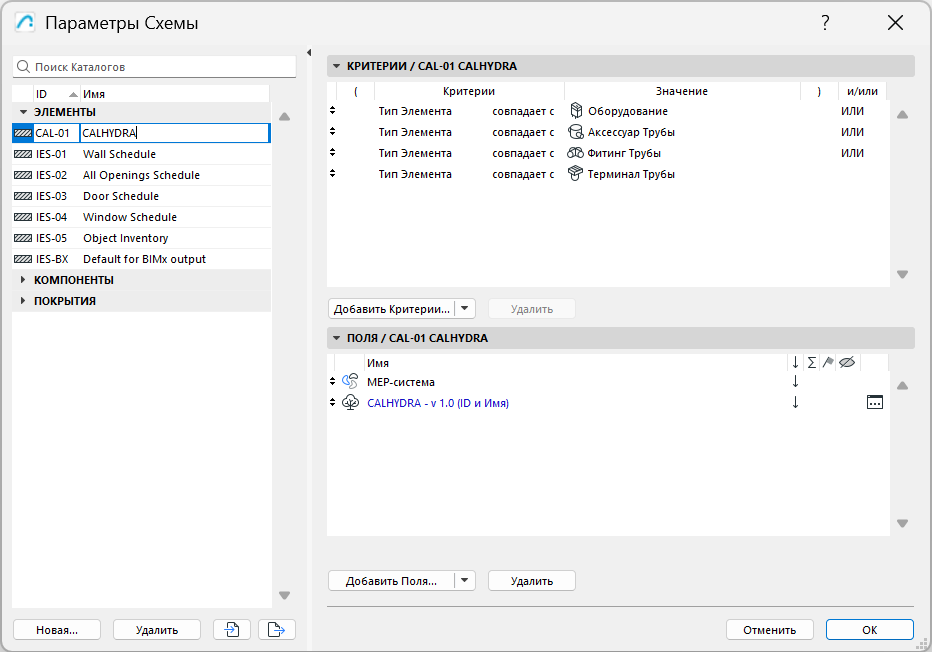
Интерактивного Каталога для составления списков и редактирования классификацийРис. 1. Найдите неклассифицированные элементы Рис. 2. Воспользуйтесь Интерактивным Каталогом для поиска элементов по классам
Шаг 2 - Конфигурирование Транслятора Систем CALHYDRA
Транслятор определяет экспорт систем Archicad и их интерпретацию в CALHYDRA.
В Archicad активируйте команду меню Файл > Взаимодействие > CALHYDRA Connection > Транслятор Системы CALHYDRA
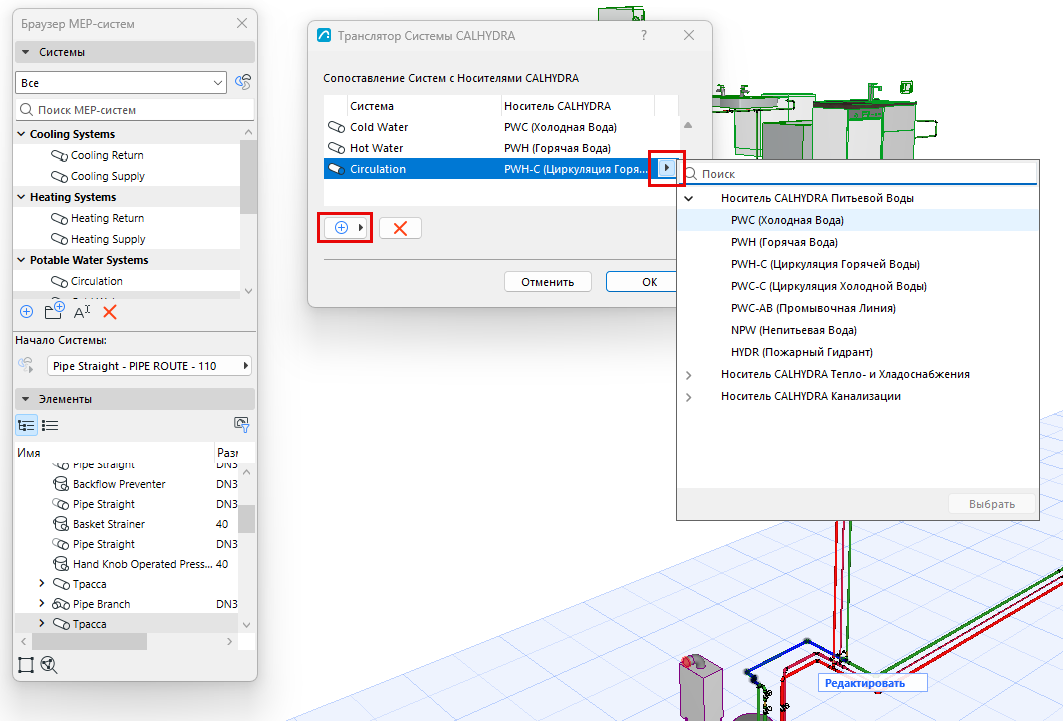
В диалоге Транслятора Систем CALHYDRA выберите системы для экспорта:
Нажмите кнопку Добавить
Из появившегося списка систем проекта выберите те, которые нужно экспортировать
Ограничение: Для каждого экспорта выбирайте системы только одной дисциплины (например, Отопление или Сточные Воды). Не объединяйте дисциплины (например, Питьевую Воду, Отопление и Сточные Воды) в одном экспорте. Если вы это сделаете, в CALHYDRA отобразятся все системы, и расчет выполнен не будет.
Для каждой выбранной системы назначьте соответствующий Носитель CALHYDRA
Шаг 3 - Сохранение файла проекта CALHYDRA
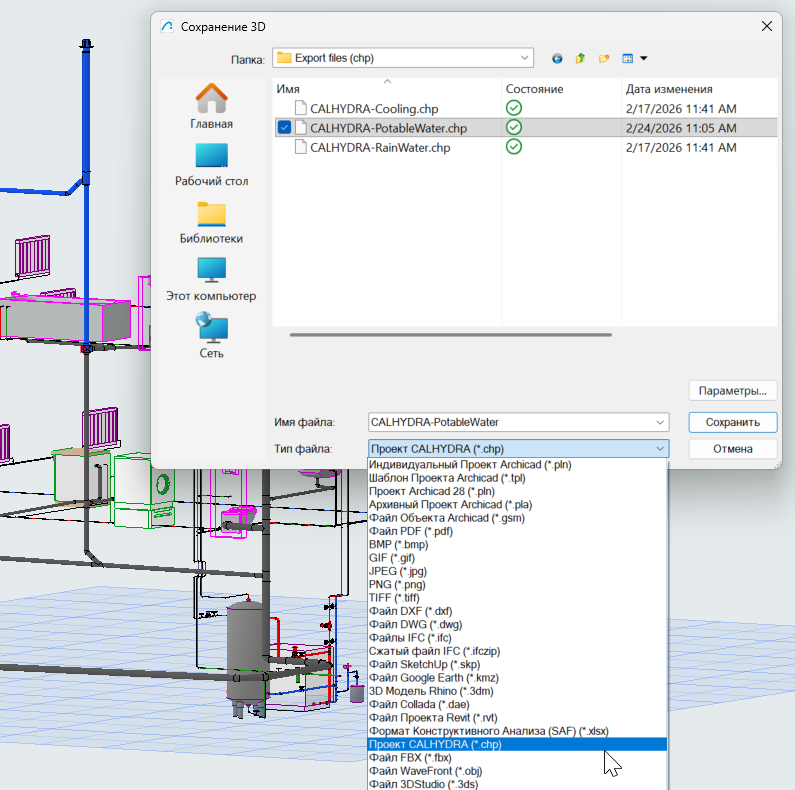
В Archicad воспользуйтесь командой меню Файл > Сохранить как…
Из выпадающего списка типов файлов выберите Файл Проекта CALHYDRA (*.chp)
Задайте имя и папку, затем нажмите кнопку Сохранить
Все выбранные и сопоставленные в Трансляторе CALHYDRA системы будут экспортированы в этот файл .chp.
Шаг 4 - Импорт проекта в CALHYDRA
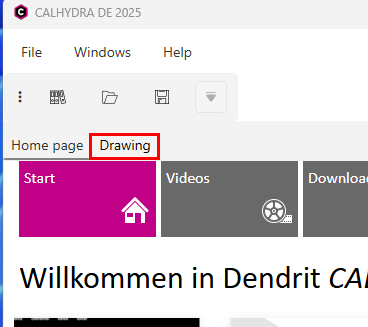
Запустите CALHYDRA
Перейдите с Главной страницы на вкладку Drawing (Чертеж)
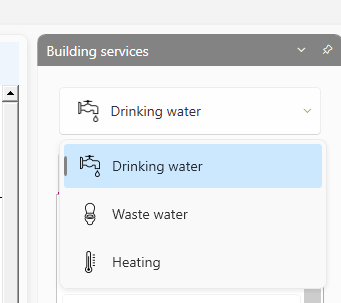
В разделе Building Services (Систем Здания) выберите подходящую систему: Питьевая Вода, Сточные Воды или Отопление
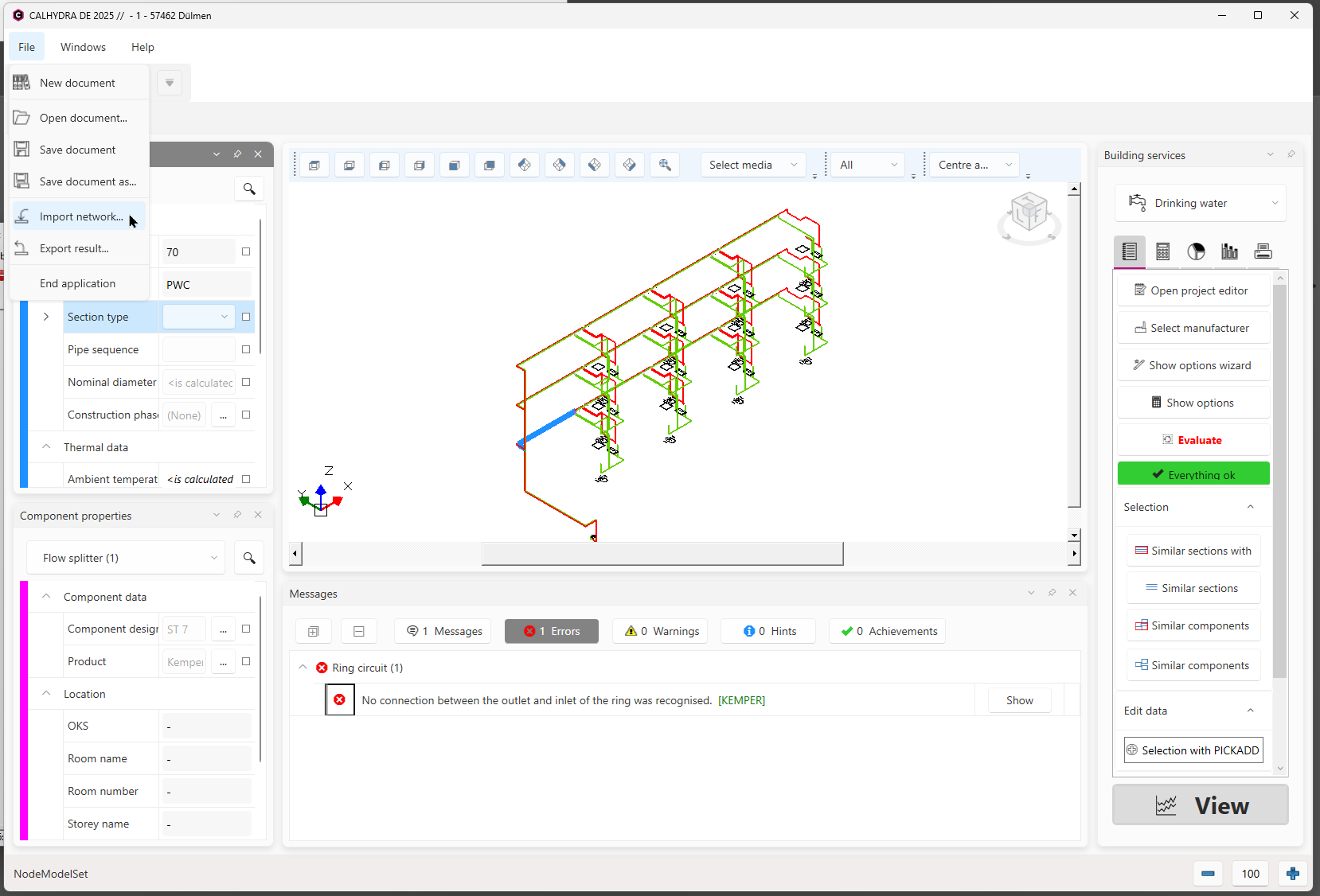
Воспользуйтесь командой File (Файл) > Import network (Импортировать сеть), чтобы загрузить файл .chp, который вы экспортировали в Шаге 3
CALHYDRA отобразит импортированную сеть в изометрическом и табличном представлениях.
Рис. 3. Импорт сети в CALHYDRA
Если сеть содержит специальные объекты (например, резервуары питьевой воды или приборы отопления), то CALHYDRA может предложить вам выбрать соответствующий продукт из своей базы данных.
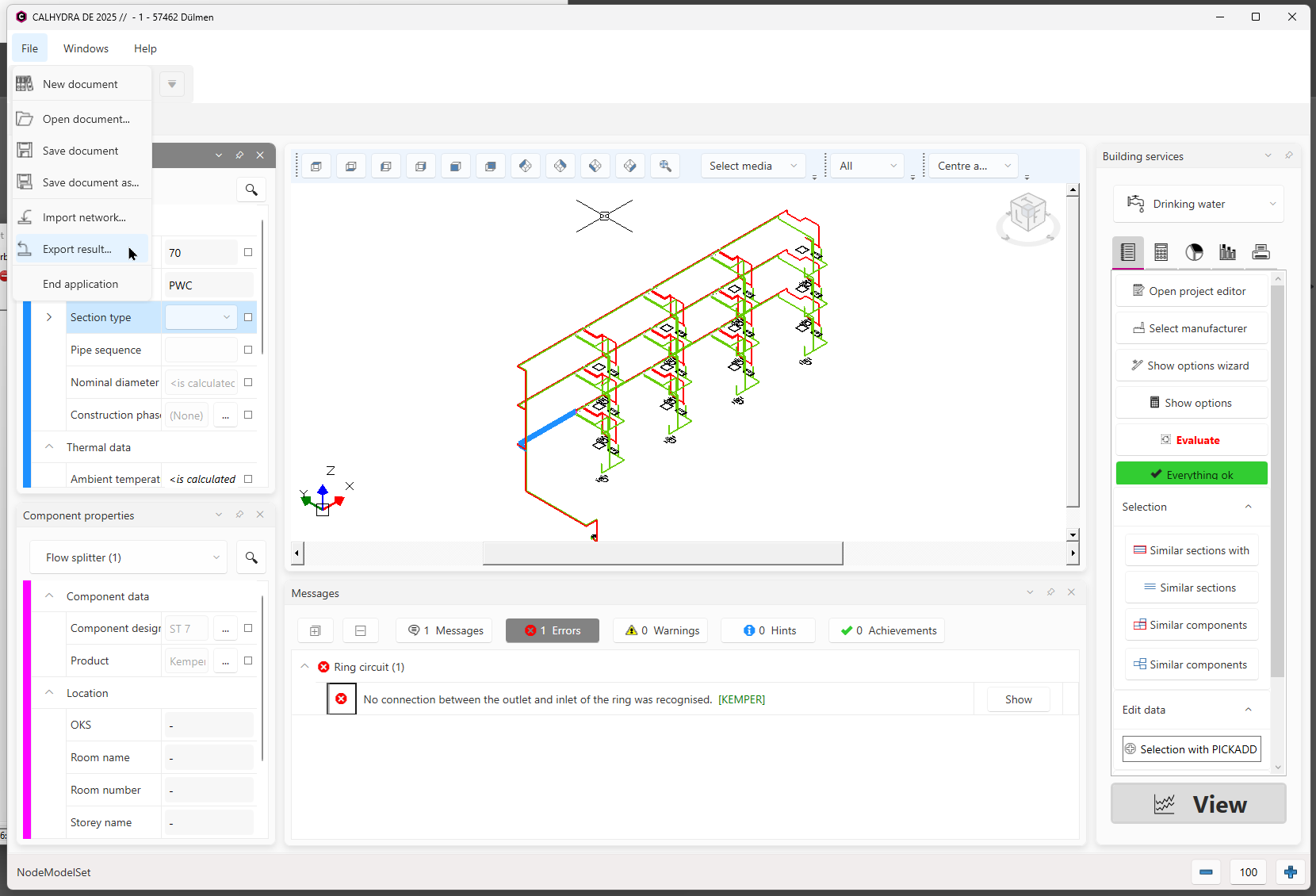
Успешно выполнив расчет, воспользуйтесь командой File (Файл) > Export result (Экспортировать результаты)
Этот файл обычно имеет расширение .calhydraResult.
Сохраните файл результатовРис. 4. Экспорт результатов из CALHYDRA
Шаг 7 - Импорт результатов и обновление размеров труб
В Archicad откройте проект, содержащий исходные MEP-системы
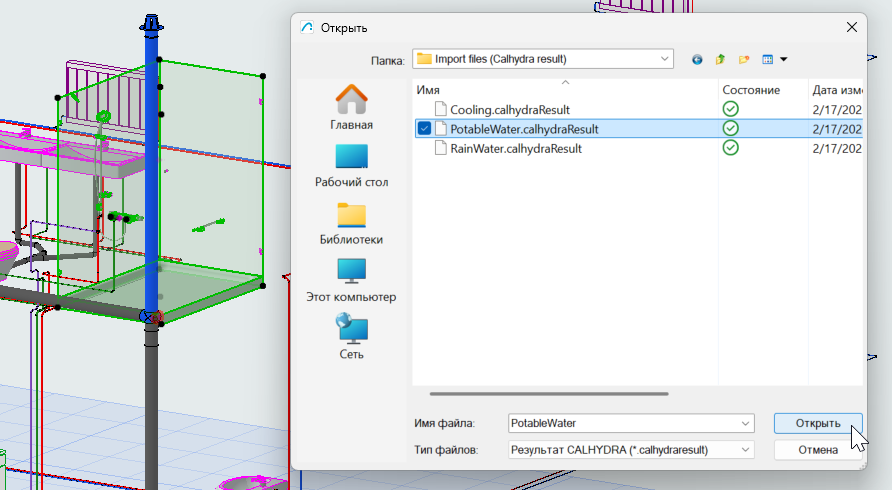
Активируйте команду меню Файл > Взаимодействие > CALHYDRA Connection > Импорт Результатов из CALHYDRA
Выберите файл .calhydraResult, который вы экспортировали в шаге 6
Нажмите кнопку Открыть
Archicad использует результаты CALHYDRA для обновления размеров труб всех соответствующих трасс.
Рис. 5. Импорт файла результатов обратно в MEP Designer или Archicad
В режиме Teamwork: Обязательно зарезервируйте элементы трубопроводов, которые могут быть обновлены в результате выполнения анализа. В противном случае обновление выполнено не будет.
Если какие-то трубы не обновлены, проверьте следующие аспекты:
Правильно ли сопоставлены Системы/Носители в диалоге Транслятора Систем CALHYDRA?
Присутствует ли рассчитанный CALHYDRA диаметр в Спецификациях Трасс Archicad ? Если подходящий диаметр отсутствует, то трасса обновлена не будет без показа сообщения об ошибке.
Совет: Используйте один и тот же набор Спецификаций Трасс в Archicad и в CALHYDRA
Это проект Teamwork? Убедитесь, что вы зарезервировали элементы трубопровода для обновления.
Сохранение проекта в CALHYDRA - Обновление с измененной MEP-сетью
Чтобы сохранить проект в Calhydra, используйте команду Сохранения Документа.
Если модель впоследствии изменяется в MEP Designer, сеть обычно требуется пересчитать. Тем не менее вы можете сохранить существующий проект Calhydra, а затем импортировать обновленную сеть. Это сохраняет параметры расчета для неизмененных частей проекта, поэтому их не нужно настраивать повторно.
Отслеживание изменений
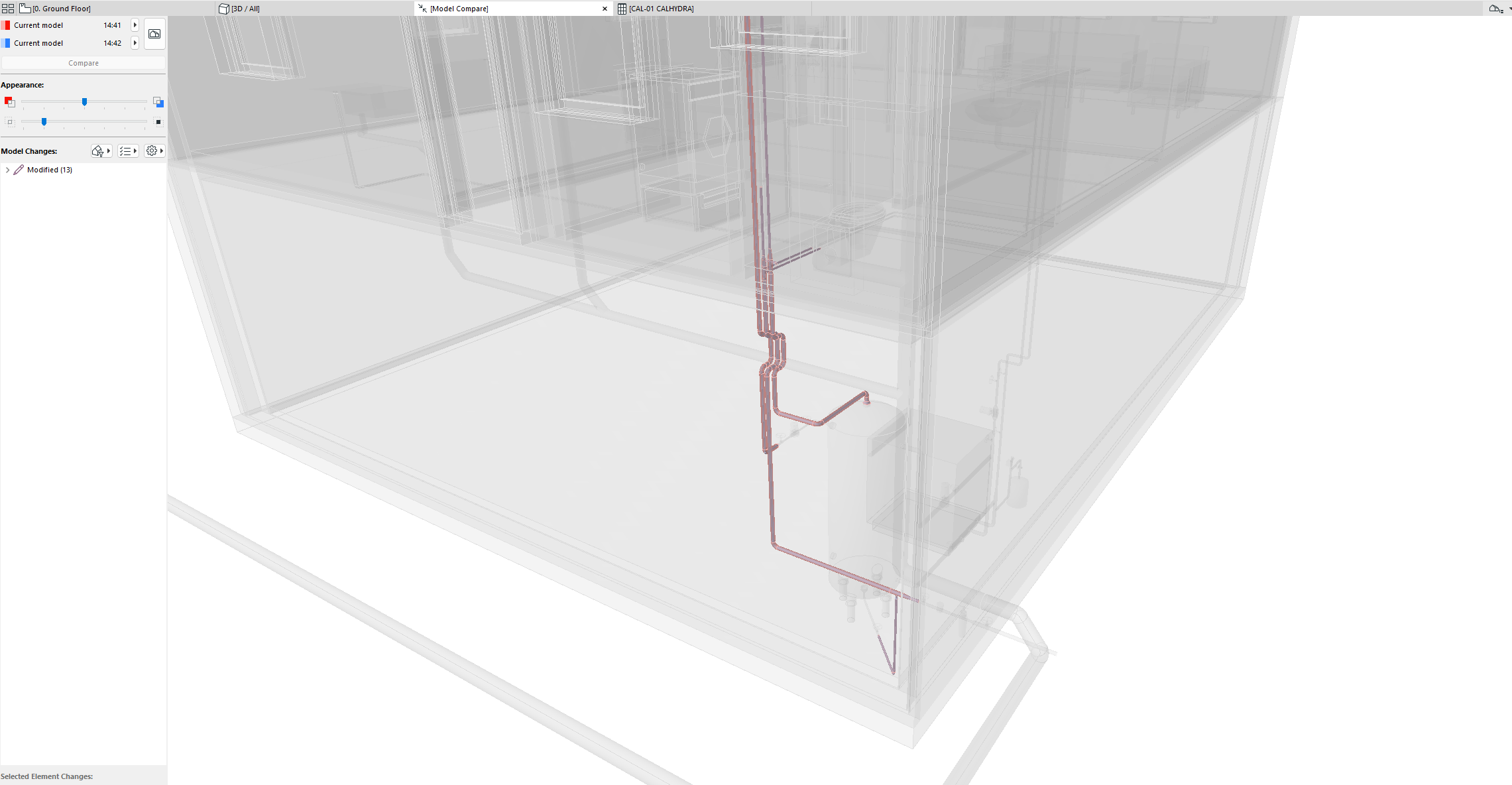
Используйте функцию Сопоставления Моделей, чтобы сравнить:
Версию, сохраненную до импорта результатов, и
Модель после импорта.
Сопоставление Моделей покажет трубы с измененными размерами.
Рис. 6. Воспользуйтесь Сопоставлением Моделей для отображения изменений
Полезные настройки для достижения наилучших результатов (по дисциплинам)
Чтобы получить правильные результаты, воспользуйтесь этими советами при настройке MEP-систем.
Системы Водоотведения
В MEP-модели:
Смоделируйте и соедините две отдельные MEP-системы: Трубы водоотведения и трубы вытяжки канализации
В Трансляторе Систем CALHYDRA сопоставьте систему вытяжки канализации с ВКАН (Вентиляция Канализации) / LT (Vent Line)
Циркуляция холодной воды (ХВС-Ц) / Potable water with circulation (PWH-C)
В MEP-модели:
Смоделируйте и соедините две отдельные MEP-системы: основную систему Питьевой Воды (холодной воды) и циркуляционную линию. Циркуляция должна быть отдельной системой и настроена соответствующим образом в Трансляторе CALHYDRA
Классифицируйте и сопоставьте отдельно системы питьевого водоснабжения и циркуляции
В CALHYDRA:
Выберите подходящий объект резервуара/ нагрева питьевой воды, когда появится запрос
Системы Отопления и Охлаждения
В CALHYDRA:
Задайте значения Мощности (Вт):
Щелкните на каждом радиаторе (потребителе) и введите значение параметра Power / Мощность.
Отсутствие значения мощности приведет к ошибке: "Для потребителя (имя) не задана мощность"
Задайте значения Contents (l) / Объема теплоносителя (л), где это необходимо:
Чтобы правильно рассчитать расширительный бак, введите значения Объема теплоносителя для радиаторов.
Если данные отсутствуют, в CALHYDRA отображается: "Объем теплоносителя отсутствует для x компонентов"
Направление потока: Если CALHYDRA сообщает вам, что вспомогательное оборудование расположено против потока системы, исправьте направление вспомогательного оборудования в проекте Archicad с помощью команды Изменения Направления, а затем выполните повторный экспорт.
Системы Ливневой Канализации
В CALHYDRA:
Задайте Расчетный расход (л/с) для водостоков с крыши
Убедитесь в том, что сеть водоотведения с крыши имеет четкую модель и правильную классификацию
Если данные отсутствуют, в CALHYDRA отображается: "Процесс не связан с областью и не имеет определенного целевого процесса.
Известные ограничения
Экспорт сразу нескольких дисциплин не поддерживается
Если проект CALHYDRA содержит системы сразу из нескольких дисциплин, расчет CALHYDRA выполнен не будет
Вы должны ограничить каждый экспорт/настройку Транслятора одной дисциплиной за раз
В настоящее время системы не поддерживаются
Требуется целостность классификации
Нижеперечисленные системы исключены и не могут быть надежно рассчитаны:
Циркуляция Холодной Воды
Разделители Потока
Не удаляйте и не переименовывайте Классификацию CALHYDRA
Вы можете реорганизовать или удалить отдельные классы, но имя системы должно оставаться неизменным, чтобы обеспечить сопоставление классов