Публикация Гипермодели BIMx: Настройка Издателя (метод детальной настройки)
Создание и публикация Гипермодели в Archicad при помощи Издателя. Этот способ рекомендуется использовать (в отличие от быстрого метода Публикации), если вы знакомы с методами работы с Наборами Издателя, так как он обеспечивает более широкие возможности экспорта:
- Можно выбрать определенные элементы Набора Издателя для публикации в качестве Гипермодели
- Можно включить в Гипермодель несколько 3D-видов, каждый с собственными настройками (фона, текстур и параметров солнечного освещения)
- Можно детально настроить включение информации об элементах в Гипермодель
Для повышения скорости навигации по модели BIMx может потребоваться ее предварительная оптимизация в Archicad.
См. BIMx: примечания о Данных Модели, Параметрах 3D-модели и Текстурах.
Шаг 1. Создание Набора Издателя
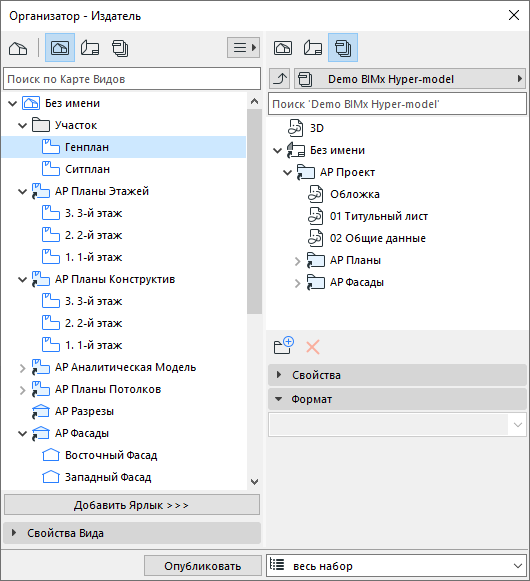
Активируйте в Организаторе режим Издателя, чтобы создать нужный Набор Издателя.
См. также Издатель.
- Соберите комбинацию видов (включая траекторию движения камеры, если необходимо), макетов или поднаборов Книги Макетов, а также любое количество 3D-видов, чтобы включить их в Гипермодель.
- Оптимизируйте содержимое каждого 3D-вида, например, при помощи Неполного Показа Конструкций, Комбинация Слоев или Бегущей Рамки, ограничивающей 3D-виды.
Шаг 2: Настройка Свойств Публикации
Откройте диалог Свойств Публикации.
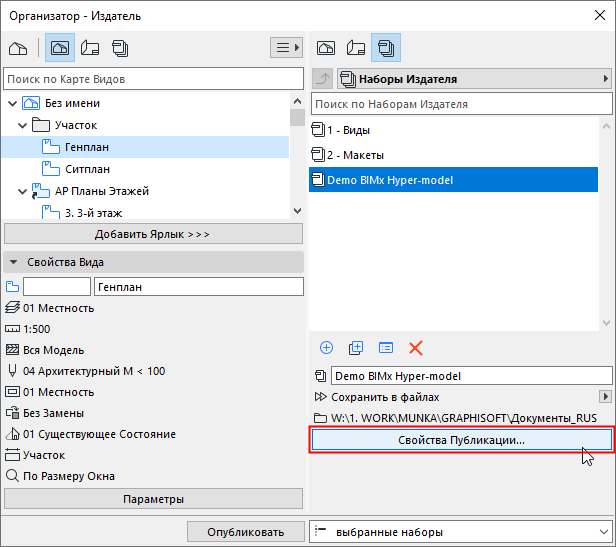
Выберите способ публикации Гипермодели: Загрузку на сайт или Сохранение.
Данный способ предназначен для загрузки файлов на Сайт Передачи Гипермоделей BIMx bimx.graphisoft.com.
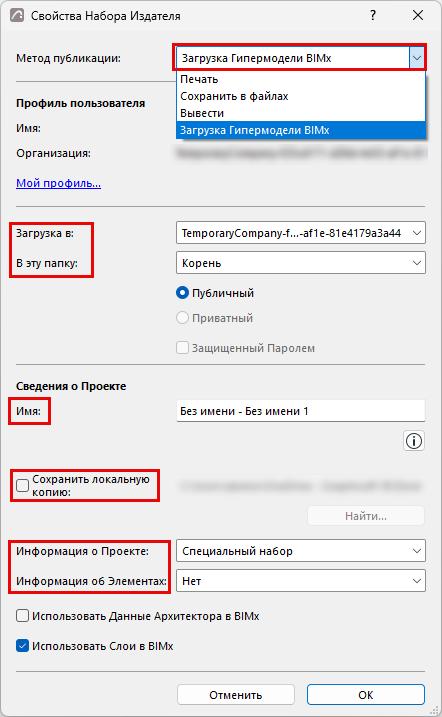
- Войдите в свою учетную запись Graphisoft, если вы еще не вошли в нее.
Если у вас нет учетной записи, пожалуйста, Зарегистрируйтесь при помощи открывшегося диалога.
- Загрузка в: Выберите папку организации или свою собственную папку.
- В эту папку: Выберите загрузку в Публичную или в Личную Папку. При выборе Личной Папки можно ограничить доступ к файлу паролем. Слева отображается размер доступного свободного пространства.
- Имя: При желании можно изменить название файла Гипермодели.
- Сохранить локальную копию: Активируйте этот маркер и укажите путь, если помимо загрузки на сайт Передачи Моделей BIMx требуется сохранить локальную копию Гипермодели.
- Инфо о Проекте
- Информация об Элементах
- Использовать Данные Архитектора в BIMx
- Использовать Слои в BIMx: По умолчанию этот маркер активирован.
- Он позволяет передать в BIMx иерархию слоев вашего проекта Archicad.
- Используйте слои, чтобы управлять отображением элементов в 3D-модели BIMx.
Сохранение Гипермодели BIMx
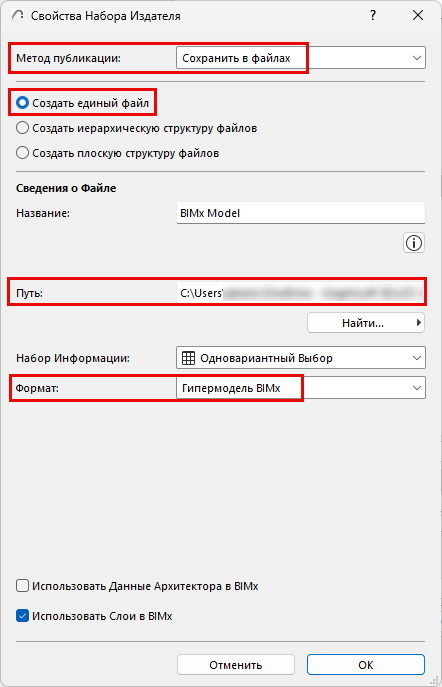
Шаг 3: Инфо о Проекте
Воспользуйтесь выпадающим меню Информации о Проекте, чтобы настроить включение информации об элементах модели (на основе Интерактивных Каталогов Элементов) в модель BIMx. Выберите передачу всех данных, никакой информации или специального набора.
Доступные данные соответствуют параметрам, заданным в диалоге Информации о Проекте.
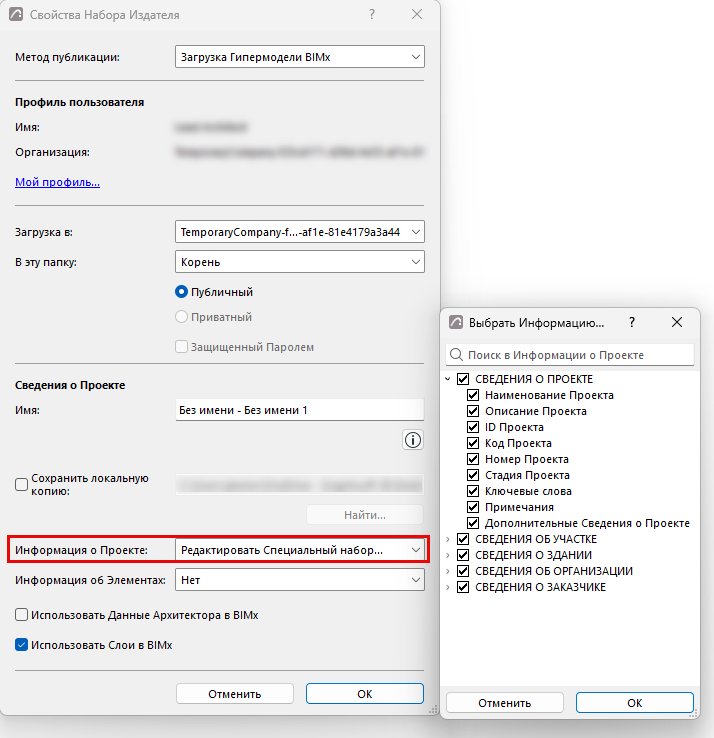
Шаг 4: Информация об Элементах
Воспользуйтесь выпадающим меню Набора Информации, чтобы настроить включение информации об элементах модели (на основе Интерактивных Каталогов Элементов) в модель BIMx:
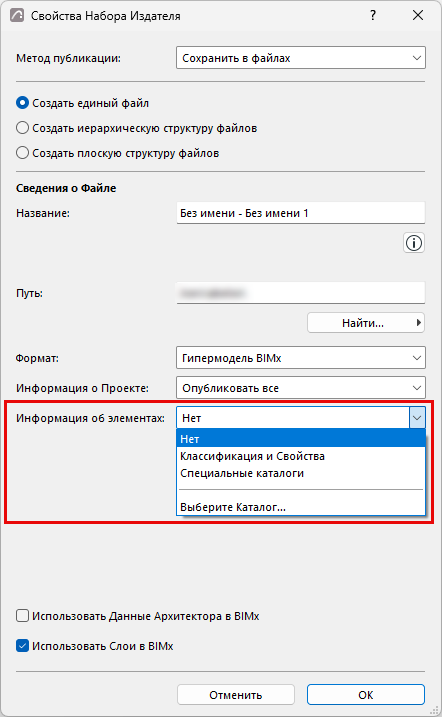
- Вариант Классификации и Свойства предназначен для включения данных, настроенных для каждого элемента в панели Категории и Свойства диалогов Параметров Элементов.
- Выберите вариант Нет, если не хотите включать никакие данные об элементах (в этом случае можно будет просматривать модель и осуществлять по ней навигацию, но информация об элементах модели будет отсутствовать).
- Выберите Каталог: Сделав щелчок на выпадающем меню, можно выбрать Схемы Каталогов Элементов, которые будут включены в Гипермодель BIMx.
Так как из выпадающего меню можно выбрать несколько Каталогов, возможно, наилучшим решением будет разделение экспортируемой информации на части (например, по типам элементов). чтобы повысить скорость публикации и обновления модели, а также упростить управление данными.
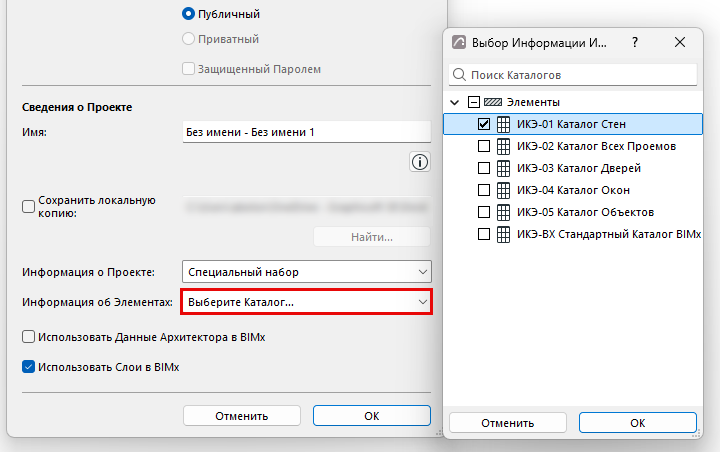
- При выборе Стандартного Каталога BIMx происходит экспорт данных, содержащихся в соответствующем Каталоге Элементов. Этот каталог входит в состав стандартного шаблона Archicad, но при необходимости вы можете изменить его схему или выбрать любые другие каталоги.
Шаг 4: Использование Данных Архитектора
Активируйте этот маркер, чтобы во время открытия Гипермодели в приложении BIMx отображалась информация об авторе проекта.
Эти данные сначала следует ввести в Archicad при помощи команды меню Файл > Информация > Предпросмотр Проекта и Данные Архитектора в BIMx.
Шаг 5: Настройка Параметров Экспорта BIMx для каждого 3D-вида
В Наборе Издателя: выберите 3D-вид, затем нажмите кнопку Параметры.
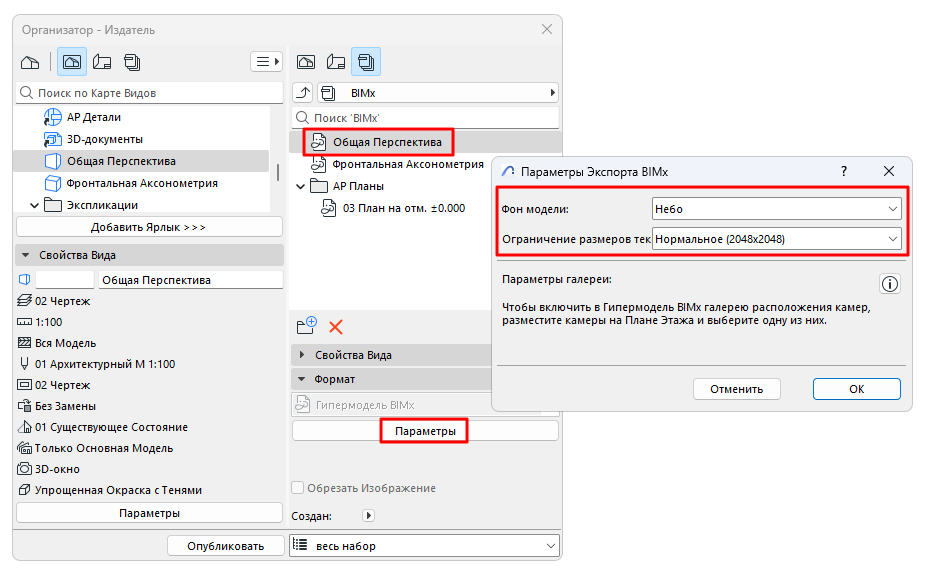
Фон модели
Выберите фон, который должен отображаться в 3D-модели BIMx.
"Небо" - это изображение неба по умолчанию для BIMx.
Ограничение размеров текстур
Текстуры в 3D-модели могут обеспечить хорошие визуальные эффекты, но они также влияют на размер модели и скорость ее экспорта.
Вы можете использовать "Нормальное" ограничение, применяемое по умолчанию, или изменить его в зависимости от своих потребностей:
Шаг 6: Параметры Галереи для Траектории Камеры
Если Набор Издателя содержит траекторию камеры: выберите траекторию камеры в Организаторе, чтобы настроить параметры Галереи.
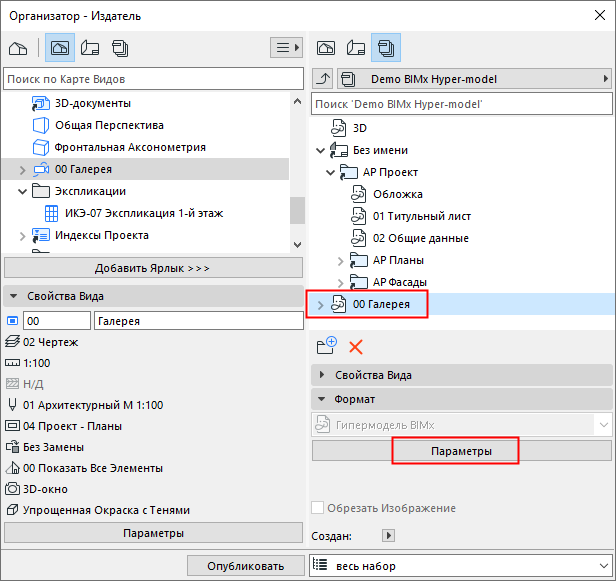
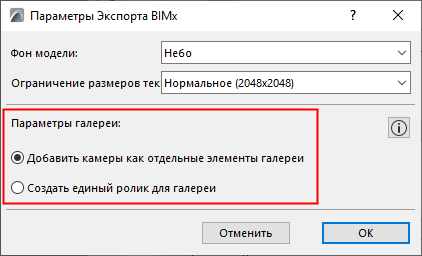
- Добавить камеры как отдельные элементы галереи: отдельный элемент галереи (видовая точка) будет создан для каждой камеры, настроенной в текущей траектории Archicad. (В BIMx вы можете объединить эти элементы галереи в презентацию)
- Создать единый ролик для галереи: будет создан видеоролик на основе текущей траектории камеры Archicad в виде одного элемента галереи.
Шаг 6: Процесс Публикации
Выберите в Издателе настроенный Набор и нажмите кнопку Опубликовать.
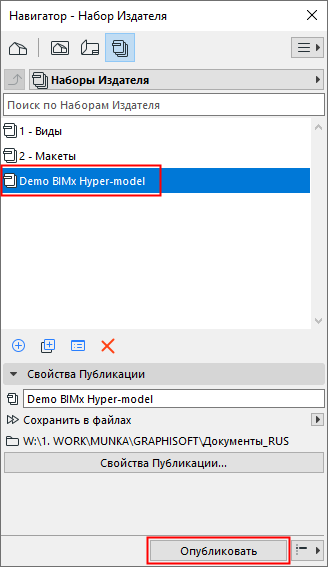
При этом откроется диалоговое окно процесса публикации:
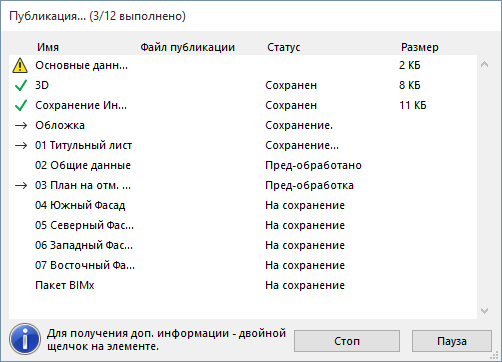
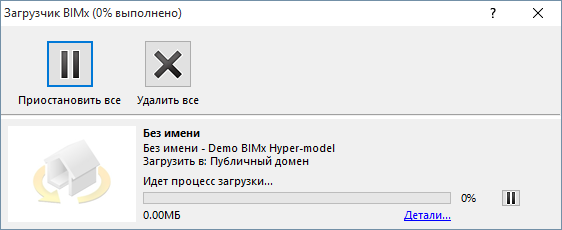
Если вы загружаете гипермодель BIMx на сайт Передачи Моделей BIMx, то Загрузчик BIMx будет отслеживать статус загрузки. При необходимости этот диалог можно использовать для остановки и повторного запуска процесса публикации.
Нажмите кнопку Детали для получения дополнительной информации.