3D-данные в PDF
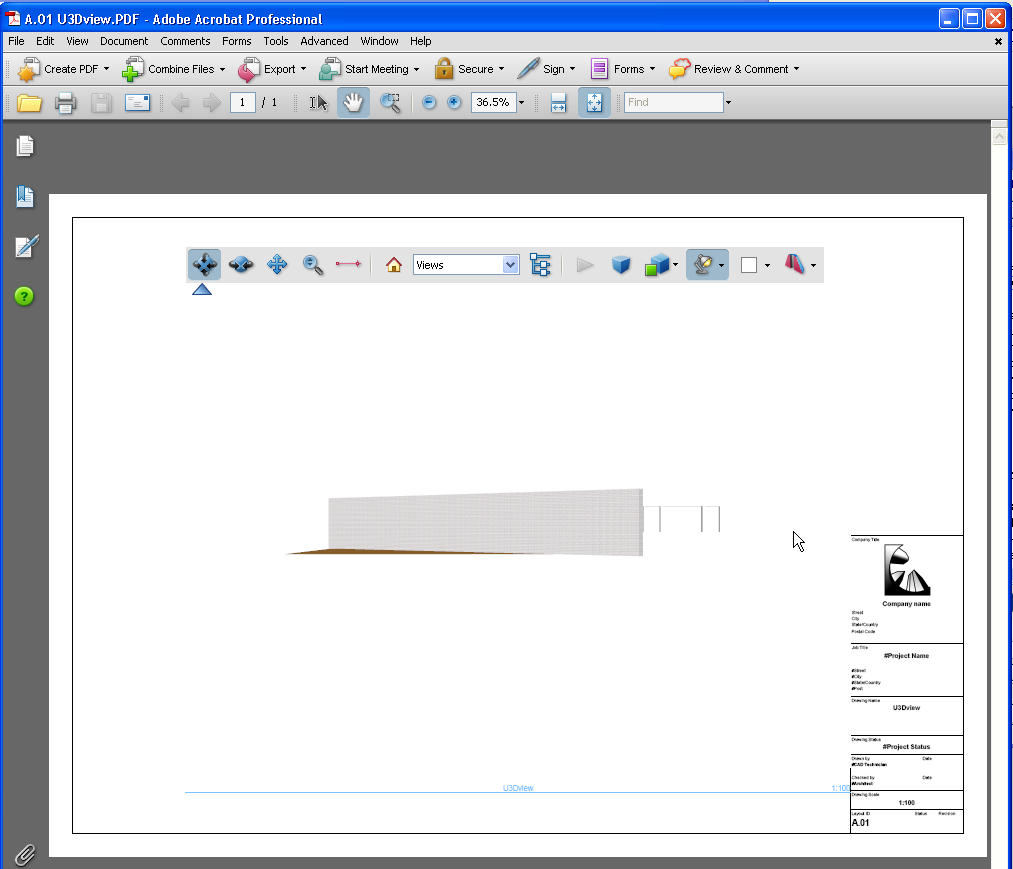
Публикуя PDF -документ, можно вложить в него файл U3D; это позволяет осуществлять в PDF "навигацию" по виду точно так же, как и в 3D-модели.
- В 3D-окне установите требуемый модельный вид. Рекомендуем удалить в 3D-модели все несущественные детали для повышения скорости навигации в результирующем документе PDF.
- Сохраните содержимое 3D-ока в виде файла по команде Сохранить как. Выберите формат Файл U3D в списке имеющихся форматов.

- В навигаторе или организаторе сохраните 3D-модель как вид и затем добавьте этот 3D-вид в макет.
- Затем добавьте этот макет в набор издателя. Выберите этот макет в наборе издателя.
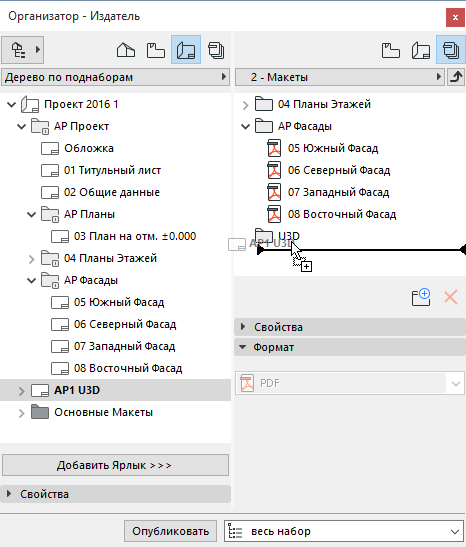
- Установите для этого набора издателя формат PDF.
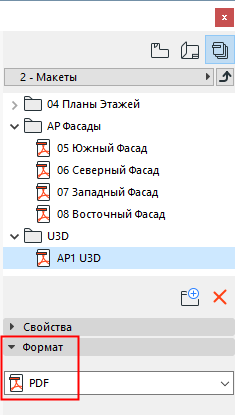
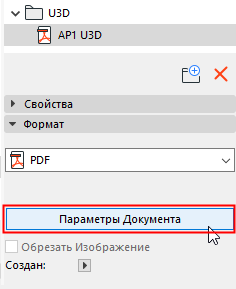
- В закладке Формат в нижней части панели Издателя нажмите кнопку Параметры Документа, и в открывшемся диалоге нажмите кнопку Параметры PDF.
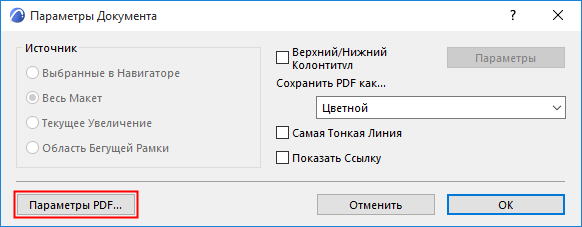
- В открывшемся диалоге Параметров PDF отметьте маркер “Вставлять 3D-данные”.
- Нажмите кнопку Найти для выбора ранее сохраненного файла в формате U3D (шаг 1 выше).
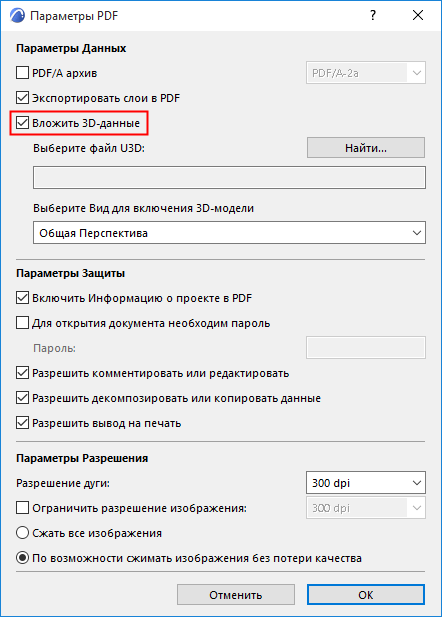
- Нажмите кнопку ОК.
- В издателе выберите требуемый элемент и опубликуйте его в формате PDF.
Результирующий файл PDF будет содержать вложенный файл навигации U3D.
Модель U3D, вложенная в PDF, может перемещаться только в Adobe Reader 7.0 или более поздних версиях.