Импорт Облаков Точек
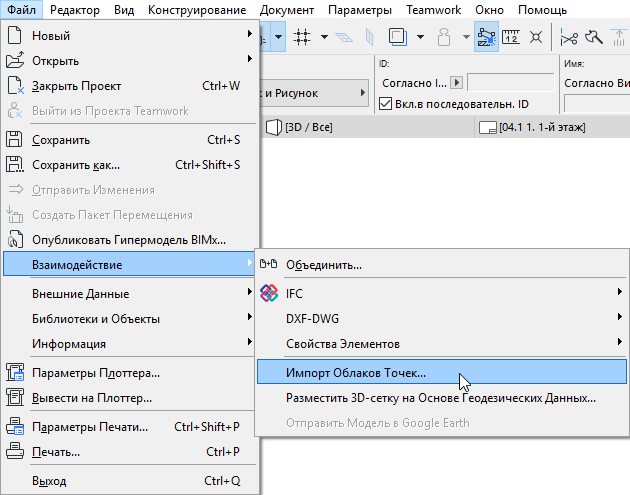
- Активируйте команду Файл > Взаимодействие > Импорт Облаков Точек.
- В открывшемся диалоге выберите один или несколько файлов облаков точек. Эти файлы должны иметь расширение .e57 или .xyz.
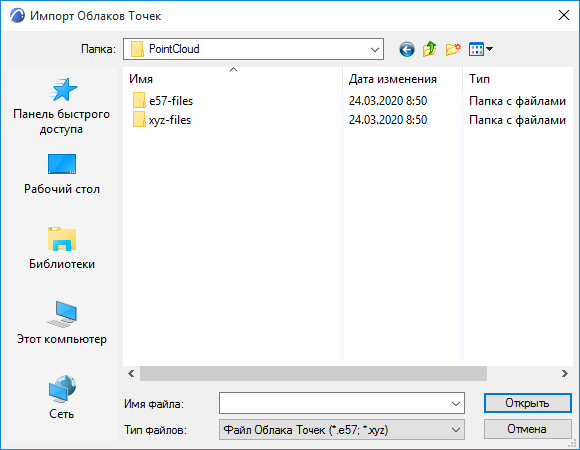
- Нажмите кнопку Открыть.
- Для файлов формата XYZ:
Если какой-либо из файлов имеет расширение .xyz, появляется следующий диалог Преобразования Формата:
Прим.: Файлы формата E57 являются стандартизированными и не требуют преобразования. При открытии этих файлов диалог Преобразования Формата не отображается.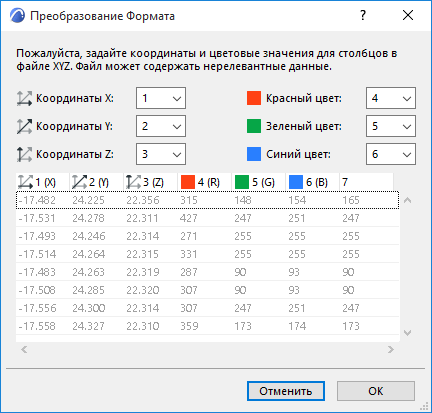
Этот диалог позволяет настроить (при необходимости) интерпретацию координат X, Y и Z и цветов RGB импортированного файла.
Редактировать можно только значения, отображаемые в шести верхних полях. Для каждого поля (координат X, Y, Z и Красного, Зеленого и Синего цветов) выберите номер столбца, присутствующего в нижней части диалога. По умолчанию первые шесть столбцов пронумерованы, но некоторые столбцы могут содержать ненужные данные.
При неправильном сопоставлении данных (например, если один и тот же столбец связан с двумя полями) кнопка ОК становится недоступна, а над столбцом отображается предупреждающий значок.
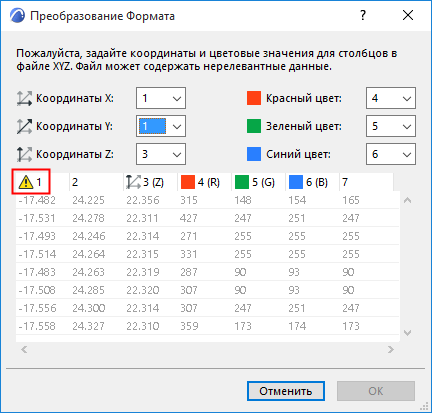
Для получения дополнительной информации о настройке Преобразования Формата файла .xyz проконсультируйтесь со специалистом, выполнившим обмеры и создавшим файл.
- По окончании Преобразования Формата открывается диалог Создания Объектов Облаков Точек.
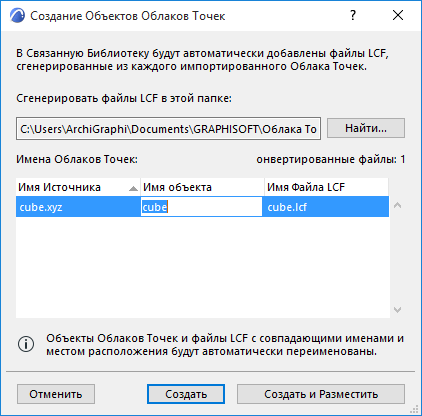
Новые объекты Облаков Точек (список которых приводится в данном диалоге) создаются в виде файлов LCF и сохраняются в связанной библиотеке по указанному пути. При необходимости этот путь можно изменить.
- Имя Объекта: Это наименование вновь создаваемого объекта. Наименование объекта можно изменить.
- Выполните одно из следующих действий:
- Нажмите кнопку Создать для создания файлов Облаков Точек без размещения объектов в проекте.
- Нажмите кнопку Создать и Разместить, чтобы сразу разместить созданные объекты (доступно только в Индивидуальных проектах, информацию, относящуюся к проектам Teamwork, см. ниже: Размещение Объектов Облаков Точек в Проектах Teamwork.)
Преобразование файлов Облаков Точек может занять некоторое время.
- При нажатии кнопки Создать и Разместить отображается диалог Размещения Облаков Точек.
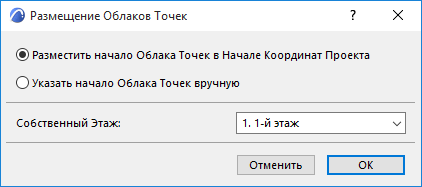
В этом диалоге можно:
Нажмите кнопку OK, чтобы разместить объекты. Вы можете осуществлять привязку и позиционирование курсора по всем точкам созданных объектов.
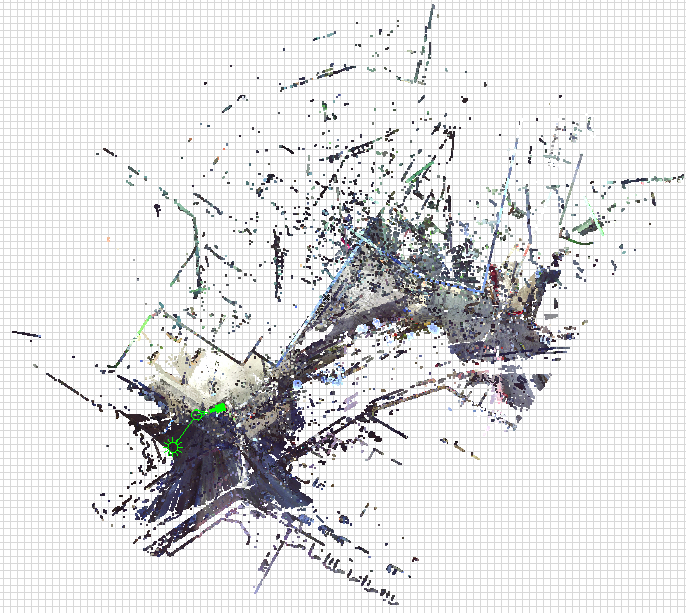
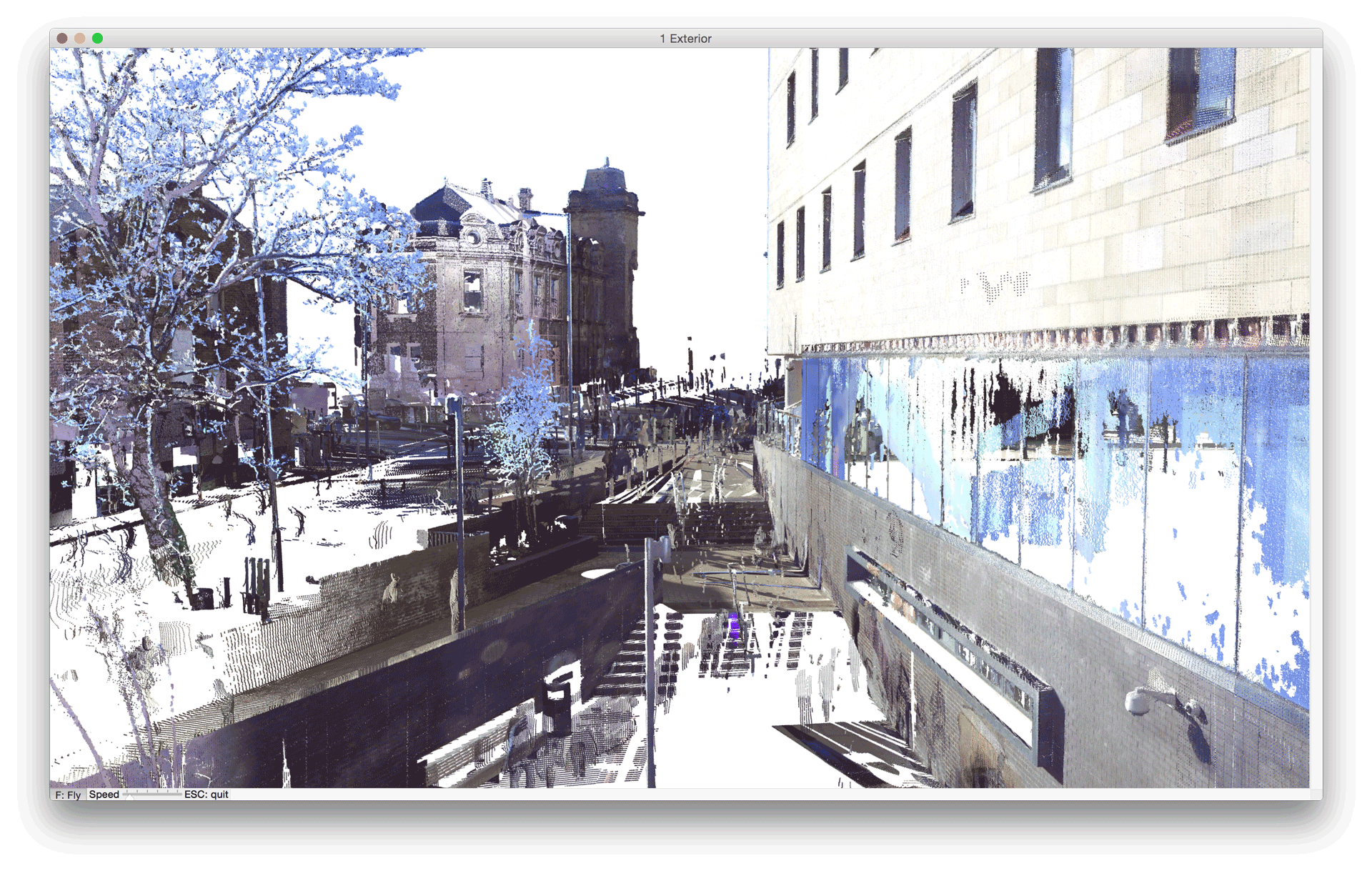
Правообладатель изображения: BAM Construct UK Ltd, www.bam.co.uk | FARO Technologies UK Ltd, www.faro.com
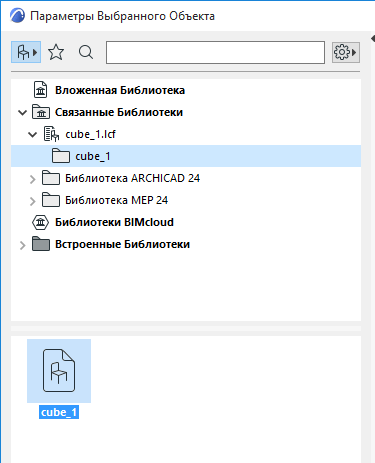
При импорте каждого файла Облака Точек в связанной библиотеке создается новый файл LCF. Все файлы LCF можно размещать в проекте любое количество раз при помощи диалога Параметров Объекта.