Импортировать Файл Rhino 3DM как Объект
- Следующая команда предназначена для импорта файла Rhino в виде единого объекта Archicad:
Файл > Библиотеки и Объекты > Импортировать Файл Rhino 3DM как Объект
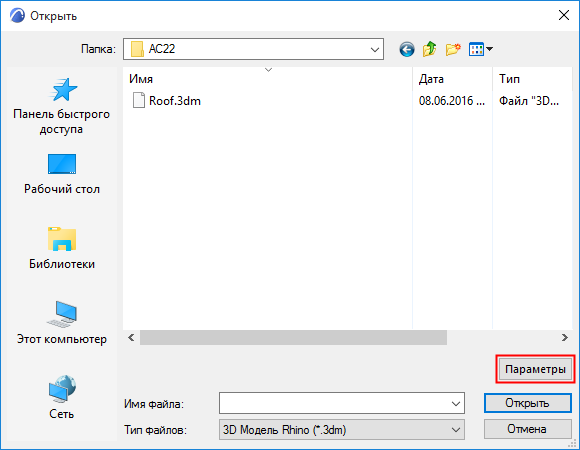
- Нажмите кнопку Параметров, чтобы открыть диалог Параметров Открытия Rhino:
- Настройте уровень Сегментации и импорт Скрытых элементов:
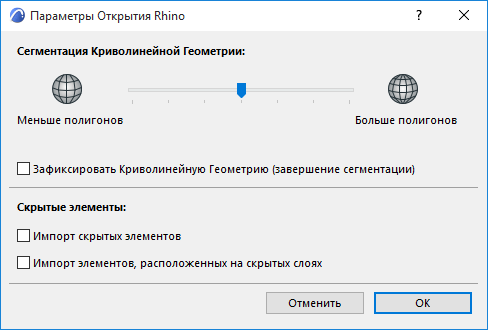
- Сегментация Криволинейной Геометрии
При помощи регулятора настройте уровень сегментации криволинейных поверхностей, импортируемых из Rhino.
Note:
- Уровень сегментации учитывается только для криволинейных поверхностей и никак не влияет на плоские элементы.
- Пожалуйста, обратите внимание, что повышение уровня сегментации (увеличение количества многоугольников, образующих криволинейные поверхности) увеличивает размеры файла и может привести к снижению производительности.
- Фиксация Криволинейной Геометрии
- Скрытые элементы
Данные элементы управления предназначены для настройки импорта “скрытых” элементов Rhino.
В Rhino (в отличие от Archicad) можно скрывать отдельные элементы, находящиеся на отображаемом Слое. По умолчанию такие скрытые элементы НЕ импортируются в Archicad.
Чтобы импортировать эти элементы, активируйте маркер Импорта скрытых элементов.
- Сегментация Криволинейной Геометрии
- Нажмите кнопку OK.
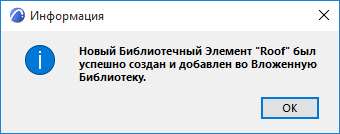
- По окончании импорта будет отображено сообщение об успешном завершении операции:
- Воспользуйтесь инструментом Объект, чтобы разместить импортированный файл в проекте.
Параметры Объектов Rhino в Archicad
Файлы Rhino, размещенные в проекте в виде единого объекта Archicad, сохраняются во Вложенной Библиотеке Archicad.
Панель Параметров Объекта, Импортированного из Rhino, находящаяся в диалоге Параметров Объекта, позволяет управлять отображением импортированных элементов.
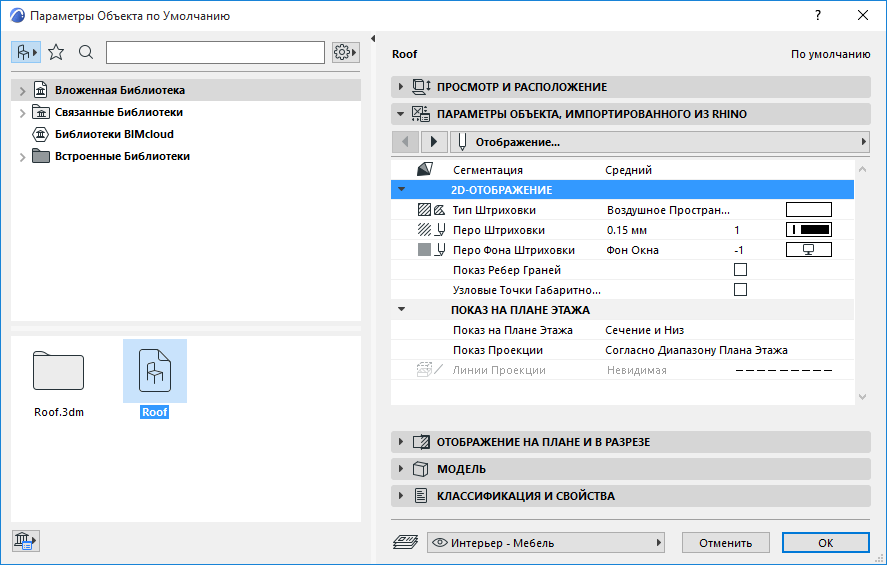
Обратите внимание на особые параметры объектов Rhino:
Сегментация
Этот элемент управления становится доступен, если в процессе импорта объекта Rhino не был активирован маркер Фиксации Криволинейной Геометрии.
Воспользуйтесь выпадающим списком уровней Сегментации, чтобы настроить степень сглаживания криволинейных поверхностей объекта. Пожалуйста, помните, что увеличение количества многоугольников может привести к снижению производительности.
2D-представление
- Показ Ребер Граней: Активация этого маркера приводит к отображению внутренних граней ребер в 2D.
- Узловые Точки Габаритного Контейнера: При активации этого маркера в 2D отображаются дополнительные точки габаритного контейнера объекта. Данные точки можно использовать, например, для нанесения габаритных размеров таких ортогональных объектов как навесные стены.