Работа с файлами FBX
Вы можете открывать и сохранять модели в формате FBX.
Используйте FBX для передачи 3D-моделей в другие приложения для 3D-моделирования и обратно, обычно для визуализации.
Вы также можете открывать объекты в формате FBX (например, из репозитариев объектов) непосредственно в Archicad .
Открытие
Откройте или объедините файл FBX (.fbx) с проектом ArchicadMEP Designer при помощи одной из этих команд:
- Файл > Открыть (открывает новую модель)
- Файл > Взаимодействие > Объединить (добавляет модель в текущий проект)
- Файл > Библиотеки и Объекты > Импортировать FBX как GDL-объект (импортирует модель, не помещая ее в проект)
- Перетащите объект в открытый проект
При импорте модель FBX сохраняется как GDL-объект во Вложенной Библиотеке.
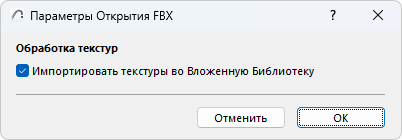
В диалоге Параметров Открытия FBX, можно выбрать способ работы с текстурами: отметьте маркер, если вы хотите импортировать текстуры и сохранить их во Вложенной Библиотеке проекта.
Сохранение
При сохранении модели в FBX создается один FBX-файл, содержащий информацию о геометрии, поверхностях и текстурах.
- Перейдите в 3D-окно.
- Активируйте команду меню Файл > Сохранить как
- Выберите формат файла FBX, затем нажмите кнопку Сохранить.
В результате будет открыт диалог Параметров Сохранения FBX:
Создавать сетки FBX на основе:
Получаемый в результате экспорта модели FBX-файл состоит из сеток, разделяющих модель на более мелкие фрагменты. Эти сетки FBX состоят из логических групп элементов.
Выберите логику группировки:
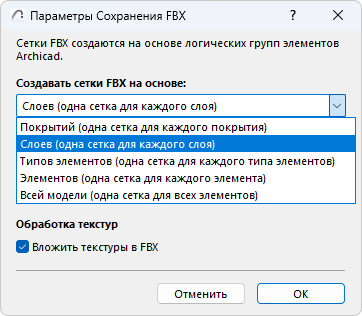
- Покрытия (одна сетка для каждого покрытия): Одна сетка создается для всех элементов, имеющих одно и то же Покрытие.
- Слои (одна сетка для каждого слоя): Одна сетка создается для всех элементов, находящихся на одном и том же Слое.
- Типы элементов (одна сетка для каждого типа элементов): Одна сетка создается для всех элементов, относящихся к одному и тому же типу (одна сетка для всех Стен, одна сетка для всех Балок и т.д.).
- Элементы (одна сетка для каждого элемента): Для каждого элемента создается отдельная сетка. Каждый иерархический элемент (например, Навесная Стена) экспортируется как отдельная сетка.
- Вся модель (одна сетка для всех элементов): Для всех элементов модели создается единая FBX-сетка.
Настройки экспорта покрытий
Поверхности вашего проекта включают в себя различные параметры, связанные со светом. Выберите, какие параметры покрытий следует экспортировать.
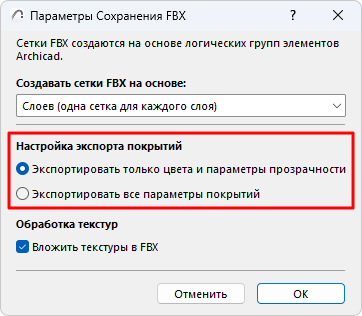
- Экспортировать только цвета и параметры прозрачности: Для каждого покрытия будут экспортироваться только значения цвета и прозрачности; значения интенсивности будут игнорироваться. Этот режим обеспечивает максимальную совместимость с другими приложениями.
- Экспортировать все параметры покрытий: Все параметры сохраняются - это может быть полезно, если вы планируете повторно импортировать модель в Archicad .
Обработка текстур
Вложение текстур в FBX: отметьте этот маркер, чтобы экспортировать текстуры и вложить их в FBX-файл.