Bimplus Connection
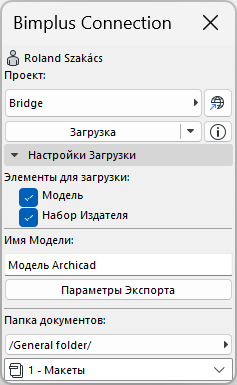
Публикация моделей и документации в Bimplus компании Allplan.
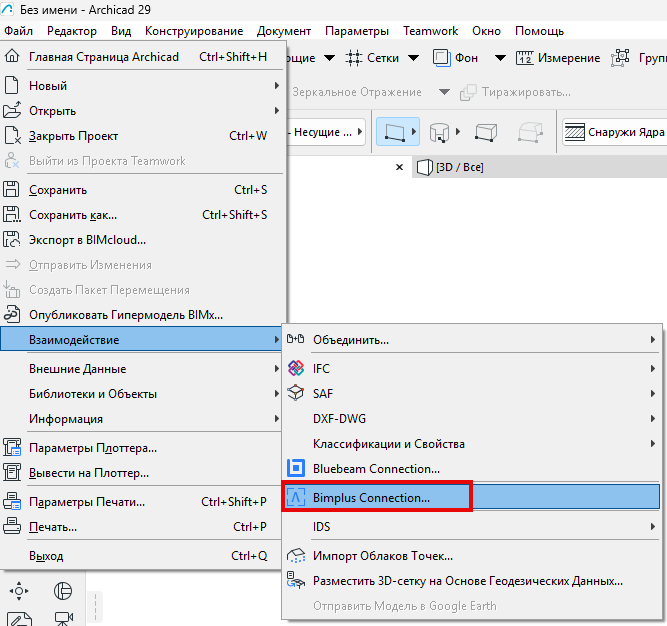
- Файл > Взаимодействие > Bimplus Connection
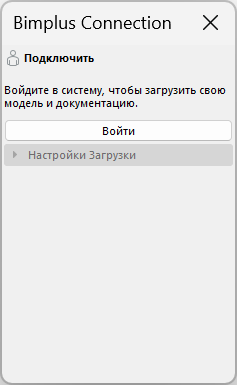
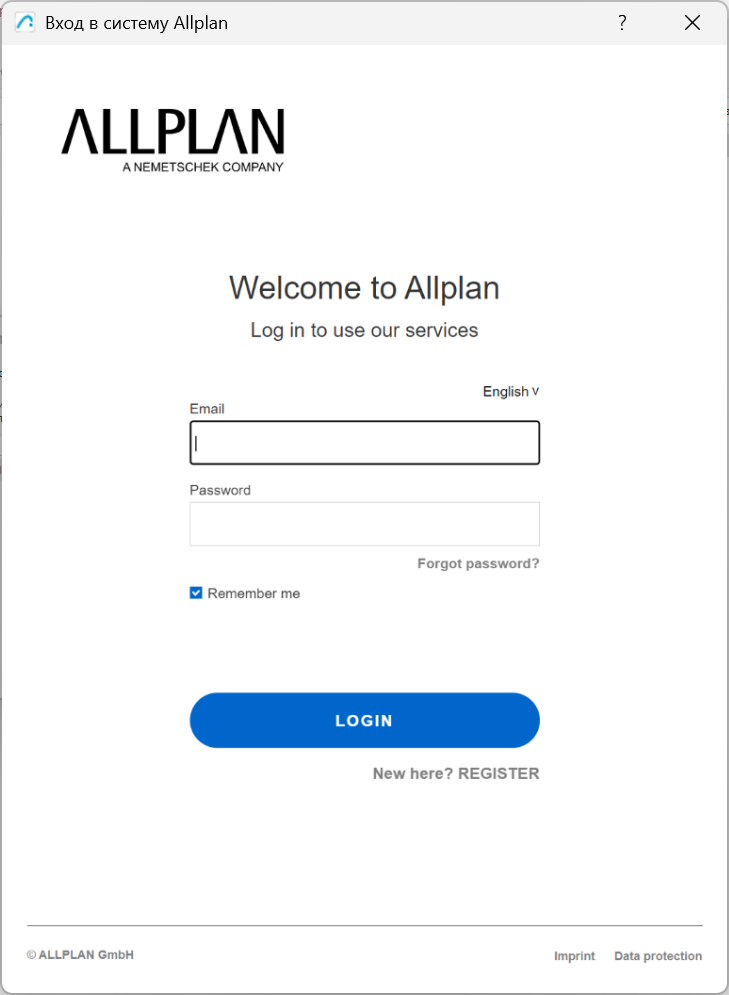
- Войдите в систему при помощи учетной записи Bimplus.
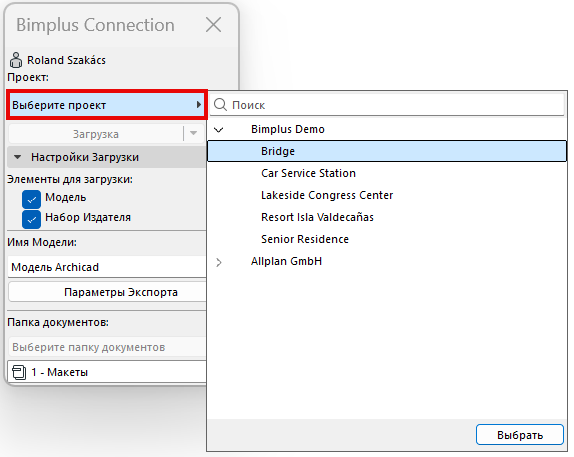
- Выберите Проект Bimplus.
 Прим.: Чтобы открыть проект Bimplus в браузере, нажмите кнопку рядом с элементом выбора Проектов. Вы увидите текущее состояние модели, а также имена или конструкции модели.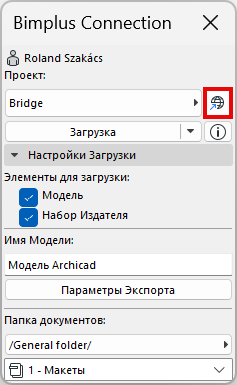
- Настройте Параметры Загрузки.
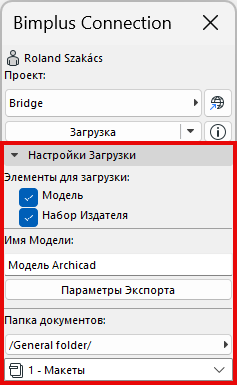
В разделе Параметров Загрузки вы можете:
- Выбрать элементы для загрузки
- Ввести наименование модели
- Настроить Параметры Экспорта
- Выбрать папку Документов
- Выберать Набор Издателя
Параметры Экспорта
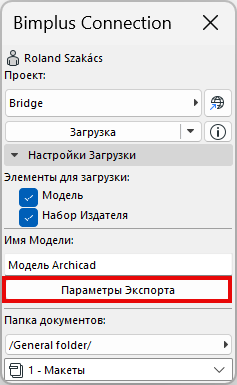
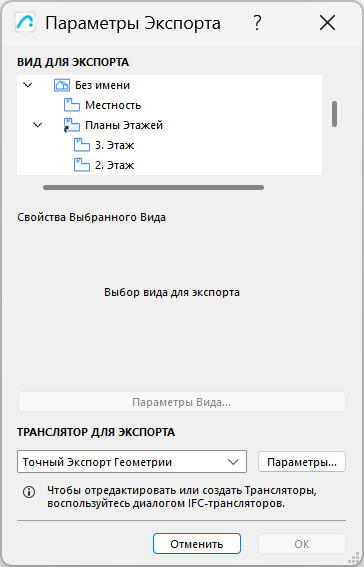
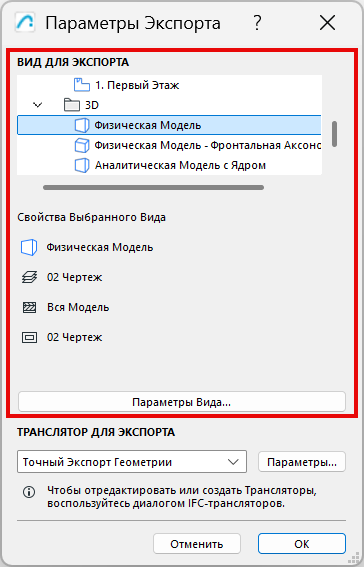
В панели Параметров Экспорта выберите 3D-вид и IFC-транслятор для экспорта.
Примечание: Выберите 3D-вид для экспорта, чтобы просмотреть его свойства и настройки вида в панели Свойства Выбранного Вида.
- Нажмите "Загрузить", чтобы загрузить Модель и/или Набор Издателя в Bimplus.
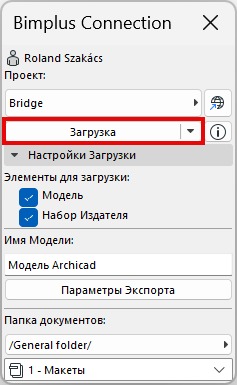
Процессы экспорта, публикации и загрузки модели можно отменить в любой момент в процессе загрузки.
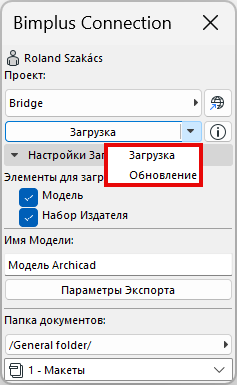
Примечание: Если имя файла не менялось, то повторная Загрузка приведет к созданию новой редакции модели или документа. Выберите из выпадающего меню вариант "Обновить", если хотите заменить существующую редакцию модели или документа.
Завершив загрузку, Bimplus обработает модель в течение нескольких минут (в зависимости от ее размера), после чего вы сможете начать ее просмотр.
Примечание: Bimplus Connection может только загружать документы из ArchicadMEP , а затем обновлять их редакции. Это расширение не может загружать данные из Bimplus обратно в ArchicadMEP .