Bluebeam Studio Connection
Совместная работа над документацией в формате PDF в Bluebeam при помощи Bluebeam Studio Connection.
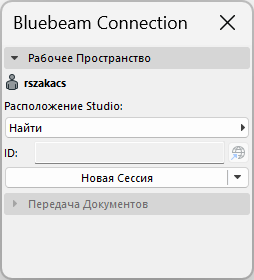
Чтобы использовать Bluebeam Studio Connection:
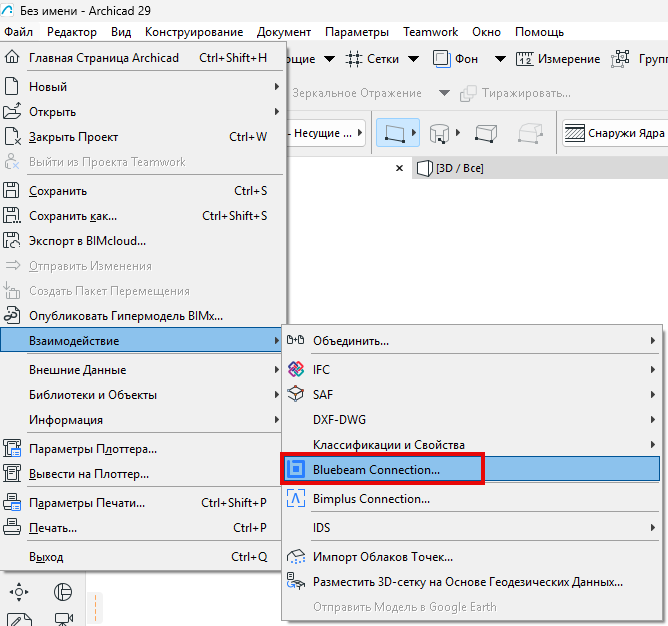
- Активируйте команду меню Файл > Взаимодействие > Bluebeam Connection
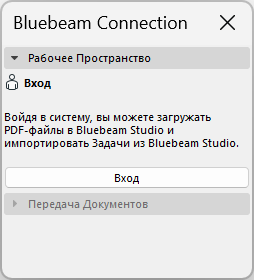
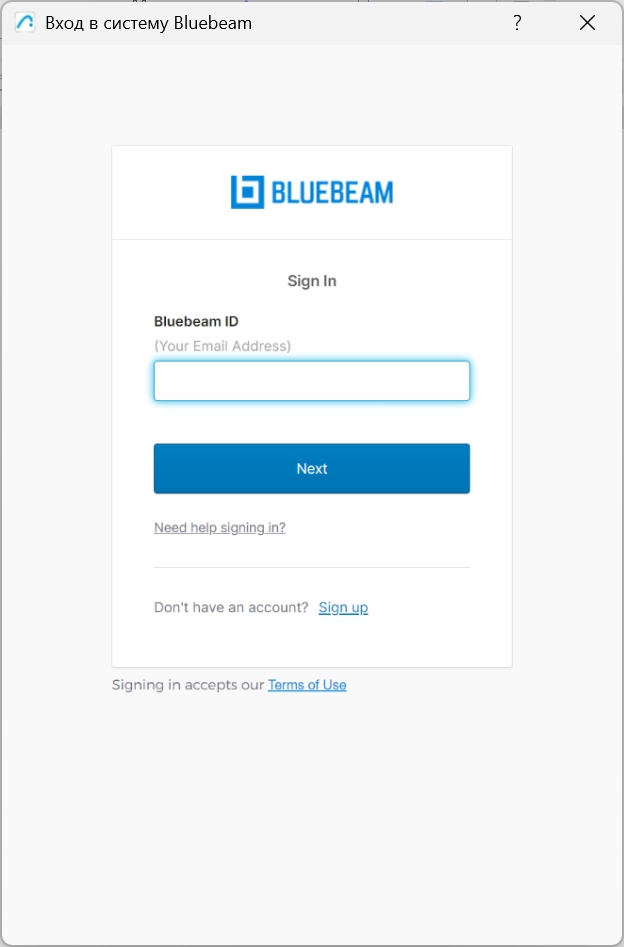
- Войдите в учетную запись Bluebeam
- В рабочей области найдите и выберите Расположение Studio из списка Сессий Studio или Проектов Studio.
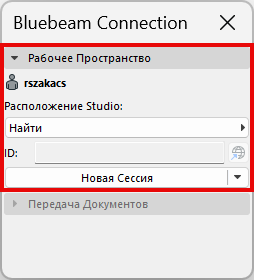
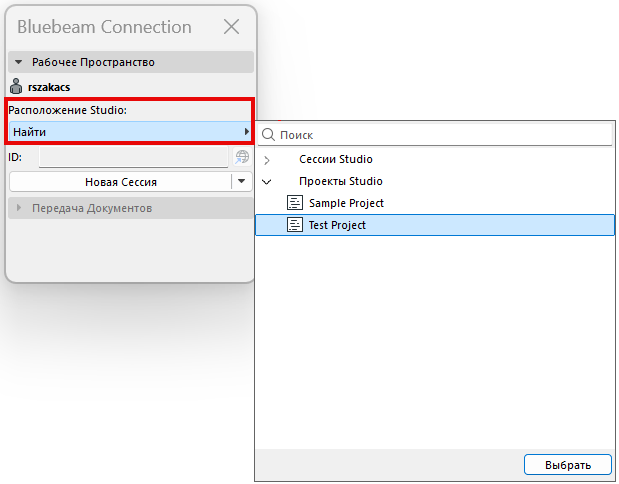
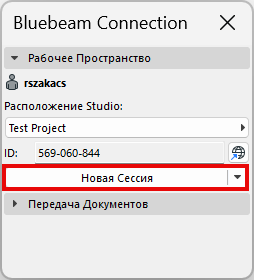
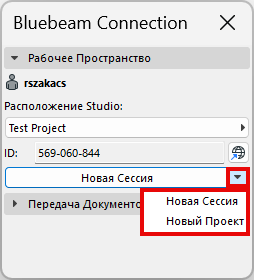
Вы также можете начать в Рабочем Пространстве Новую Сессию или Новый Проект.
- Публикация в Studio в разделе Передачи Документов
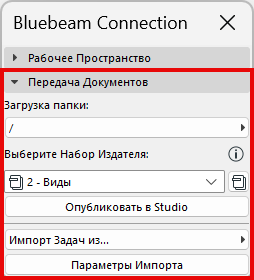
- Выберите папку Загрузки для публикации Набора Издателя
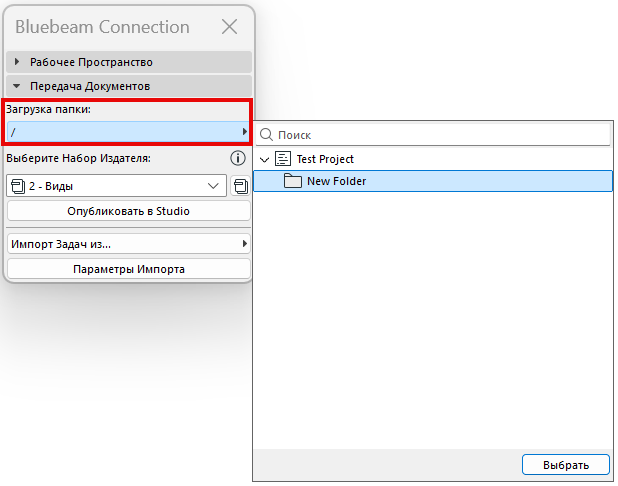 Прим.: Выберите Проект Studio в качестве Расположения Studio, чтобы указать папку Загрузки. Если в качестве Расположения Studio выбрана Сессия Studio, то папка Загрузки не настраивается.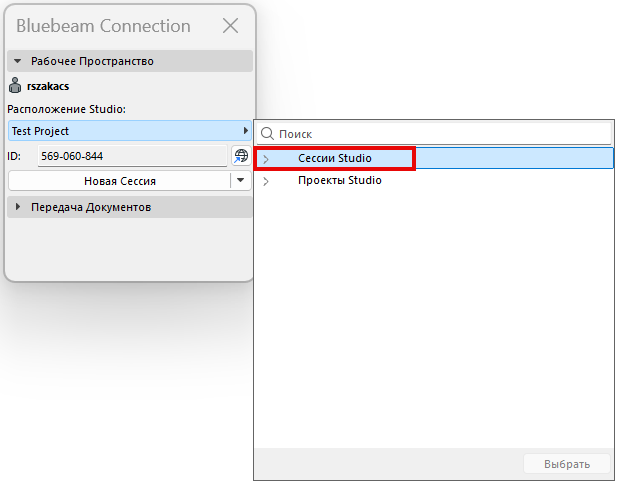
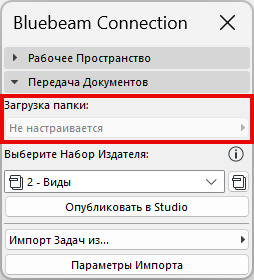
- Выберите Набор Издателя
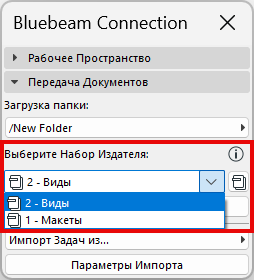
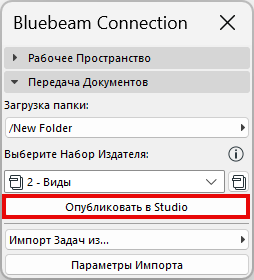
- Нажмите кнопку Опубликовать в Studio
- Выберите папку Загрузки для публикации Набора Издателя
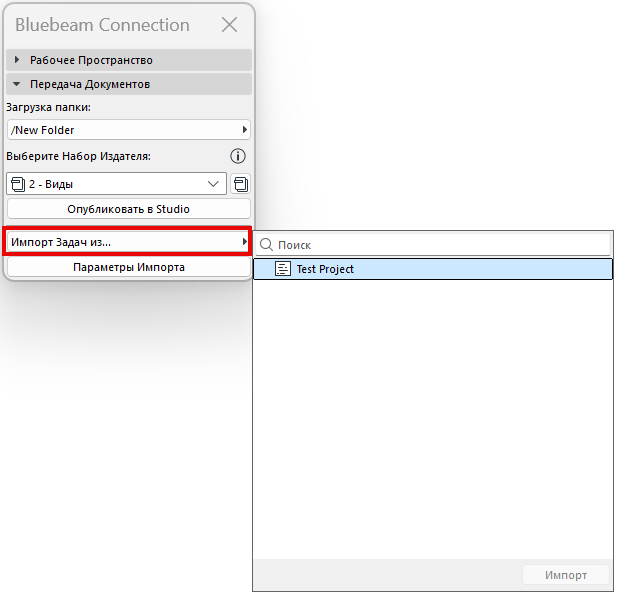
- Импорт разметки Bluebeam в формате Задач из единого PDF-файла
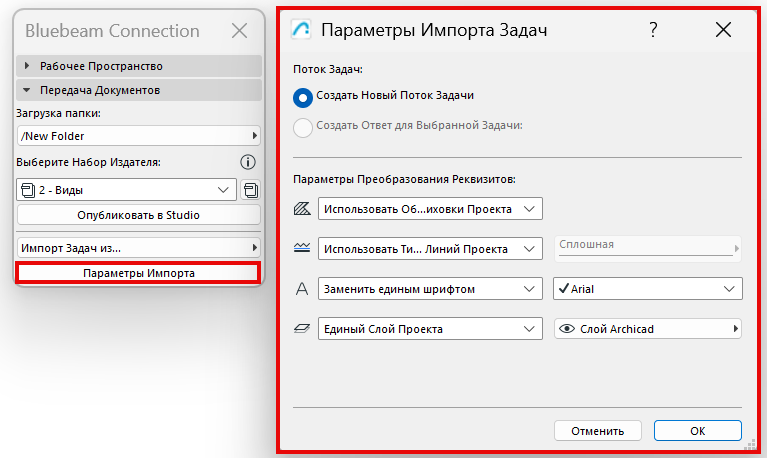
Параметры Импорта
В этом диалоге настройте, как импортированные из Bluebeam задачи должны отображаться в ArchicadMEP .
Поток Задач
Выберите, как импортируемые Задачи должны отображаться в Организаторе Задач.
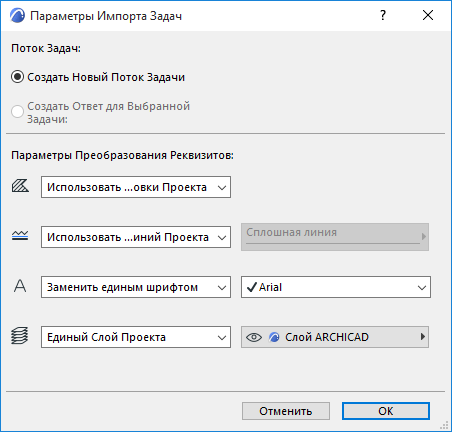
- Создать Новый Поток Задачи: импортированные Задачи образуют отдельный поток (в Организаторе Задач можно сортировать элементы по потокам).
- Создать Ответ для Выбранной Задачи: данный вариант становится доступен в том случае, если Задача в данный момент открыта в Менеджере Задач. Выберите этот вариант, чтобы импортируемая задача была включена в активную Задачу в виде ее дочернего элемента.Совет: Чтобы создать отдельную “категорию” для импортированных Задач, сначала создайте новую Задачу в Archicad и присвойте ей название (например, “Импортированные из PDF Задачи”). Затем выберите эту новую Задачу, активируйте импорт Задач из PDF и выберите вариант “Создать Ответ для Выбранной Задачи”. В результате импортированные Задачи будут включены в созданную специально для них Задачу (воспользуйтесь Сортировкой по Потокам).
Параметры Преобразования Реквизитов
Выберите способы преобразования штриховок, типов линий, шрифтов и слоев импортируемых Задач.
Штриховки
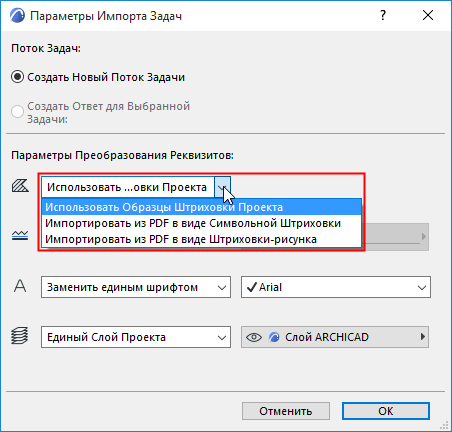
- Использовать Образцы Штриховки Проекта: новые Типы Штриховок не будут импортироваться из PDF. Все штриховки, не имеющие аналогов в проекте, будут преобразованы в сплошную штриховку.
- Импортировать из PDF в виде Символьной Штриховки: для импортируемой штриховки в проекте будут созданы новые реквизиты векторной штриховки. Пример: “60% Сплошная Штриховка PDF”)
- Импортировать из PDF в виде Штриховки-рисунка: будут созданы новые реквизиты штриховок-рисунков для всех штриховок, не имеющих аналогов в проекте.
Типы Линий
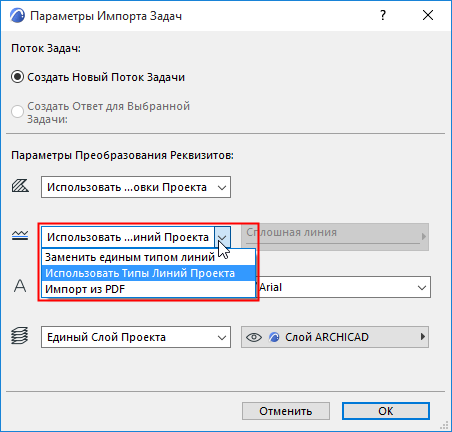
- Использовать Типы Линий Проекта: новые Линии не будут импортироваться. Задачи будут отображаться с использованием существующих в проекте соответствующих линий (сплошной, штриховой, пунктирной и т. д.). Если соответствующие линии отсутствуют в проекте, то вместо них будет применяться сплошная линия.
- Заменить единым типом линий: выберите один из Типов Линий проекта. Импортированные Задачи будут отображаться с использованием этого Типа Линий.
- Импорт из PDF: Типы Линий Задач будут импортированы и добавлены в проект.
Шрифт Текста
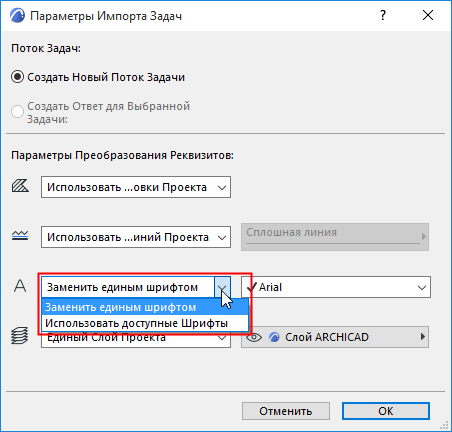
- Заменить единым шрифтом: выберите один из шрифтов проекта для отображения текстовых элементов импортированных Задач.
- Использовать доступные Шрифты: тексты импортированных Задач будут отображаться с использованием аналогичных шрифтов, доступных в проекте.
Слои Задач
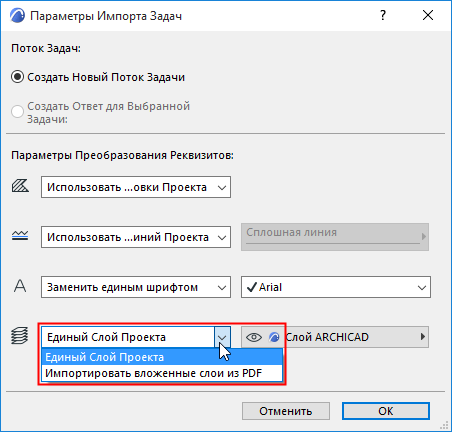
- Единый Слой Проекта: выберите один из присутствующих в проекте Слоев, чтобы разместить на нем импортированные Задачи.
- Импортировать вложенные слои из PDF: Задачи будут размещены на слоях, соответствующих вложенным слоям PDF-файла (если они имеются). Эти вложенные слои будут добавлены в проект.