Диалоговое окно Поиск и замена
Команда Редактор > Поиск и замена текста инициирует поиск текстов во всех допустимых типах элементов. Она действует на плане этажа, в разрезах/фасадах/внутренних видах, а также в окнах деталей, рабочих листов и в макетах.
См. также Поиск и замена текста.
Открываемое диалоговое окно имеет два режима работы: Новичок и Эксперт. По умолчанию окно открывается в режиме Новичок.
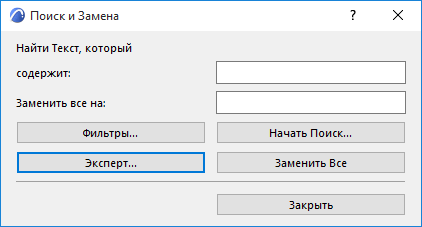
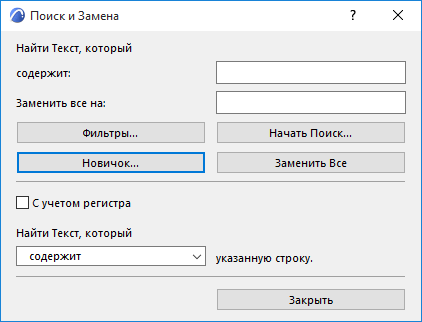
- Найти текст, который содержит. Введите текст для поиска. Критерий поиска может быть изменен в режиме Эксперт.
- Заменить все на. Введите текст для замены
Нажатие кнопки Фильтры приводит к открытию еще одного диалогового окна, в котором Вы можете установить фильтры по элементам, слоям и этажам.
Поиск на:
- Текущая Проекция: Выберите эту альтернативную кнопку, чтобы ограничить поиск текущим этажом.
- Все Проекции: Выберите эту альтернативную кнопку, чтобы организовать поиск по всем этажам.
- Видимых слоях. По умолчанию поиск производится только видимых слоях. Чтобы активировать поиск на Всех слоях, сначала отметьте маркер Включить нередактируемые элементы.
- Всех слоях. Выберите эту альтернативную кнопку, чтобы организовать поиск по всем слоям.
Поиск в:
- Включить нередактируемые элементы. Отметьте этот маркер, чтобы можно было расширить критерий поиска тремя дополнительными условиями: измеряемые значения размеров; ассоциативные выноски; -поиск по всем слоям, включая невидимые. (Для их включения следует отметить соответствующие маркеры.)
- Текстовых блоках. Отметьте этот маркер, чтобы включить в поиск текстовые блоки.
- Выносках. Отметьте этот маркер, чтобы включить в поиск выноски.
- Специальных текстах размеров. Отметьте этот маркер, чтобы включить в поиск специальные тексты размеров.
- Дверях/окнах. Отметьте этот маркер, чтобы включить в поиск двери/окна.
- Зонах. Отметьте этот маркер, чтобы включить в поиск зоны.
- Ассоциативных выносках. Отметьте этот маркер, чтобы включить в поиск ассоциативные выноски. (Этот вариант доступен, если отмечен маркер Включить нередактируемые элементы.)
- Измеряемых значениях размеров. Отметьте этот маркер, чтобы включить в поиск измеряемые значения размеров. (Этот вариант доступен, если отмечен маркер Включить нередактируемые элементы.)
- Объектах/источниках света. Отметьте этот маркер, чтобы включить в поиск объекты/источники света.
Произведя необходимые установки в этом окне, нажмите кнопку ОК для возврата в предыдущее диалоговое окно.
- С учетом регистра. Отметьте этот маркер, чтобы при поиске различались прописные и строчные буквы
- Найти текст, который. Выберите в этом списке критерий поиска.
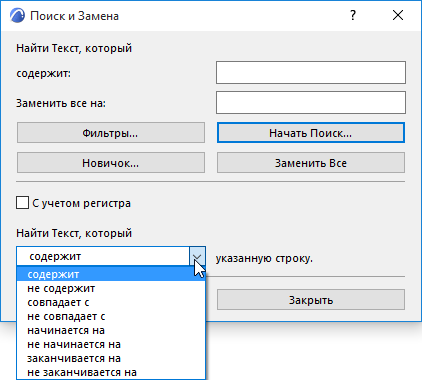
- Если Вы щелкните кнопку Заменить все, все найденные тексты будут автоматически заменены.
- Если Вы нажмете кнопку Начать поиск, откроется окно со списком найденных текстов.
Результаты поиска и замены
- Результаты поиска по. Исходный критерий поиска.
- Заменить текст, который содержит. Введите текст, который должен быть подставлен при замене выбранных элементов списка Результаты.
- На. Введите текст, который должен быть подставлен при замене выбранных элементов списка Результаты.
- Совет. Окошко Результаты содержит список найденных элементов. Причем нередактируемые элементы приведены серым цветом, а редактируемые - черным. Вы можете приступить к редактированию текста двойным щелчком на нем. Измененные элементы приводятся курсивом, однако после применения изменений они опять будут представлены обычным начертанием.
- Заменить. Нажмите кнопку Заменить, чтобы произвести замену всего текста, выбранного в списке.
- Увеличить. Нажмите эту кнопку, чтобы увеличить изображение первого выбранного элемента списка.
- Уменьшить. Нажмите эту кнопку, чтобы уменьшить изображение первого выбранного элемента списка.
- Воспринять изменения. Нажмите эту кнопку, чтобы фактически выполнить изменения, сделанные в этом списке.
- Новый поиск. При нажатии этой кнопки текущее диалоговое окно закрывается и происходит возврат в предыдущий диалог для инициирования нового поиска.