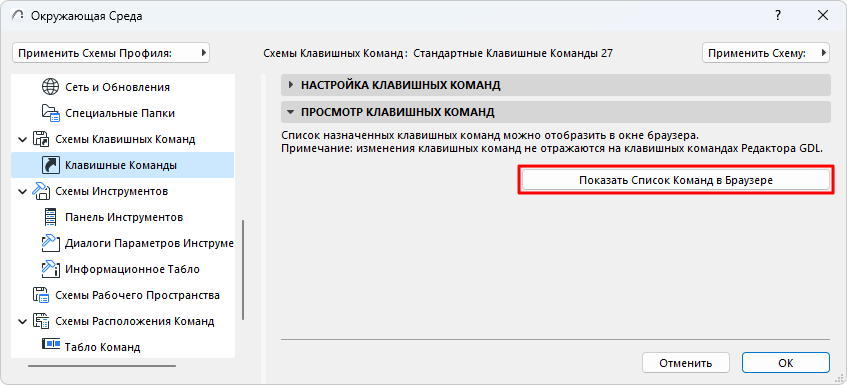
Клавишные Команды
Воспользуйтесь командой Параметры > Окружающая Среда > Клавишные Команды.
Выберите из списка любую функцию или команду:
- можно воспользоваться полем Поиска
- или структурировать список при помощи расположенного выше выпадающего меню.
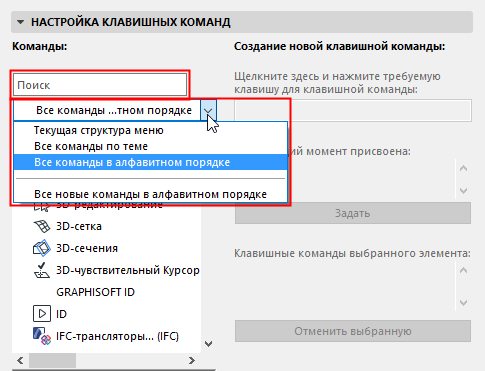
Щелкните на любой команде или функции, чтобы увидеть ее краткое описание в находящемся ниже поле.
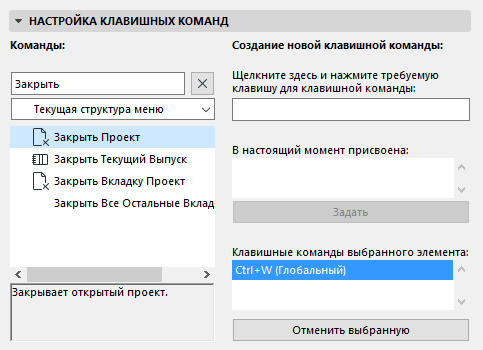
Если для выбранной команды/функции уже назначена клавишная команда, то она отображается в поле Клавишные команды выбранного элемента, присутствующем справа.
Назначение Клавишной Команды
- Если команде уже назначено сочетание клавиш: нажмите кнопку Отменить выбранную для удаления существующей клавишной команды.
- Введите на клавиатуре нужные клавиши для использования их в качестве клавишных команд. (Воспользуйтесь для этого полем, расположенным рядом с текстом Щелкните здесь и нажмите требуемую клавишу для клавишной команды.)
- Нажмите кнопку Назначить.
- Нажмите кнопку ОК, чтобы закрыть диалог и сохранить выбранную схему клавишных команд.
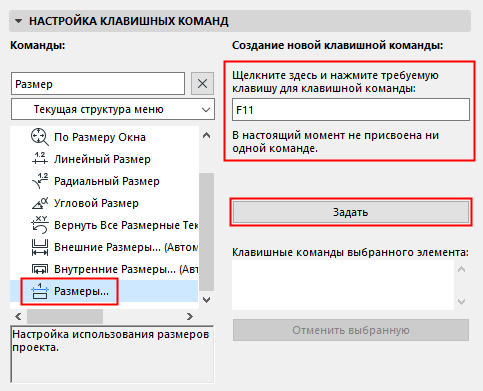
Конфликты Клавишных Команд
Если введенный вами клавиатурный эквивалент уже был присвоен другой функции или команде, в поле появится сообщение: В настоящий момент присвоена. На следующей иллюстрации была выбрана клавиши F5, однако, она уже используется.
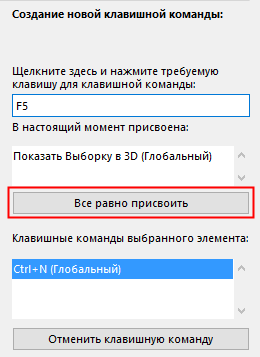
В этом случае можно попробовать воспользоваться другой клавишей.
См. Типы Окон (Текстовые и Нетекстовые).
Для присвоения клавишной команды несмотря на обнаруженный конфликт, нажмите кнопку Все равно присвоить. В этом случае происходит назначение клавиши выбранной команде/функции с одновременным удалением ее связи с предыдущей командой/функцией.
Типы Окон (Текстовые и Нетекстовые)
Многие команды несколько отличаются друг от друга в зависимости от того, является ли текущее окно Текстовым (Каталог, Смета, Отчет, Примечания Проекта, окно GDL-скрипта) или Нетекстовым (все остальные окна).
Воспользуйтесь переключателем, чтобы выбрать тип окон, для которых будет использоваться клавишная команда.
- Только тип текущего активного окна. Назначаемая клавишная команда будет действовать только в окнах того типа, который в настоящий момент является активным (то есть то окно, в котором вы работали перед тем как открыть диалог настройки параметров Окружающей Среды). При выборе этого варианта одна и та же клавиша может быть присвоена различным командам при условии, что эти команды используются в различных типах окон.
- Все Типы Окон: клавишная команда будет действовать во всех окнах.
Нажмите кнопку ОК, чтобы закрыть диалог и сохранить выбранную схему клавишных команд.
Список Клавишных Команд
Чтобы просмотреть и/или вывести на печать список назначенных в настоящий момент клавишных команд выбранной схемы, нажмите кнопку Показать Список Клавишных Команд в Браузере.