Информационное Табло
Воспользуйтесь командой Параметры > Окружающая Среда > Информационное Табло,
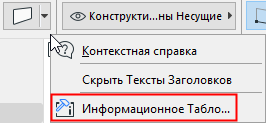
либо откройте любое контекстное меню Информационного Табло и активируйте команду Информационное Табло:
Полоса разделителя используется для изменения ширины полей этого диалогового окна.
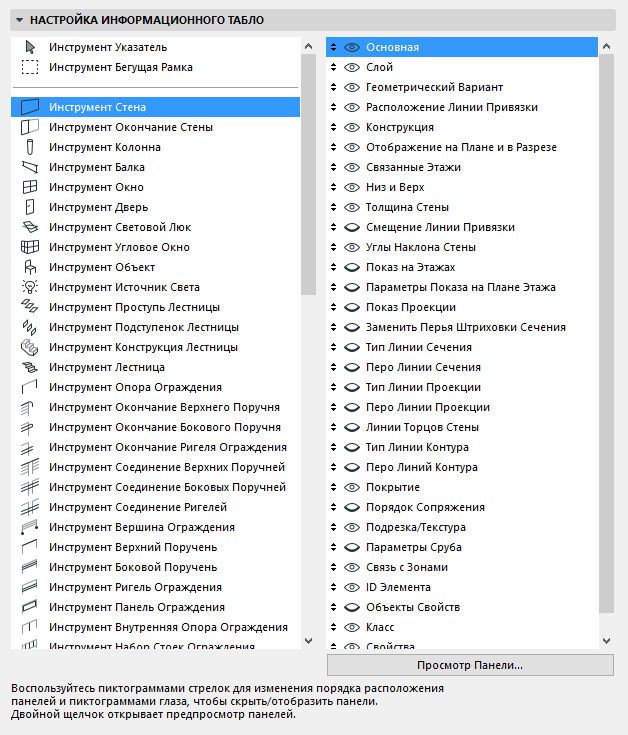
В левой панели приводится список всех доступных в программе инструментов. Правая панель окна содержит список панелей, которые будут представлены в Информационном Табло.
- Для предварительного просмотра внешнего вида выбранной панели нажмите кнопку Просмотр Панели.
- Для изменения порядка расположения панелей Информационного Табло воспользуйтесь пиктограммами с изображением стрелок вверх и вниз.
- Чтобы показать или скрыть панель Информационного Табло, нажмите на пиктограмму с изображением открытого/закрытого глаза. Можно настроить отображение сразу нескольких выбранных элементов.
Помните, для прокручивания содержимого Информационного Табло можно использовать колесико мыши.
Нажмите кнопку OK, чтобы применить изменения и закрыть диалог. Для настройки расположения заголовка Информационного Табло сделайте щелчок правой кнопкой мыши в любом месте Информационного Табло для получения доступа к контекстному меню.
Параметры настроенного Информационного Табло могут быть сохранены в Окружающей Среде в качестве составной части Схемы Инструментов.