Размеры
Чтобы настроить Параметры Расчетов, выполните одно из следующих действий:
- Воспользуйтесь командой Параметры > Рабочая Среда Проекта > Размеры.
- Нажмите пиктограмму Размеров, находящуюся в Табло Оперативных Параметров.

Выбор Стандарта Размеров
Выполните одно из следующих действий:
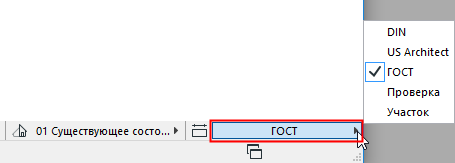
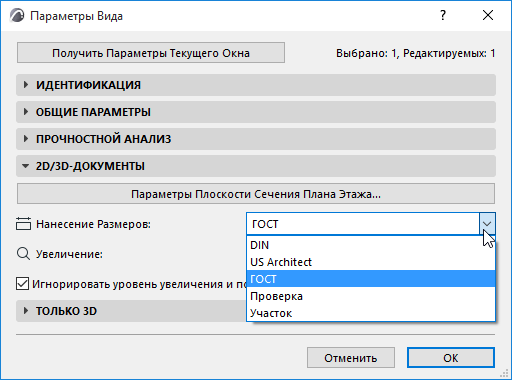
Влияние настроек Размеров в параметрах Рабочей Среды
Параметры размеров определяют отображение единиц измерения в проекте:
- Размеры
- Паспортов Зон
- Текстов Штриховок
- Текстов Маркеров
- Символьных Выносок (не Автотекстов, отображаемых согласно настройкам Единиц Расчетов)
- В Интерактивных Каталогах: задаваемых вами параметров элементов (Высоты Стен, Углов Наклона и т.д.)
Настройки размеров не влияют на вычисляемые значения (например, длину Стен) в Интерактивных Каталогах, ведомостях и расширениях. Единицы измерения, используемые в этих расчетах, можно задать на странице Единицы Расчетов диалога Рабочей Среды. (См. Единицы Расчетов в Параметрах Рабочей Среды .)
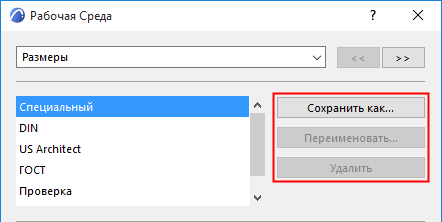
Сохранение Специального Стандарта Размеров
Сохранить Как: При изменении параметров размерных чисел, имя стандарта меняется на “Специальный”. Нажмите кнопку “Сохранить как”, чтобы присвоить имя настроенному Стандарту и сделать его доступным для использования в проекте.
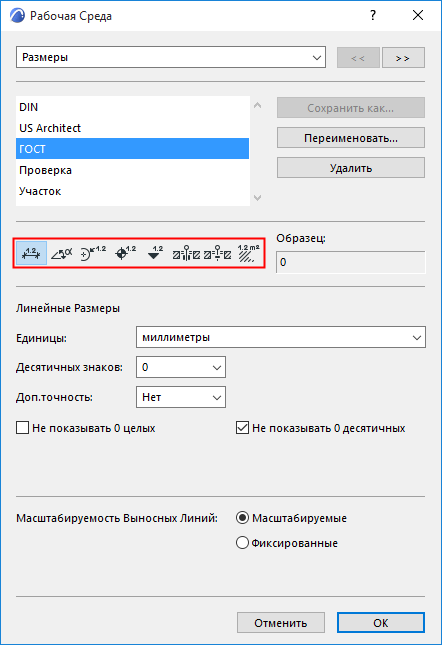
Выбор Типа Размера
Нажмите одну из восьми кнопок, чтобы выбрать тип размера, параметры которого следует настроить:
Отображение Единиц Измерения
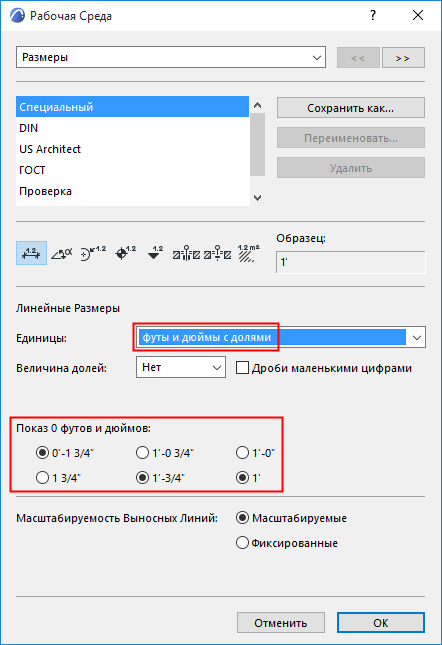
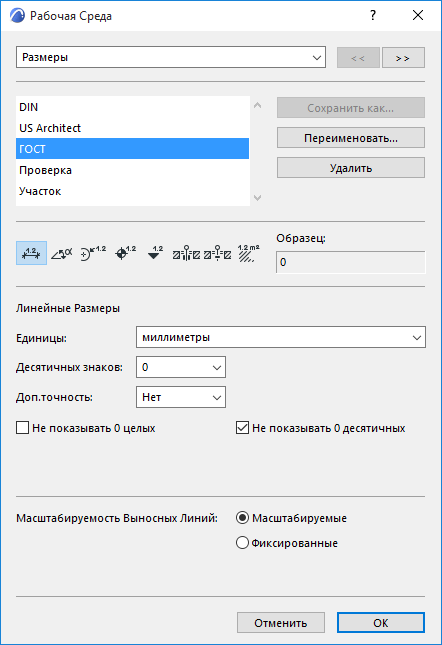
Результаты настройки каждого Типа Размеров отображаются в поле Пример.
Список параметров зависит от выбранной единицы измерения (метрической или имперской), а также от типа выбранного размера.
Единицы: Настройте Единицы для каждого типа Размеров.
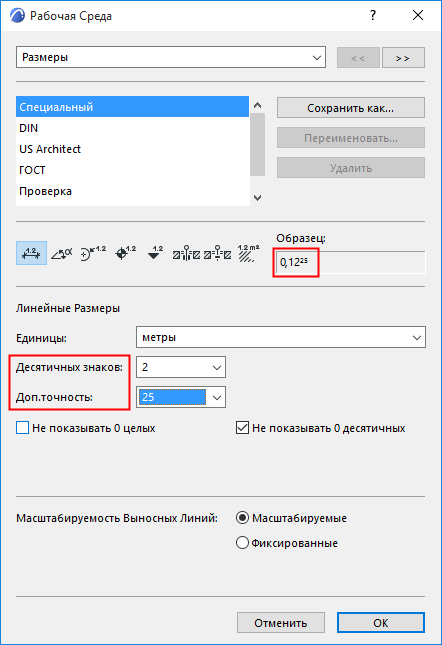
Десятичных знаков: Данное выпадающее меню предназначено для выбора количества Десятичных Знаков, отображаемых для значений размеров.
Дополнительная Точность: Эти выпадающие списки позволяют настроить отображение значений дополнительных десятичных размеров в виде верхнего индекса.
Например, количество десятичных знаков равно 2, но для параметра Дополнительной Точности выбрано значение 25. В этом случае в верхнем индексе будет отображаться значение дополнительной точности с округлением до 25. Получаемый результат можно увидеть в поле Примера.
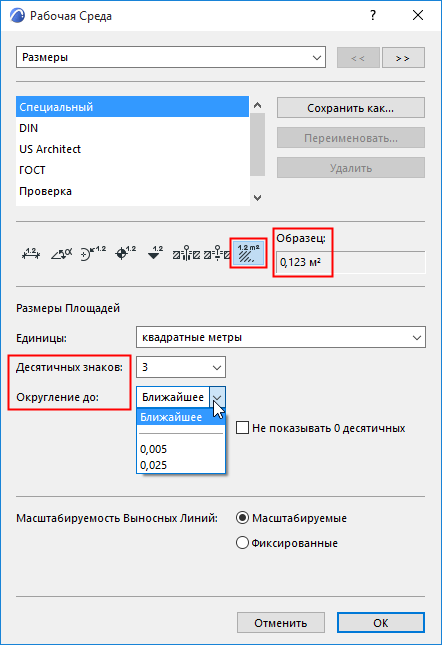
Округление до: Доступно для Размеров Площадей. Выберите из выпадающего списка подходящий вариант округления значений.
- Ближайшее: Значение округляется до настроенного количества десятичных знаков.
- Другое: Значение округляется до настроенного количества десятичных знаков с шагом 5 или 25.
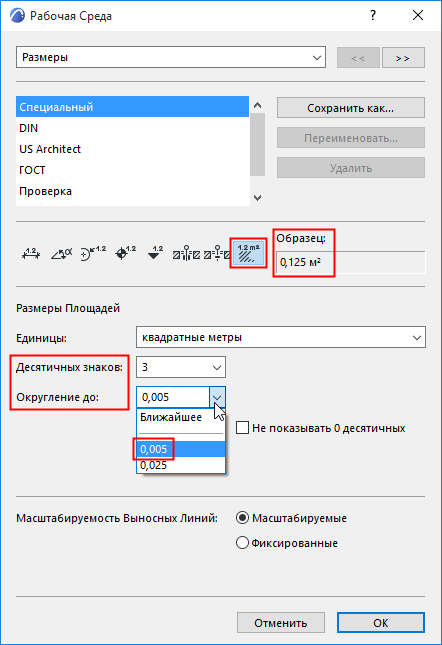
Не показывать 0 целых: Отметьте этот маркер, чтобы не показывалась цифра 0 для значений, у которых отсутствует целая часть.
Не показывать 0 десятичных: Отметьте этот маркер, чтобы не показывать нули в конце десятичной части числа, независимо от количества десятичных знаков, установленного в находящемся выше выпадающем меню.
Обратите внимание, что одновременная активация маркеров "Не показывать 0 десятичных" и "Не показывать 0 целых" невозможна.
Точность: Доступно для Угловых Размеров, измеряемых в градусах/минутах/секундах, и для геодезических единиц. Воспользуйтесь выпадающим списком, чтобы выбрать подходящий уровень точности.
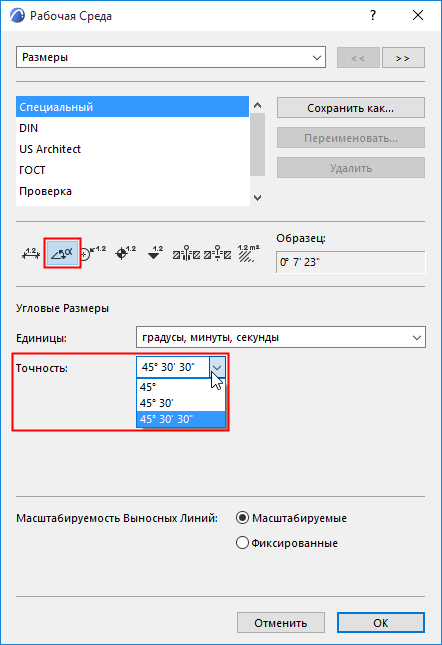
Масштабируемость Выносных Линий: Выберите вариант "Фиксированный" или "Масштабируемый", чтобы выносные линии были фиксированными по размеру или масштабировались согласно масштабу изображения на экране. (Выносной называется перпендикулярная линия между размером и измеряемым элементом.)
Отображение Единиц Измерения Имперской Системы
При выборе имперской системы измерений становятся доступны следующие параметры.
Величина долей: Выберите из этого выпадающего меню вариант показа долей выбранной единицы измерения с долями.
Дроби маленькими цифрами: Позволяет показывать дробные значения фунтов и дюймов маленькими цифрами.
Показ 0 футов и дюймов: При использовании Футов и Дюймов с долями здесь появляются три пары переключателей; При использовании Дюймов с Долями здесь появляется одна пара переключателей. Для каждой пары выберите предпочтительный вариант отображения размеров с 0 футами или 0 дюймами.